
Kapitola 17 · 17.24
Kurzy akcií a další časové řady v grafu
Podívejte se na krátké video
Kurzy akcií, zůstatek na Vašem spořicím účtu, denní návštěvnost Vašeho webu nebo stavy měřičů energií: to vše jsou časové řady, tedy jedno číslo pro každé datum. V Euro-Office z nich vytvoříte přehledný graf, má to ale několik úskalí. Data se zobrazí jako samostatná čára, osa začíná na 0, takže vše vypadá ploše, a burzovní graf vyžaduje sloupce v pevném pořadí. V tomto článku je vyřešíme jedno po druhém.
Jako příklad použijeme půl roku denních kurzů smyšlené akcie Tulp NV na listu Koersen: ve sloupci A je datum, v B otevírací kurz, v C nejvyšší kurz, v D nejnižší kurz, v E závěrečný kurz a v F objem. Záhlaví je v řádku 1, 128 obchodních dní v řádcích 2 až 129.
Krok 1: klouzavý průměr
Kurz každý den kolísá. Průměr za posledních 20 obchodních dní ukazuje trend. Protože se rozsah s každým řádkem posune o jeden den, říká se mu klouzavý (nebo pohyblivý) průměr.
- Do buňky G1 napište záhlaví Prům. 20 dní.
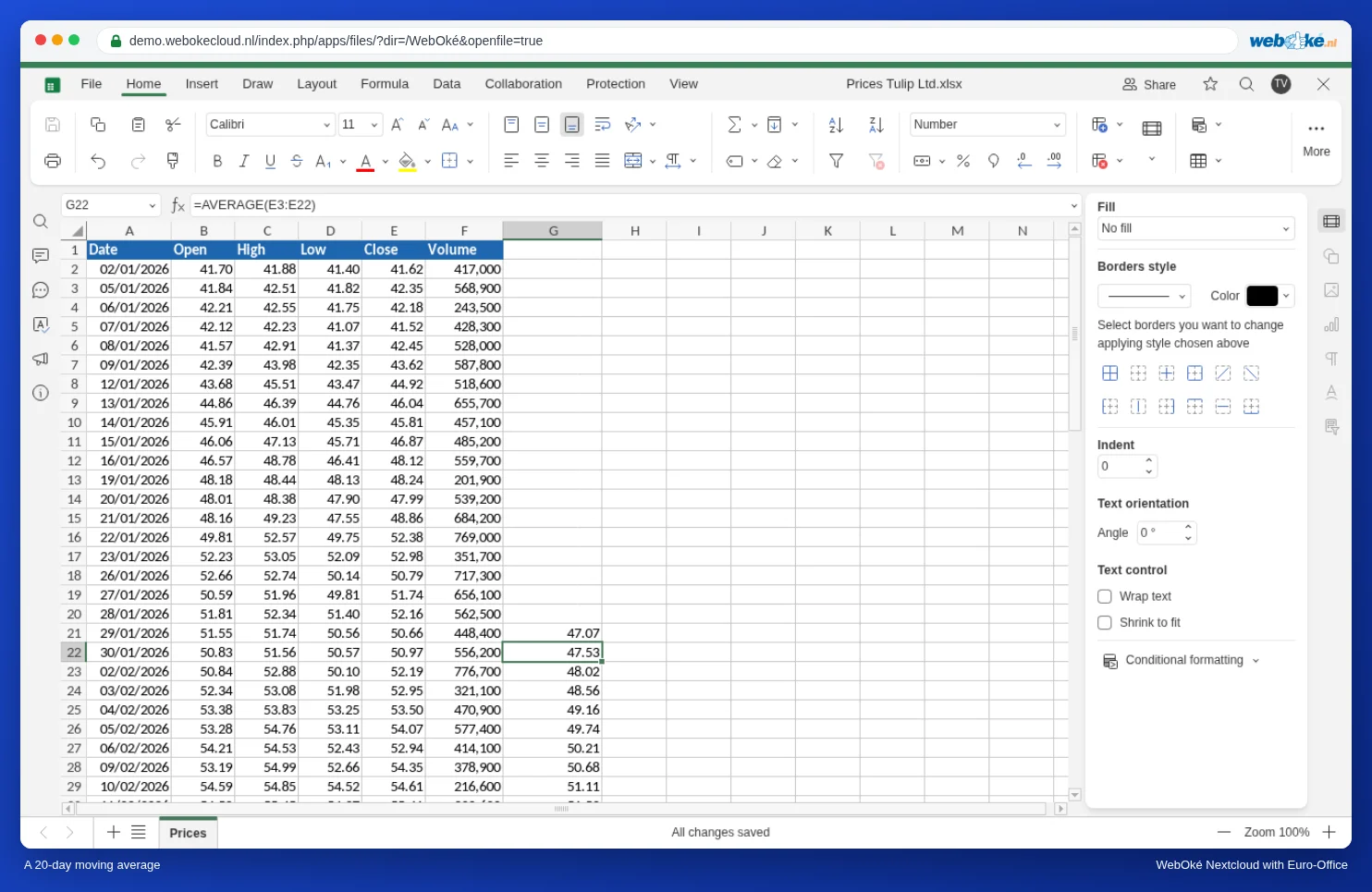
- Do buňky G21, tedy do řádku dvacátého obchodního dne, napište:
=PRŮMĚR(E2:E21) - Klikněte na G21 a dvakrát klikněte na malý čtvereček v pravém dolním rohu buňky, úchyt výplně. Euro-Office vyplní vzorec až do posledního řádku seznamu.
V G22 je nyní =PRŮMĚR(E3:E22), v G23 =PRŮMĚR(E4:E23) a tak dále. Řádky 2 až 20 zůstanou prázdné: zatím v nich není 20 dní, ze kterých by se dal spočítat průměr. Chcete-li kratší nebo delší období, například 50 dní, začněte v G51 vzorcem =PRŮMĚR(E2:E51).
Krok 2: spojnicový graf přes celé sloupce
Do grafu chcete dostat datum, závěrečný kurz a průměr. Tyto sloupce nejsou vedle sebe. Klikněte proto na záhlaví sloupce A, podržte klávesu Ctrl a klikněte na záhlaví sloupců E a G. Celé sloupce mají jednu výhodu: přibudou-li později další dny, graf se automaticky rozroste.
- Na kartě Vložit klikněte na Graf a ve skupině Liniový graf zvolte první obrázek.
- Zvětšete graf: vpravo v části Velikost například na šířku 20 cm a výšku 11 cm. Se stovkami dat budete tento prostor potřebovat.
Nyní uvidíte první úskalí. Datum je pro Euro-Office číslo (2. ledna 2026 je 46 024), proto z něj vykreslí samostatnou čáru vysoko nad kurzy. Samotné kurzy leží jako plochá čára dole a pod grafem jsou místo dat čísla 1, 2, 3.
Krok 3: data na osu pomocí funkce Vybrat data
- Klikněte na graf a vpravo zvolte Vybrat data.
- V části Záznamy v legendě (série) vyberte řadu Datum a klikněte na Odstranit.
- V části Vodorovné (Kategorie) štítků osy klikněte na Upravit.
- Zadejte rozsah s daty, bez záhlaví:
=Koersen!$A$2:$A$129a klikněte na OK. - V okně Data grafu klikněte ještě jednou na OK.
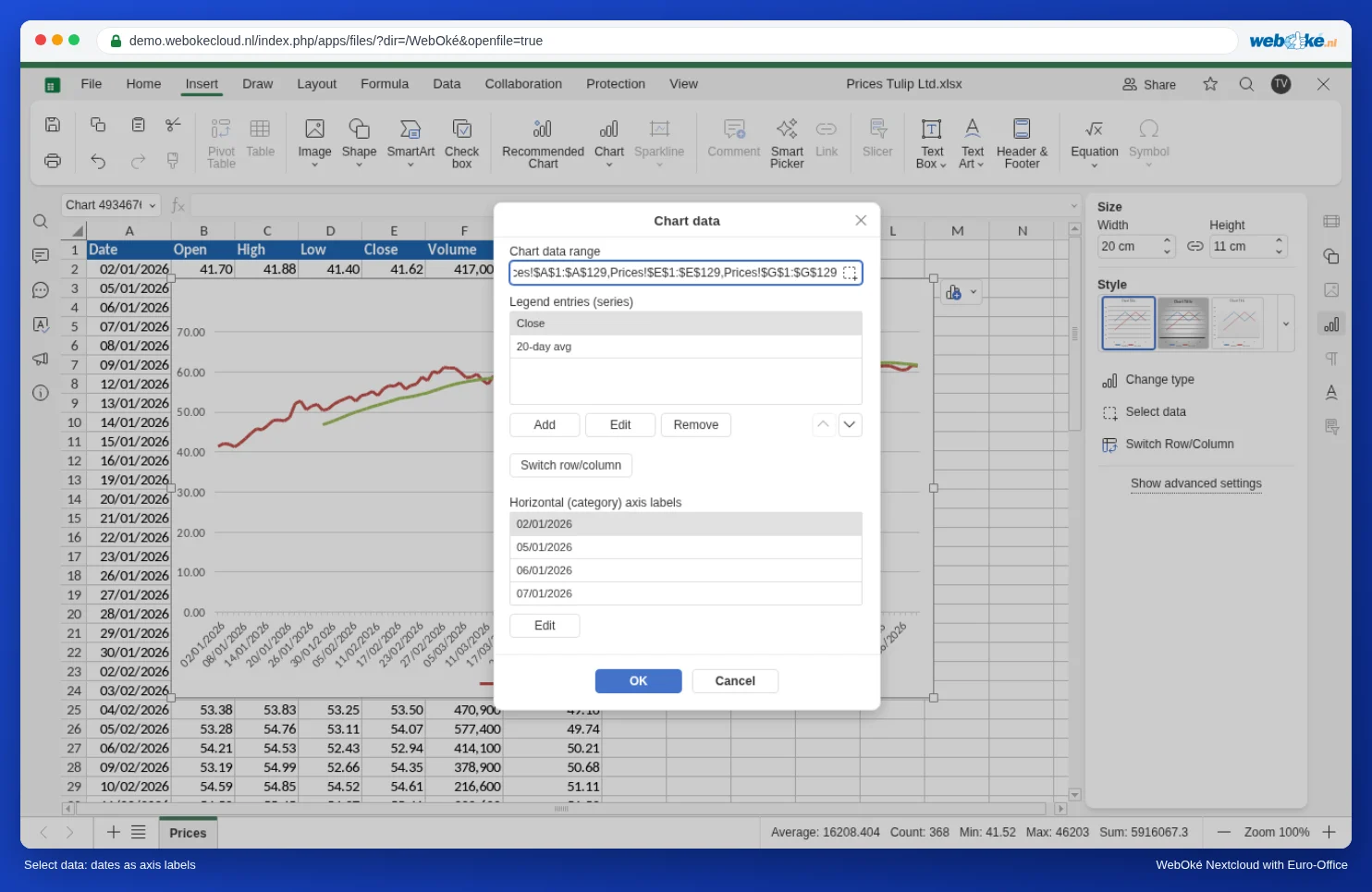
Nyní jsou data pod grafem a vidíte dvě čáry: závěrečný kurz a průměr za 20 dní.
Krok 4: osa nemusí začínat na 0
Svislá osa stále začíná na 0, přestože se kurz pohybuje mezi 40 a 65 eury. Výkyvy proto vypadají menší, než ve skutečnosti jsou.
- Klikněte na graf a vpravo dole zvolte Zobrazit pokročilá nastavení.
- Na kartě Rozvržení nastavte Legenda na Nahoře.
- Na kartě Svislá osa nastavte Minimální hodnota na Fixní a zadejte 35. Klikněte na OK.
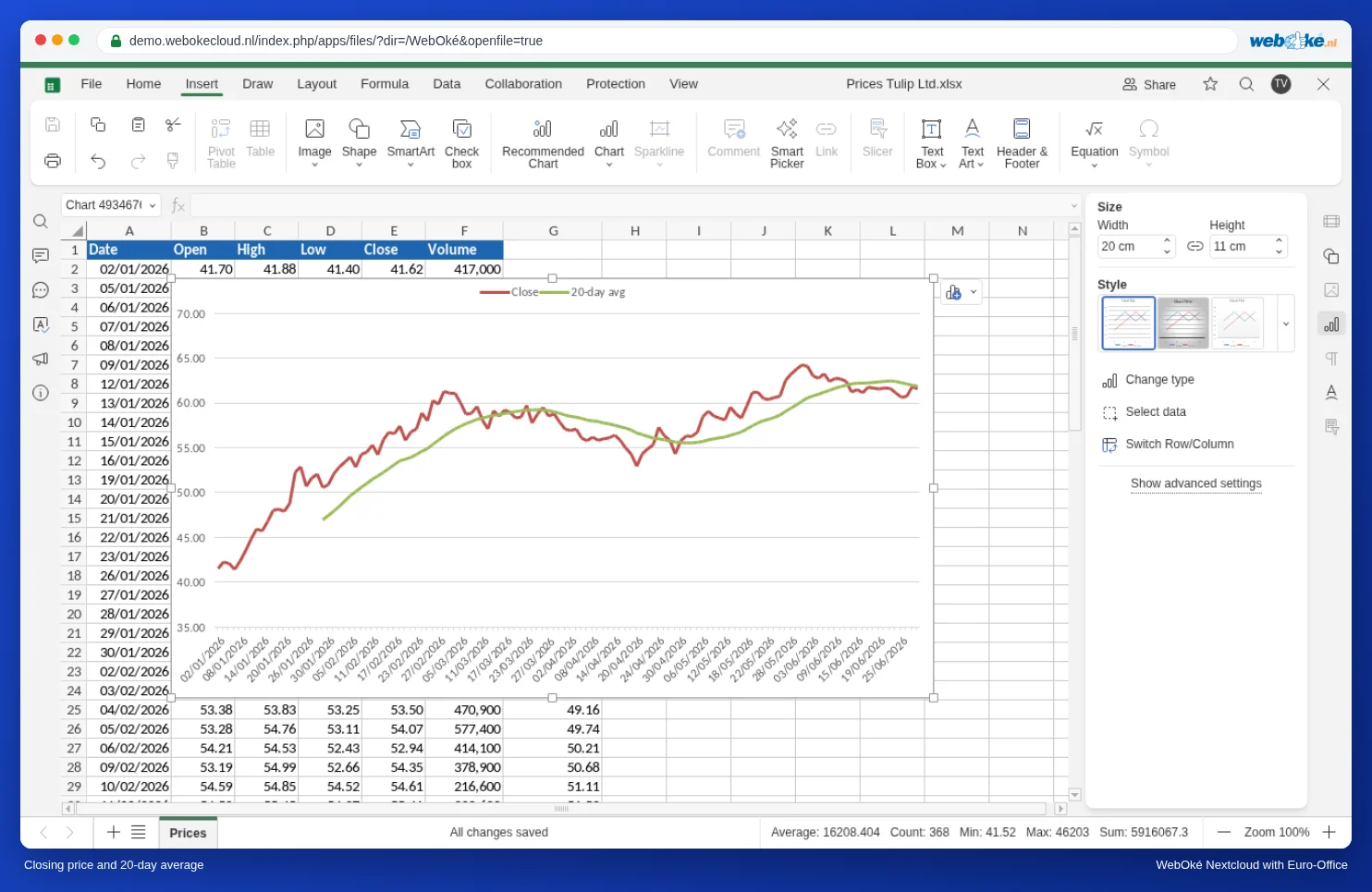
U kurzů je osa, která nezačíná na 0, běžná: jde o pohyb, ne o výši. U tržeb nebo počtů je to naopak zavádějící; tam nechte osu začínat na 0 (viz Graf se sloupci a spojnicí na druhé ose).
Protne-li závěrečný kurz průměr zdola nahoru nebo shora dolů, trend se často obrací. Mnoho investorů si do samostatného sloupce přidává také průměr za 50 nebo 200 dní.
Krok 5: burzovní graf s otevíracím, nejvyšším, nejnižším a závěrečným kurzem
Burzovní graf (také svíčkový graf nebo candlestick) zobrazuje pro každý den čtyři kurzy najednou. Euro-Office k tomu vyžaduje sloupce přesně v tomto pořadí: datum, otevírací, nejvyšší, nejnižší, závěrečný kurz. Jsou-li v jiném pořadí, zobrazí se hlášení Nesprávné pořadí řádků.
- Do pole názvu vlevo nad sloupcem A (kde se normálně zobrazuje název buňky) napište A1:E129 a stiskněte Enter. Tak rychle vyberete velký rozsah bez tažení myší.
- Klikněte na Vložit, Graf. Svíčkový graf najdete ve skupině Burzovní graf, vpravo vedle skupiny Plošný graf.
- Zvětšete graf a přes Zobrazit pokročilá nastavení nastavte Legenda na Žádné a Minimální hodnota svislé osy na Fixní, 35.
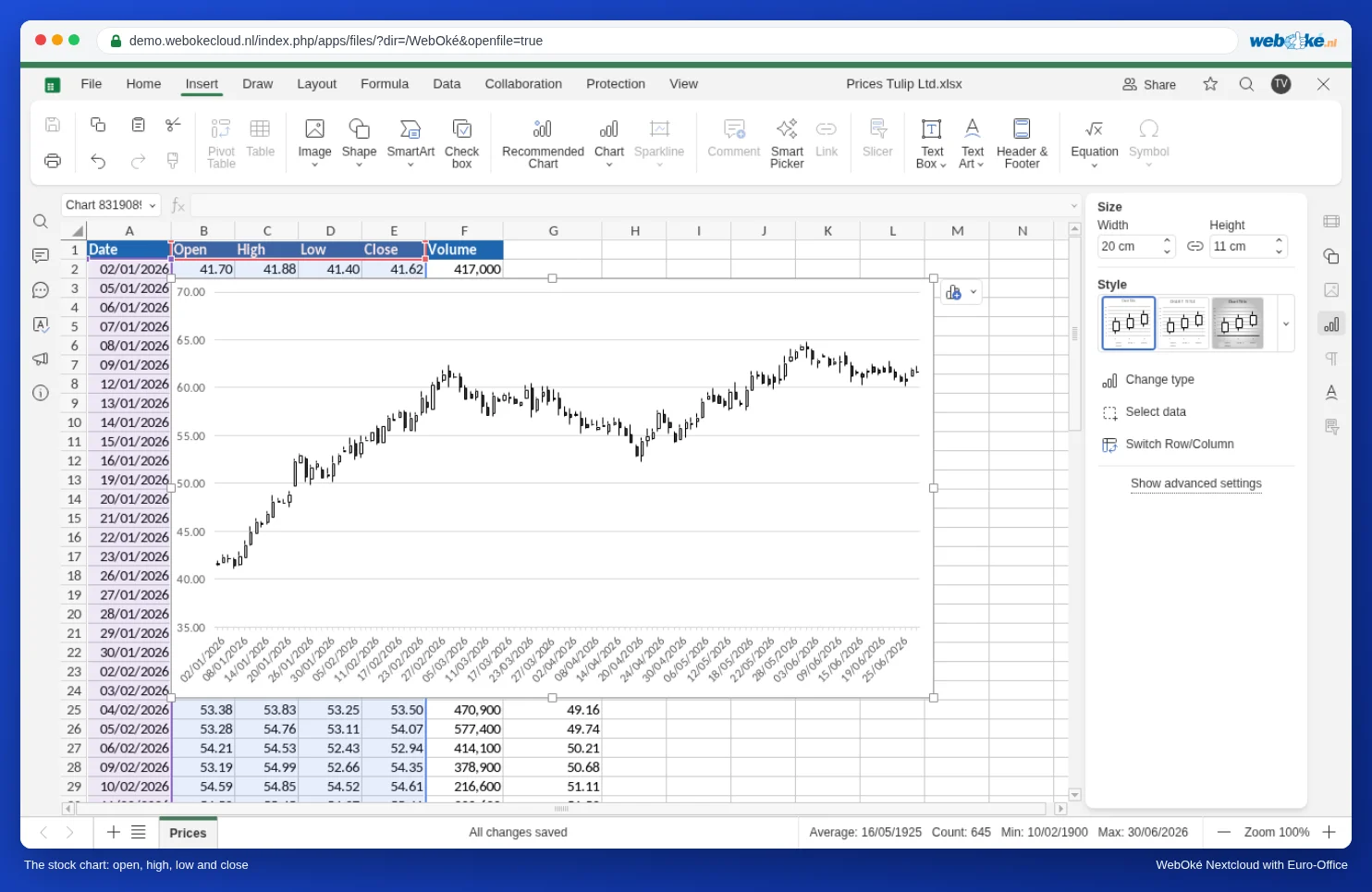
Každá svíčka představuje jeden den. Tělo svíčky vede od otevíracího kurzu k závěrečnému: bílé, pokud kurz ten den vzrostl, černé, pokud klesl. Čárka nad ním sahá k nejvyššímu kurzu, čárka pod ním k nejnižšímu.
Tipy pro pokročilé
- Dlouhá období: na kartě Svislá osa zapněte Logaritmické měřítko. Růst o 10 procent je pak všude stejně vysoký, ať je kurz 5, nebo 500 eur.
- Méně dat pod osou: na kartě Vodorovná osa nastavte Interval mezi štítky například na 20, pak uvidíte zhruba jedno datum za měsíc. Pomocí Formát štítků zvolíte krátký zápis, například jen měsíc.
- Víkendy: Euro-Office řadí data vedle sebe jako kategorie. Dny bez obchodování (víkendy, svátky) proto v grafu nezanechají mezeru. U kurzů je to přesně to, co chcete.
- Přidání objemu: chcete zobrazit kurz jako čáru a objem jako sloupce, každý s vlastním měřítkem? Použijte kombinovaný graf s vedlejší osou, jako v článku Graf se sloupci a spojnicí na druhé ose.
Úskalí
- Data jsou v buňce zarovnána vlevo: pak jde o text, nikoli o data, například po vložení z webové stránky nebo ze souboru CSV s jiným formátem data. Nejprve je převeďte na skutečná data, jinak s nimi Euro-Office nebude správně řadit ani počítat.
- Nejnovější datum nahoře: mnoho bank a burzovních webů uvádí nejnovější den nahoře. Seznam nejprve seřaďte vzestupně podle data, jinak graf poběží zprava doleva a průměr se bude posouvat špatným směrem.
- Hlášení Nesprávné pořadí řádků u burzovního grafu: seřaďte sloupce v pořadí datum, otevírací, nejvyšší, nejnižší, závěrečný kurz. Objem do výběru nepatří.
- Průměr předbíhá: pokud první vzorec
=PRŮMĚR(E2:E21)vložíte do G2 místo do G21, každý řádek spočítá průměr 20 dní po daném datu. Váš průměr pak reaguje na kurzy, které v ten den ještě nebyly známé. Vzorec umístěte na poslední den rozsahu.
Ve videu k tomuto článku uvidíte všechny kroky předvedené. Jak vytvořit běžný graf, se dozvíte v článku Vytváření grafů.