
Kapitola 18 · 18.4
Interaktivní prezentace s menu a tlačítky na snímky
Na veletržním stánku, v obchodě nebo na školení nechcete jen promítat jeden snímek za druhým. Chcete úvodní snímek s tlačítky: kliknete na Kytice a přejdete na kytice, kliknete na Workshopy a přeskočíte na workshopy. A na každém snímku tlačítko zpět do menu. To v Euro-Office vytvoříte pomocí odkazů na snímky.
Příklad: Květinářství Het Zonnetje připravuje prezentaci pro obrazovku v prodejně. Snímek 2 je menu se třemi zelenými tlačítky: Kytice, Workshopy a Doručení.
Krok 1: vytvoření tlačítek
Na snímku s menu vytvořte pro každou část jeden tvar: na kartě Vložit zvolte obdélník se zaoblenými rohy, nakreslete jej a napište do něj název. Tlačítka udělejte dostatečně velká, aby se na ně dalo snadno kliknout, i na dotykové obrazovce.
Krok 2: z tlačítka udělat odkaz
- Klikněte na tlačítko Workshops a stiskněte Esc. Nyní je vybrán celý tvar, nikoli text v něm. Na okraji tvaru vidíte úchyty a žádný blikající kurzor.
- Na kartě Vložit klikněte na Odkaz.
- Nahoře zvolte Snímek v této prezentaci.
- V poli Odkaz na zvolte snímek, na který má tlačítko vést, například Snímek 4. Na začátku seznamu najdete také První snímek, Poslední snímek, Další snímek a Předchozí snímek.
- Do pole Text nápovědy můžete napsat krátké vysvětlení. Zobrazí se, když najedete myší na tlačítko.
- Klikněte na OK.
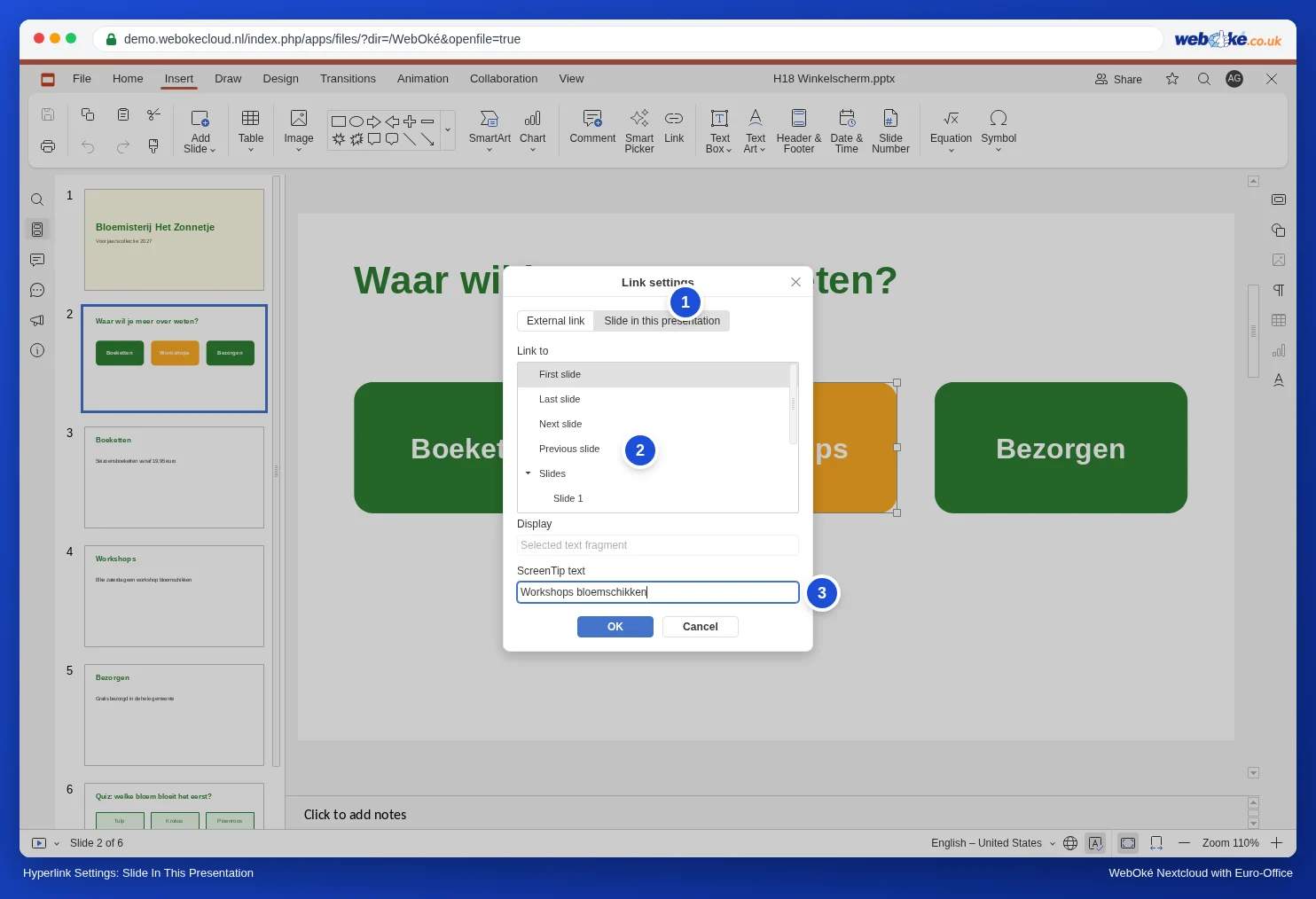
Protože jste vybrali celý tvar, je v poli Zobrazit šedě uvedeno „Vybrat část textu“. Odkazem se pak stane celé tlačítko: v prezentaci funguje kliknutí na text i kliknutí vedle něj uvnitř tlačítka.
Pozor: pokud kliknete do textu tlačítka (s blikajícím kurzorem) a pak vložíte odkaz, Euro-Office vloží do tlačítka slova „Snímek 4“ jako nový text. Proto nejprve stiskněte Esc, nebo vyberte slovo, které se má stát odkazem.
Krok 3: části dostupné jen přes menu
V běžné prezentaci přejdete kliknutím nebo šipkou jednoduše na další snímek. Pokud chcete, aby snímky jednotlivých částí byly vidět jen přes menu, skryjte je.
- V přehledu vlevo klikněte pravým tlačítkem myši na snímek a zvolte Skrýt snímek. Číslo snímku se přeškrtne šikmou čarou.
- V prezentaci Euro-Office tento snímek při procházení přeskočí. Přes odkaz na tlačítku se na něj ale dostanete.


Vyzkoušeli jsme to: ze snímku s menu Vás tlačítko Workshopy přenese na skrytý snímek Workshopy, a kdo ze snímku Kytice klikne dál, přejde rovnou na Doručení.
Krok 4: tlačítko zpět do menu na každém snímku
Na prvním snímku části vytvořte vpravo dole malé tlačítko Menu s odkazem na snímek s menu (Snímek 2). Zkopírujte toto tlačítko pomocí Ctrl+C a vložte jej pomocí Ctrl+V na ostatní snímky. Odkaz se zkopíruje s ním a tlačítko bude na stejném místě.
Pozor: v předloze snímků odkaz vytvořit nelze; tlačítko Odkaz je tam šedé. Tlačítko zpět proto umístěte přímo na snímky, ne do předlohy.
Krok 5: testování
Spusťte prezentaci od snímku s menu: karta Domů, šipka u tlačítka pro spuštění prezentace, Zobrazit od právě otevřeného snímku. Když najedete myší na tlačítko, zobrazí se nápověda (nebo číslo snímku). Klikněte na každé tlačítko a ověřte, že se dostanete na správný snímek.

Co nelze
- Interaktivní tlačítka jako v PowerPointu (hotová tlačítka s akcí) a snímky přiblížení neexistují. Stejnou práci odvedou běžné tvary s odkazem.
- Režim kiosku, ve kterém by návštěvník mohl klikat jen na tlačítka, neexistuje. Kliknutí vedle tlačítka přejde na další snímek a klávesou Esc se prezentace ukončí. Na veletrhu proto prezentaci na dotykové obrazovce nenechávejte bez dozoru, nebo použijte automatickou verzi z Automatické opakované přehrávání prezentace (veletrh, čekárna, výloha).
Na co si dát pozor
- Vložení snímků posune Vaše odkazy. Odkaz si pamatuje číslo snímku, ne snímek samotný. Vyzkoušeli jsme to: tlačítko Workshopy vedlo na snímek 4. Po vložení nového snímku před menu byly Workshopy na snímku 5, ale tlačítko stále vedlo na snímek 4, kde teď byly Kytice. Pokud snímky přidáváte nebo přesouváte, zkontrolujte a opravte všechny odkazy. Nové snímky nejlépe přidávejte na konec.
- Změna nebo odstranění odkazu: vyberte tvar (klikněte na něj a stiskněte Esc) a znovu klikněte na Odkaz.
Stejná tlačítka můžete použít pro snímek s obsahem ve velké prezentaci (viz Jak udržet velkou prezentaci přehlednou bez sekcí). Chcete, aby se něco objevilo na stejném snímku, když někam kliknete, třeba v kvízu? K tomu slouží spouštěč (viz Animace ve správném pořadí, se spouštěči a trasami pohybu).