
Kapitola 19 · 19.4
Jak z naskenovaného PDF udělat prohledávatelný dokument
Naskenovaná smlouva, starý dopis nebo faktura, která dorazila jako fotografie: otevřete ji v Euro-Office, hledáte jméno nebo částku a nic nenajdete. Označit a zkopírovat text také nejde. Je to proto, že sken je obrázek stránky. Počítač v něm nevidí jediné písmeno, jen body.
Aby z něj vznikl prohledávatelný text, je potřeba rozpoznávání textu (označované také jako OCR). Níže se dočtete, co Euro-Office umí a co ne, a jak přesto získat prohledávatelné PDF.
Jak poznat, že jde o sken
Jako příklad použijeme naskenovanou nájemní smlouvu květinářství Bloemisterij Het Zonnetje.
- Otevřete PDF ve Vašem WebOké Nextcloud.
- Klikněte vlevo na lupu a vyhledejte slovo, které na stránce vidíte, například Huurprijs.
- Euro-Office nic nenajde, i když tam slovo zřetelně je? Pak jde o sken.
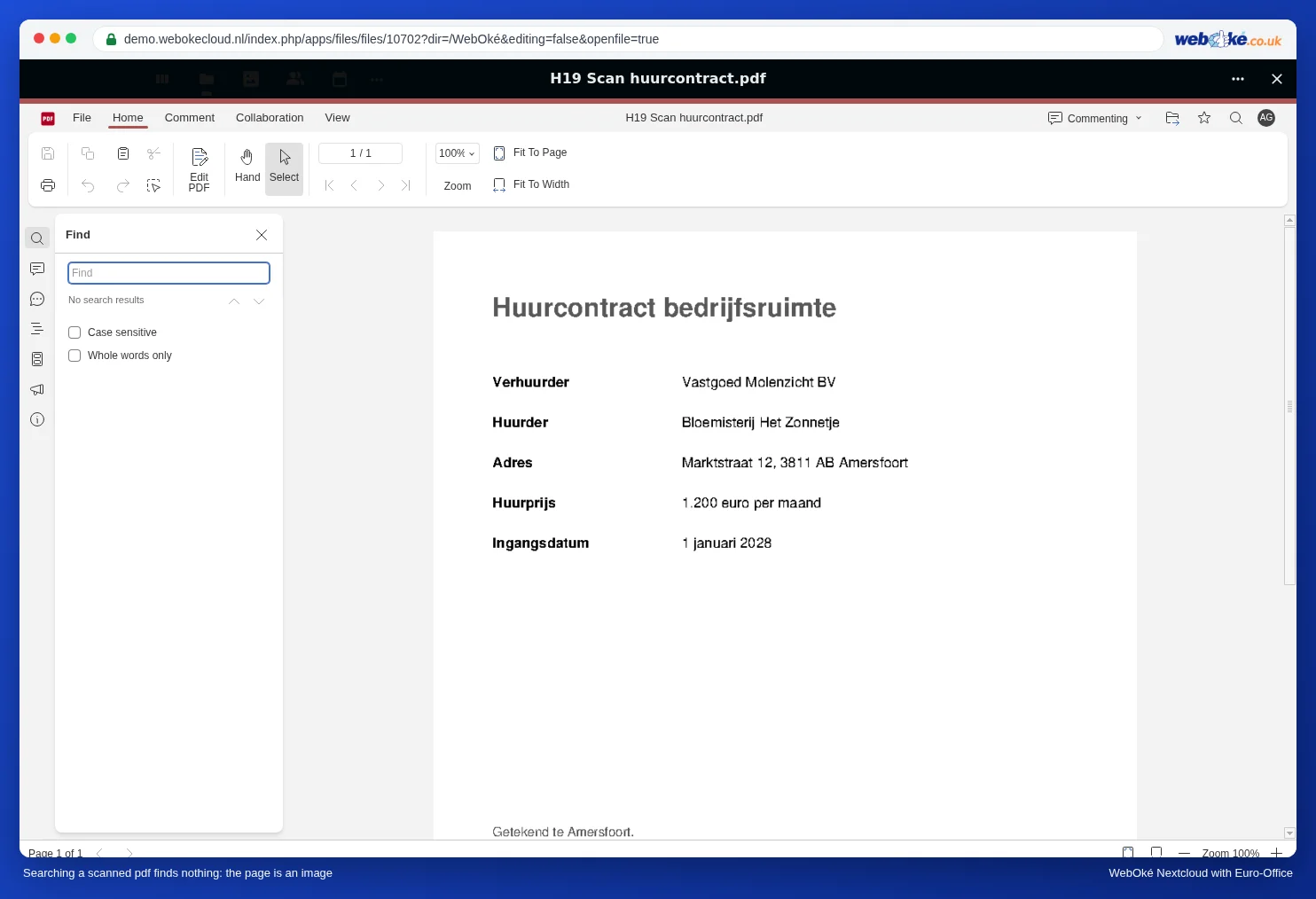
Co Euro-Office neumí
Euro-Office nemá vestavěné rozpoznávání textu. Euro-Office od WebOké záměrně funguje bez zásuvných modulů, tedy ani bez modulu pro rozpoznávání textu; proč, se dočtete v článku Plug-ins in Euro-Office: waarom WebOké ze niet aanbiedt en wat je in plaats daarvan doet. Pomocí Upravit PDF a Upravit text upravíte pouze text, který už v PDF jako text je, nikoli písmena ve skenu.
Jak prohledávatelné PDF přesto vytvořit
Nechte rozpoznání textu proběhnout už při skenování, nebo až potom na Vašem vlastním počítači. Výsledkem je PDF, které vypadá úplně stejně, ale pod obrázkem má neviditelnou vrstvu textu. Tu pak jednoduše nahrajete do Vašeho WebOké Nextcloud.
- Váš skener nebo multifunkční tiskárna: většina zařízení nabízí při skenování do PDF volbu jako „prohledávatelné PDF“, „PDF s textem“ nebo „OCR“. Zapněte ji a jako jazyk zvolte češtinu.
- Váš telefon: mnoho skenovacích aplikací vytvoří prohledávatelné PDF rovnou. Podívejte se v nastavení aplikace po rozpoznávání textu.
- Na Vašem počítači, pro technicky zdatnější: bezplatný program OCRmyPDF přidá textovou vrstvu k existujícímu skenu, například příkazem ocrmypdf -l ces scan.pdf doorzoekbaar.pdf. Musíte však mít nainstalovaný český jazyk (ces).
Nahrajte prohledávatelné PDF do Vašeho WebOké Nextcloud (viz Přihlášení a vyhledání dokumentů) a otevřete ho v Euro-Office. Hledání, označování i kopírování teď fungují.
Potřebujete jen text?
Chcete převzít část textu ze skenu do dopisu a jde jen o jeden odstavec? Pak ho do dokumentu přepište. U delších textů je rychlejší vytvořit prohledávatelné PDF některým z výše uvedených způsobů: potom text zkopírujete pomocí Ctrl + C a vložíte ho do dokumentu. Chcete-li celé PDF jako upravitelný dokument, přečtěte si Jak převést PDF na upravitelný dokument Word; funguje to dobře, jen pokud PDF obsahuje skutečný text.
Na co si dát pozor
- Online OCR weby: praktické, ale svou smlouvu tím nahrajete neznámé straně. U osobních údajů (rodné číslo, plat, zdravotní údaje) jde o riziko podle GDPR. Raději to udělejte na vlastním zařízení.
- Zkontrolujte rozpoznaný text: rozpoznávání textu dělá chyby, hlavně u malého písma, rukopisu, razítek a špatných skenů. Z 8 se stane B, z 1 písmeno l. Částkám a číslům účtů nikdy slepě nevěřte.
- Skenujte ostře a rovně: nejlepší rozpoznání dává 300 dpi černobíle nebo v odstínech šedi. Šikmá fotografie se stínem způsobí mnoho chyb.
- Začernění citlivých údajů ve skenu: hledání a redigování v obrázku nic nenajde. Označte je proto ručně, viz Skrytí citlivých údajů v PDF.