Přejít na obsah

Nastavení cookies

Zvolte, které druhy cookies povolíte. Svou volbu můžete kdykoli změnit přes Nastavení cookies v dolní části každé stránky. Prohlášení o ochraně osobních údajů

Nezbytné

Vždy zapnuté

Potřebné pro přihlášení, uchování košíku a zapamatování vašich voleb. Jsou vždy zapnuté.

Které cookies?
  • weboke_sessie, weboke_klant, weboke_remember: vaše relace a trvalé přihlášení
  • weboke_basket: váš košík
  • wkBtwIncl: zobrazení cen s DPH nebo bez DPH
  • wok_cookies: vaše volba cookies, 12 měsíců

Měří, která reklama vede k návštěvě nebo objednávce, abychom neplatili za reklamy, které nic nepřinášejí.

Které cookies?
  • Google Ads přes Google Tag Manager (_gcl_au, _gcl_aw), až 90 dní
  • OpenAI Ads, reklamy v ChatGPT
  • wok_aff: partner, který vás k nám doporučil (partnerský program), 60 dní

Všechny servery byly aktualizovány a jsou chráněny před nedávnými zranitelnostmi PHP. Stále vidíte starší číslo verze, například 8.3.35? To je v pořádku: bezpečnostní oprava je nainstalována, jen CloudLinux nezměnil číslo verze.
4,6

Země a jazyk

Každá země má vlastní web s cenami a DPH dané země.

Zobrazit

Jak vytvořit nový dokument, sešit nebo prezentaci

Podívejte se na krátké video

Vytvoření a uložení prvního dokumentu 1:02

Nový soubor vytvoříte ve složce, ve které jej chcete uchovávat. Nejprve tedy otevřete příslušnou složku.

Krok 1: klikněte na Nové

Klikněte nahoře na tlačítko Nové (1). Otevře se nabídka. Vyberte, co chcete vytvořit:

  • Nový dokument (2): textový dokument, například dopis nebo nabídku (docx).
  • Nová prezentace (3): prezentaci se snímky (pptx).
  • Nový sešit (4): tabulku, například rozpočet (xlsx).
  • Nový PDF formulář (5): vyplnitelný PDF formulář.
Nabídka Nové s možnostmi dokument, prezentace, sešit a PDF formulář
Vyberte, co chcete vytvořit

Upozornění: volba Textový dokument vytvoří jednoduchý textový soubor (md) pro aplikaci Nextcloud Text, nikoli Dokument Word. Pro dopisy a nabídky tedy zvolte Nový dokument.

Krok 2: pojmenujte svůj soubor

Zadejte výstižný název (1) a klikněte na Vytvořit (2). Ponechte na konci příponu, například .docx pro dokument, .xlsx pro sešit a .pptx pro prezentaci. Podle ní Nextcloud pozná, o jaký typ souboru se jedná.
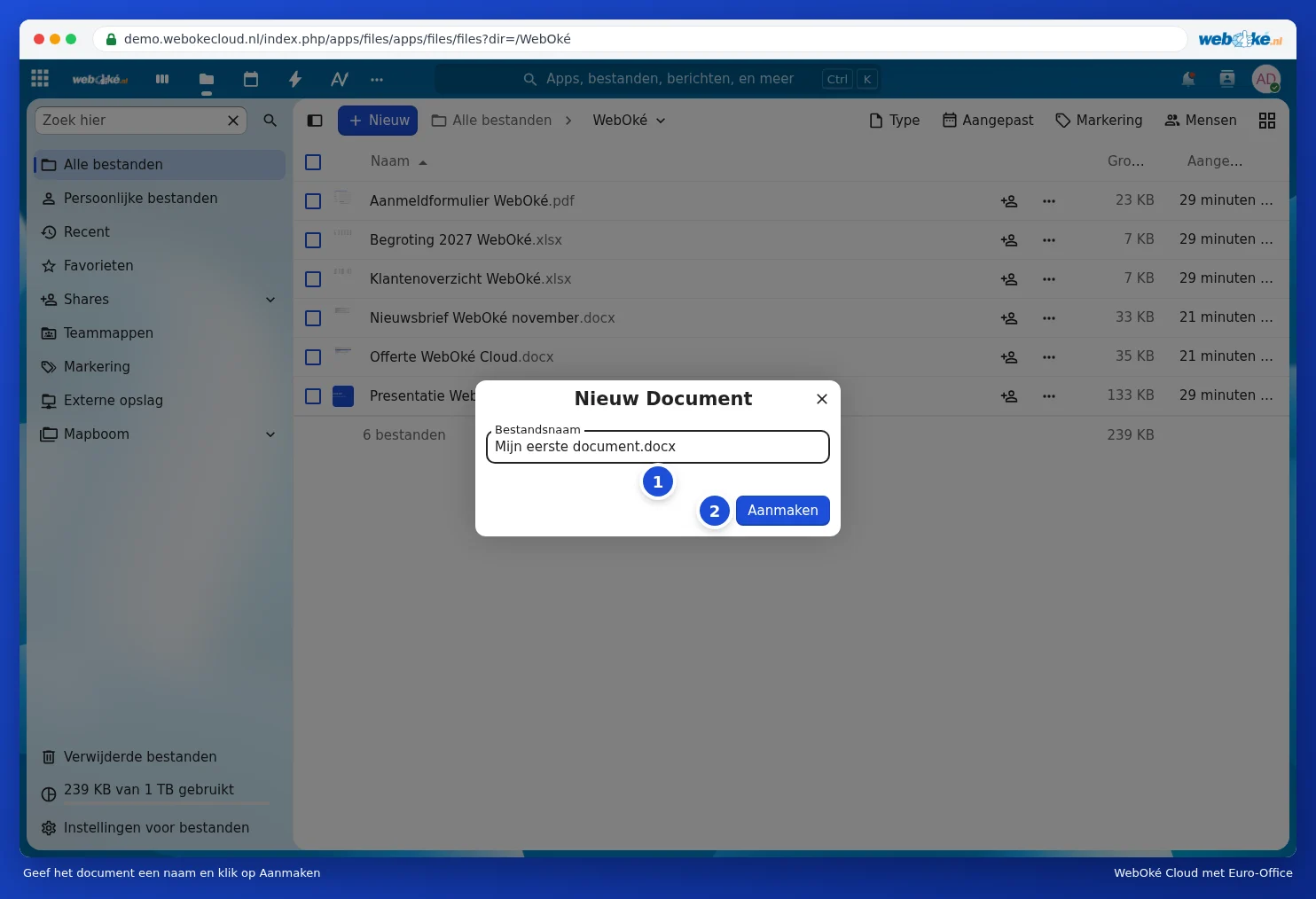
Okno pro pojmenování nového dokumentu s tlačítkem Vytvořit
Pojmenujte dokument

Krok 3: začněte psát

Váš nový soubor se rovnou otevře v Euro-Office. Můžete ihned začít pracovat. Vše, co uděláte, se automaticky ukládá.

Nový, prázdný dokument otevřený v Euro-Office
Váš nový dokument, připravený k zahájení práce

Chvíli strpení…

Nastavení vašich domén

U každé domény nastavte jmenné servery, propojení s hostingem a to, kdo bude držitelem.

Načítání vašich domén…