
Kapitola 20 · 20.6
Vzorce z Excelu s LET nebo LAMBDA: co místo nich použít v Euro-Office
Pokročilí uživatelé Excelu pracují s funkcí LET (pojmenování mezivýsledků), LAMBDA (vlastní opakovaně použitelný vzorec) a s funkcemi jako BYROW a MAP. Pokud takový soubor otevřete v Euro-Office, buňka zobrazí chybovou hodnotu. V tomto článku se dozvíte, co funguje: pomocné sloupce, názvy a především vlastní funkce, tedy vlastní vzorec v JavaScriptu, který vytvoříte v okně Makra.
Co nefunguje
V Euro-Office jsme zadali =LET(x;B2;x*2) a =LAMBDA(x;x*2). Obojí vrací #NAME?: Euro-Office tyto funkce nezná. Totéž platí pro funkce, které na LAMBDA staví, například BYROW, BYCOL a MAP. Pokud soubor s takovými vzorci pochází z Excelu, uvidíte v těchto buňkách stejnou chybovou hodnotu.
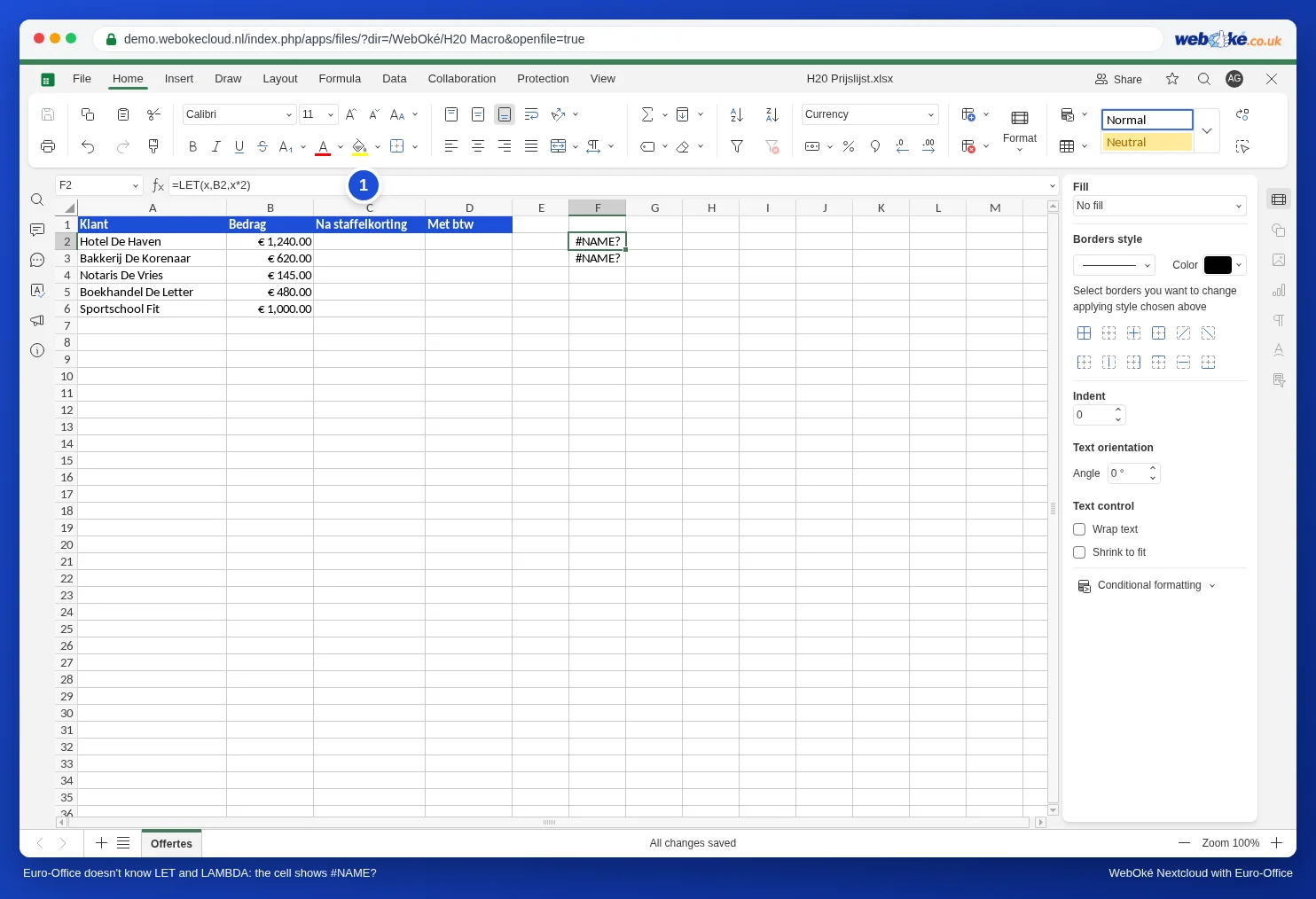
Co funguje: nové maticové funkce jako FILTER, UNIQUE, SORT a XLOOKUP (viz Seznamy, které se samy aktualizují, s funkcemi FILTER, UNIQUE a SORT a XLOOKUP: vyhledávání doleva a s vlastní zprávou).
Místo LET: pomocný sloupec nebo název
- Pomocný sloupec: vložte mezivýsledek do samostatného sloupce a odkazujte na něj. Pokud sloupec nechcete vidět, potom ho skryjte (pravým tlačítkem myši klikněte na písmeno sloupce a zvolte Skrýt).
- Název pro pevnou hodnotu: zadejte například sazbu DPH do buňky a pojmenujte tuto buňku přes kartu Vzorec, Pojmenované rozsahy, Definovat název. Pak místo =B2*$H$1 napíšete =B2*dph.
Místo LAMBDA: vlastní funkce
Květinářství Bloemisterij Het Zonnetje poskytuje množstevní slevu: 5 % od 500 eur a 10 % od 1 000 eur. V Excelu k tomu používalo funkci LAMBDA. V Euro-Office z toho uděláte vlastní funkci STAFFELKORTING.
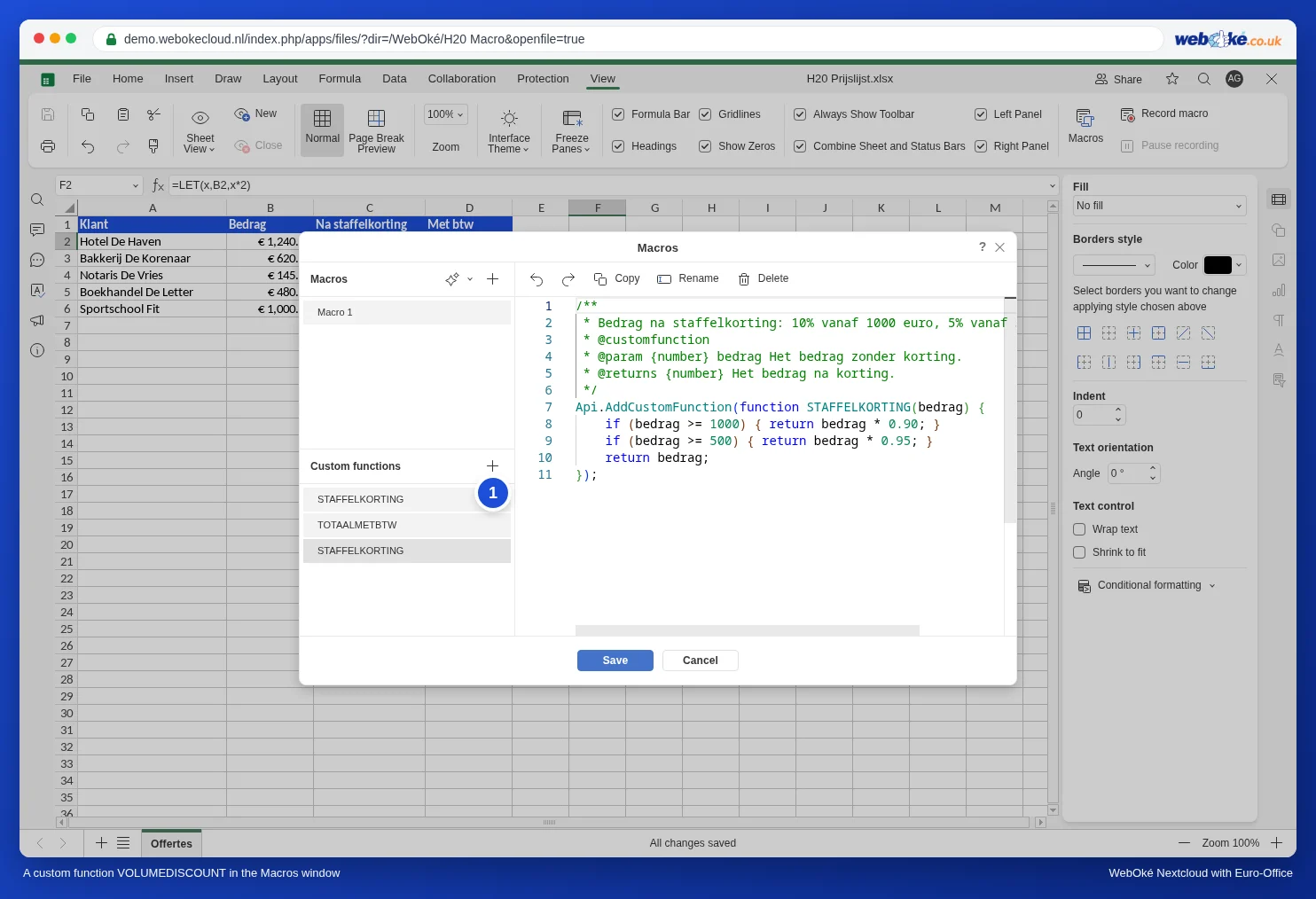
- Na kartě Zobrazit klikněte na Makra.
- Vedle položky Vlastní funkce klikněte na plus (1).
- Klikněte na Přejmenovat a pojmenujte funkci STAFFELKORTING.
- Odstraňte ukázkový kód a vložte tento kód:
/**
 * Částka po množstevní slevě: 10 % od 1000 eur, 5 % od 500 eur.
 * @customfunction
 * @param {number} bedrag Částka bez slevy.
 * @returns {number} Částka po slevě.
 */
Api.AddCustomFunction(function STAFFELKORTING(bedrag) {
    if (bedrag >= 1000) { return bedrag * 0.90; }
    if (bedrag >= 500) { return bedrag * 0.95; }
    return bedrag;
});- Klikněte na Uložit.
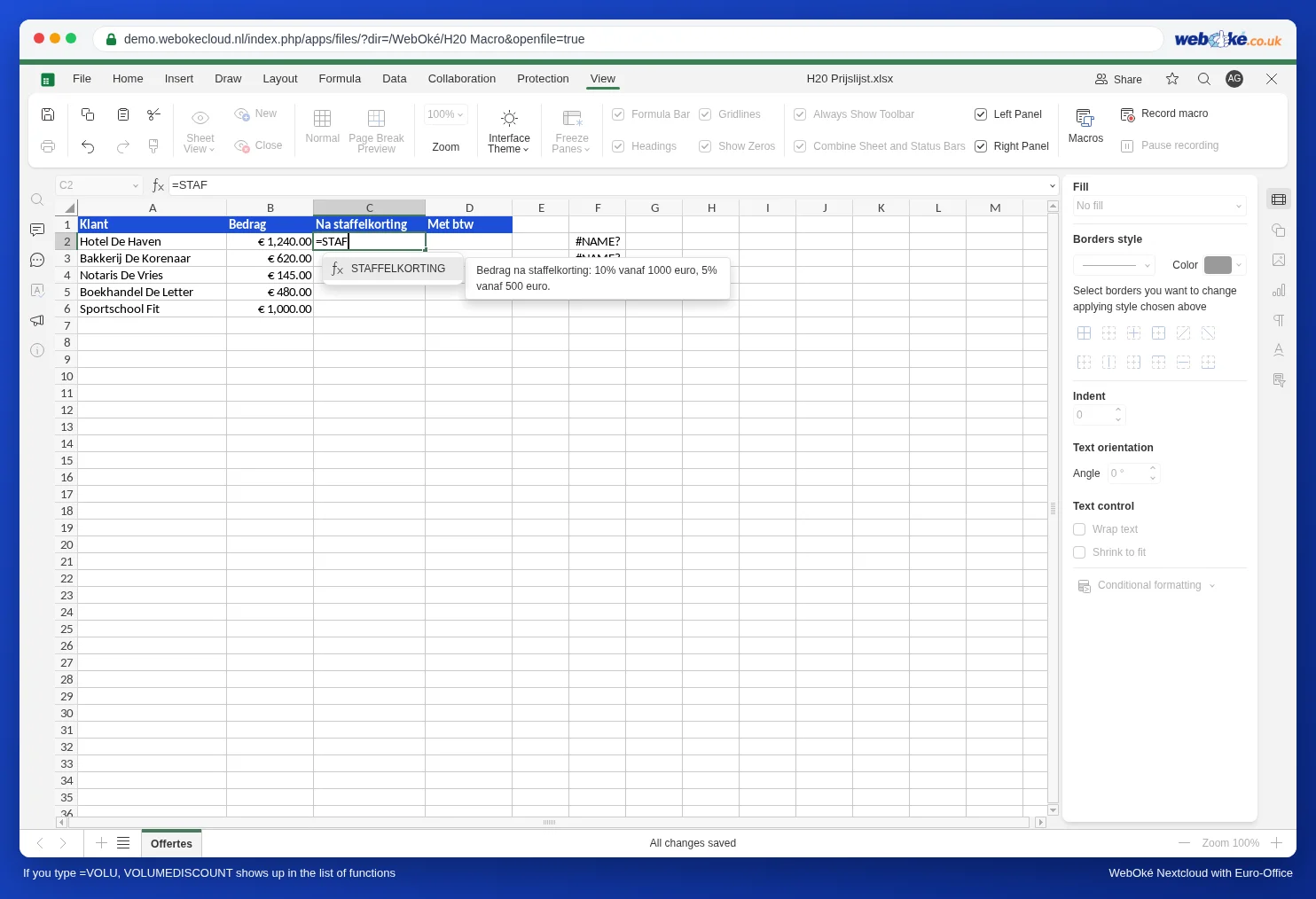
Nyní do buňky napište =STAF. STAFFELKORTING se zobrazí v seznamu funkcí stejně jako SUMA nebo KDYŽ a vedle ní popis z bloku komentáře ve Vašem kódu.
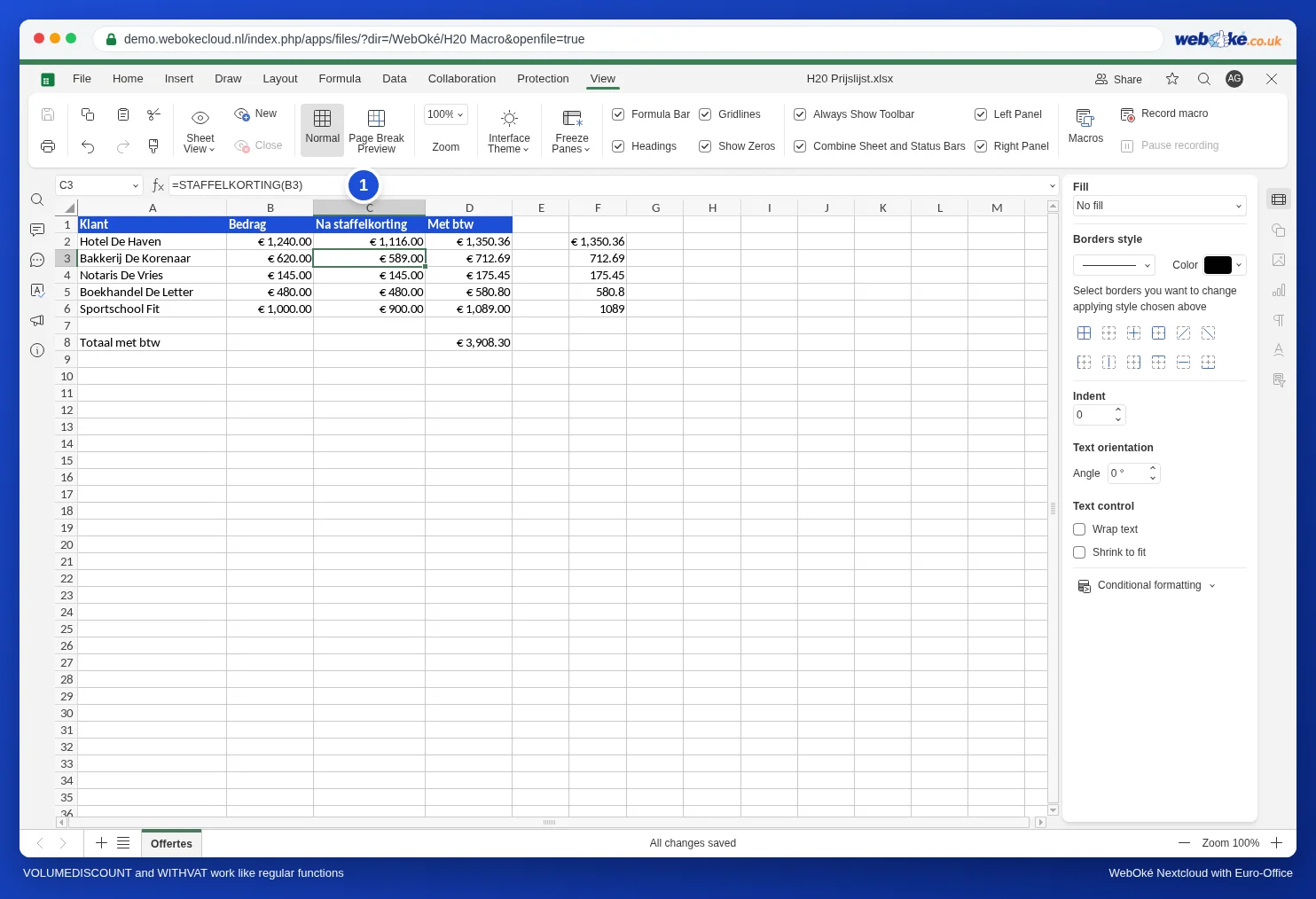
Do buňky C2 zadejte =STAFFELKORTING(B2) a vzorec přetáhněte dolů.
Jak kód funguje
- Api.AddCustomFunction funkci zaregistruje. Název za slovem function (STAFFELKORTING) je název, který píšete do buňky. Používejte velká písmena bez mezer.
- Blok mezi /** a */ je popis. První řádek uvidíte jako vysvětlení v seznamu funkcí. Ponechte v něm @customfunction; u @param popíšete, co zadáváte do závorek.
- return vrací výsledek do buňky.
Druhá funkce: METBTW
Stejným způsobem vytvořte druhou vlastní funkci, která připočte DPH:
/**
 * Částka s 21% DPH.
 * @customfunction
 * @param {number} bedrag Částka bez DPH.
 * @returns {number} Částka s DPH.
 */
Api.AddCustomFunction(function METBTW(bedrag) {
    return Math.round(bedrag * 1.21 * 100) / 100;
});
Do sloupce D zadejte =METBTW(C2) a vzorec přetáhněte. Pod sloupcem vše sečte =SUMA(D2:D6). Takto kombinujete vlastní funkce s běžnými.
Předání rozsahu
Vlastní funkce pracuje vždy s jednou hodnotou. Pokud přesto zadáte rozsah, například =METBTW(C2:C6), Euro-Office vypočítá funkci pro každou buňku zvlášť a výsledky umístí pod sebe, stejně jako u FILTER nebo UNIQUE.
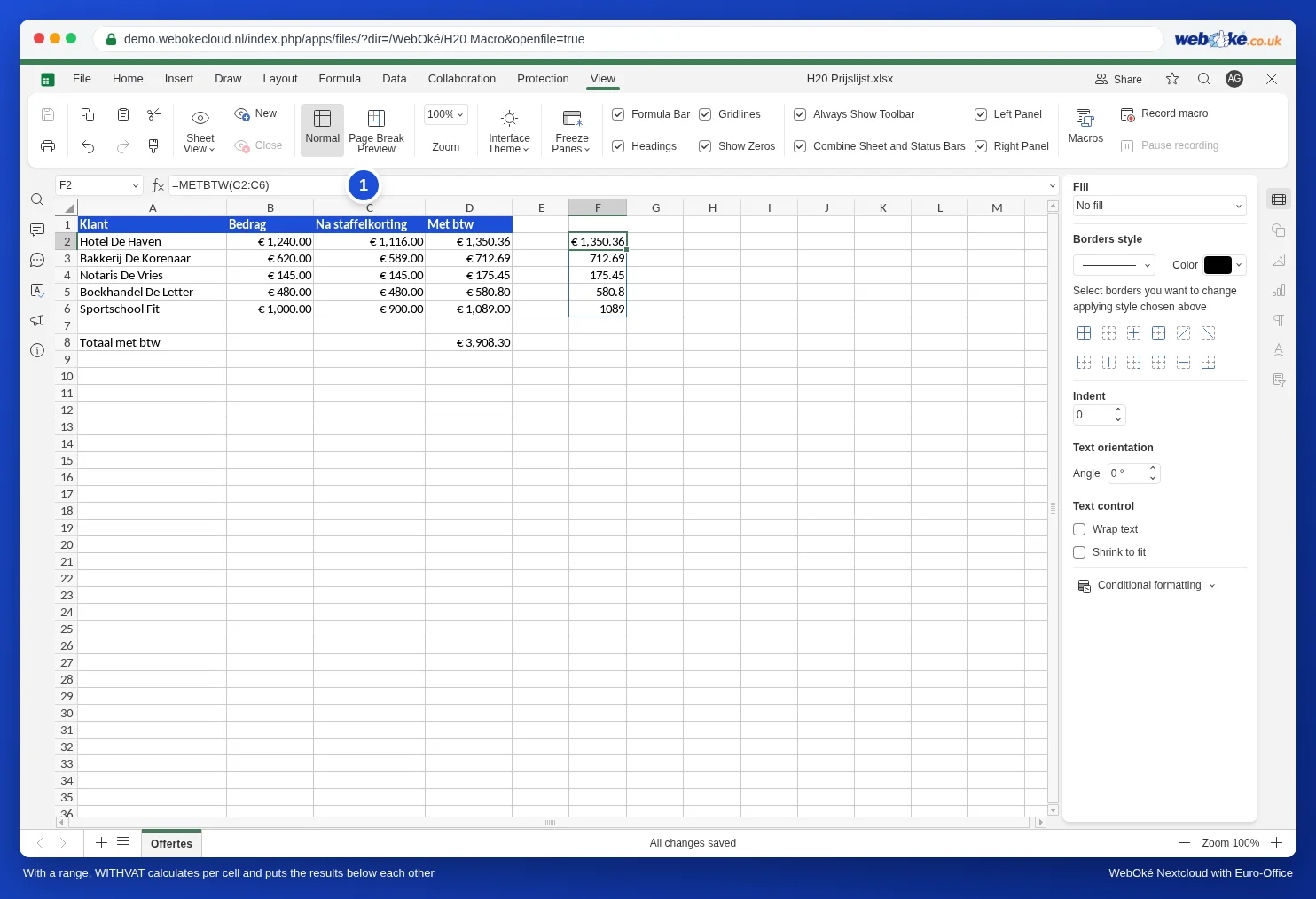
Pokud chcete jeden součet, sečtěte pomocný sloupec funkcí SUMA, jak je uvedeno výše. =SUMA(METBTW(C2:C6)) v Euro-Office nefunguje: v našem testu to vrátilo #VALUE!.
Na co si dát pozor
- Pouze v Euro-Office. Excel Vaši vlastní funkci nezná. Pokud musí soubor fungovat i v Excelu, použijte raději běžné vzorce: =KDYŽ(B2>=1000;B2*0,9;KDYŽ(B2>=500;B2*0,95;B2)) dělá totéž co STAFFELKORTING.
- Vlastní funkce patří Vám, ne souboru. V našem testu se STAFFELKORTING po uložení zobrazila i v seznamu Vlastní funkce jiného souboru. Kolega, který Váš soubor otevře, funkci nemá a uvidí #NAME?. Pokud chcete, aby všichni viděli totéž, použijte běžný vzorec nebo pomocný sloupec.
- Text místo čísla: pokud je v předávané buňce text, funkce vrátí #VALUE!.
- Desetinná čísla: v kódu píšete 0.90 s tečkou, v buňce 0,9 s čárkou. JavaScript zná pouze tečku.
- Funkce nefunguje? V článku Makro, které nefunguje: hledání chyb zjistíte, jak hledat chyby.