
Kapitola 7 · 7.4
Vytvoření PDF formuláře
V Euro-Office si můžete také sami vytvořit vyplnitelný formulář, například přihlašovací formulář nebo zákaznický dotazník. Začnete s PDF souborem, nebo v Nextcloud vytvoříte přes Nový nový PDF formulář.
- Otevřete PDF a vpravo nahoře zvolte režim Upravit.
- Přejděte na kartu Formuláře (1).
- Vyberte pole a klikněte na místo v PDF, kam má být vloženo. Tažením za okraje pole zvětšíte nebo zmenšíte.
- Vpravo nastavíte pro každé pole mimo jiné název, Výplňový objekt (šedý ukázkový text), Nápovědu, zda je pole Požadováno a formátování.
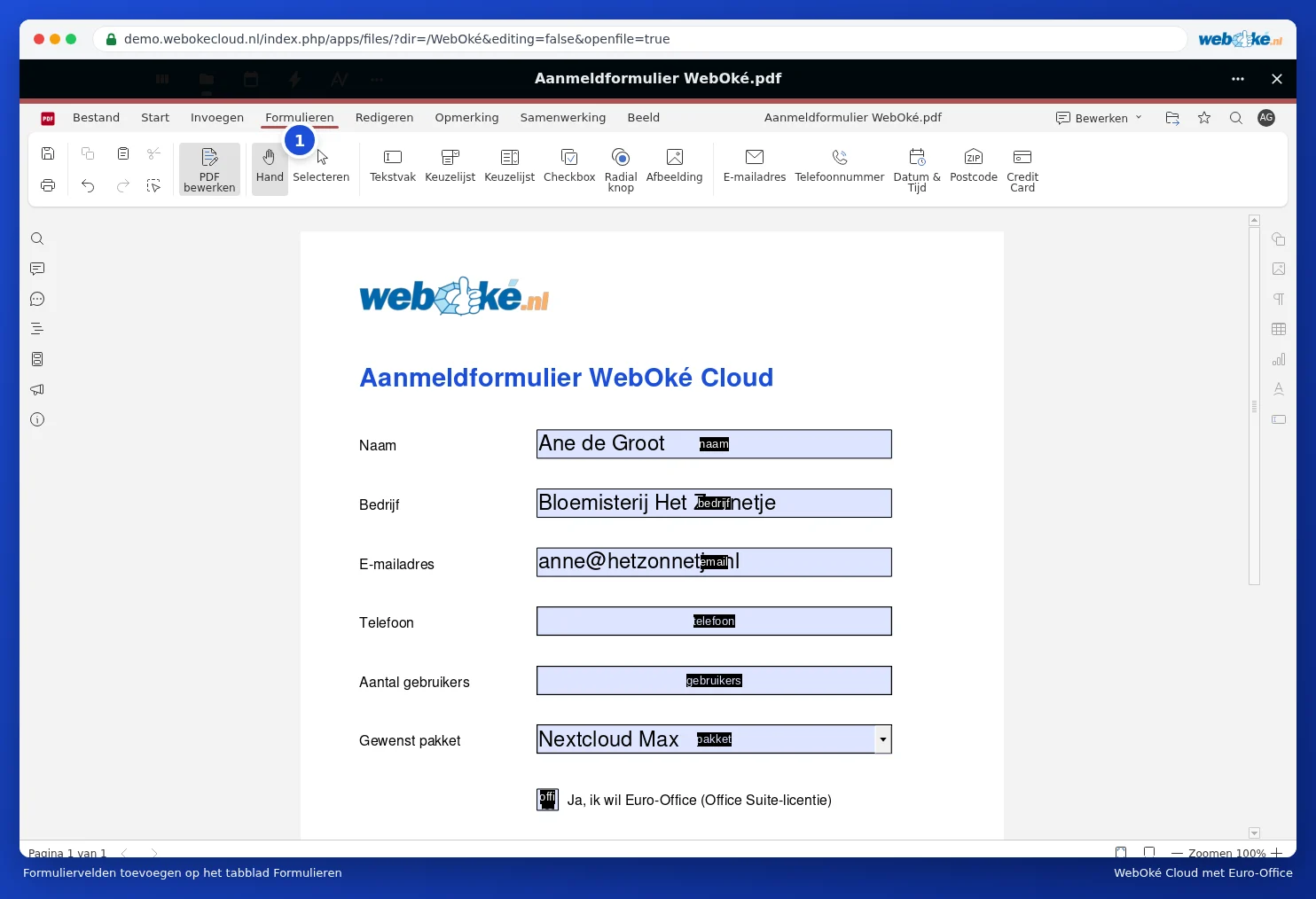
Typy polí
| Pole | K čemu slouží |
|---|---|
| Textové pole | Volný text, například jméno nebo poznámka |
| Výběrové pole | Výběr z pevných hodnot, například balíčku. Jsou k dispozici dvě tlačítka Výběrové pole: rozbalovací seznam a seznam, ve kterém jsou možnosti vidět přímo. |
| Zaškrtávací políčko | Políčko k zaškrtnutí |
| Přepínač | Přesně jedna volba z několika možností |
| Obrázek | Místo pro fotku nebo logo |
| E-mailová adresa, Telefonní číslo, PSČ | Pole, která kontrolují, zda je zadaný vstup správný |
| Datum a čas | Výběr data z kalendáře |
| Kreditní karta | Pole pro číslo karty |
Nápověda: dejte polím, která k sobě patří, jasný název, například "jméno", "firma" a "email". Pak budete moci vyplněné údaje později snadno zpracovat.