
Kapitola 18 · 18.8
Úprava SmartArt z PowerPointu a vlastních schémat
Procesní schéma se třemi kroky, organizační diagram, seznam se šipkami: v PowerPointu je vytvoříte pomocí SmartArt. Euro-Office SmartArt také nabízí, funguje však jinak. Především přidání dalšího pole neprobíhá tak, jak jste zvyklí. Zde se dozvíte, co je možné a jak schéma přesto úhledně rozšířit.
Příklad: Bloemisterij Het Zonnetje na snímku vysvětluje, jak probíhá objednávka: objednání, platba, vázání, doručení. Procesní schéma s poli a šipkami je k tomu ideální.
Vložení SmartArt
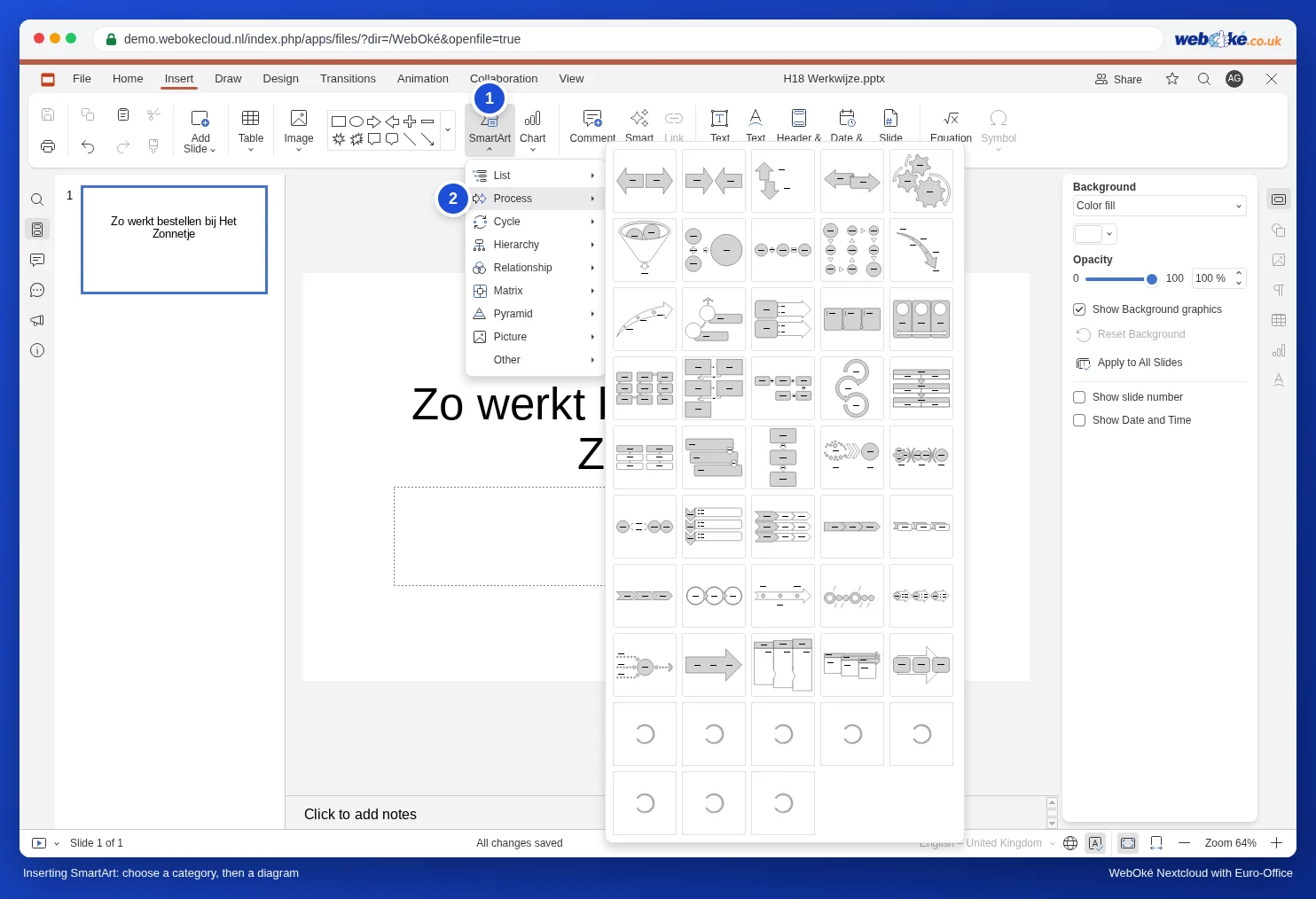
- Přejděte na kartu Vložit a klikněte na SmartArt.
- Zvolte typ: Seznam, Proces, Kruh, Hierarchie, Vztah, Matice, Jehlan, Obrázek nebo Jiné.
- Otevře se přehled s ukázkami. U typu Proces jich je téměř padesát. Ukázky nemají název; vybírejte podle obrázku a dávejte pozor především na počet polí.
Vložení textu do polí
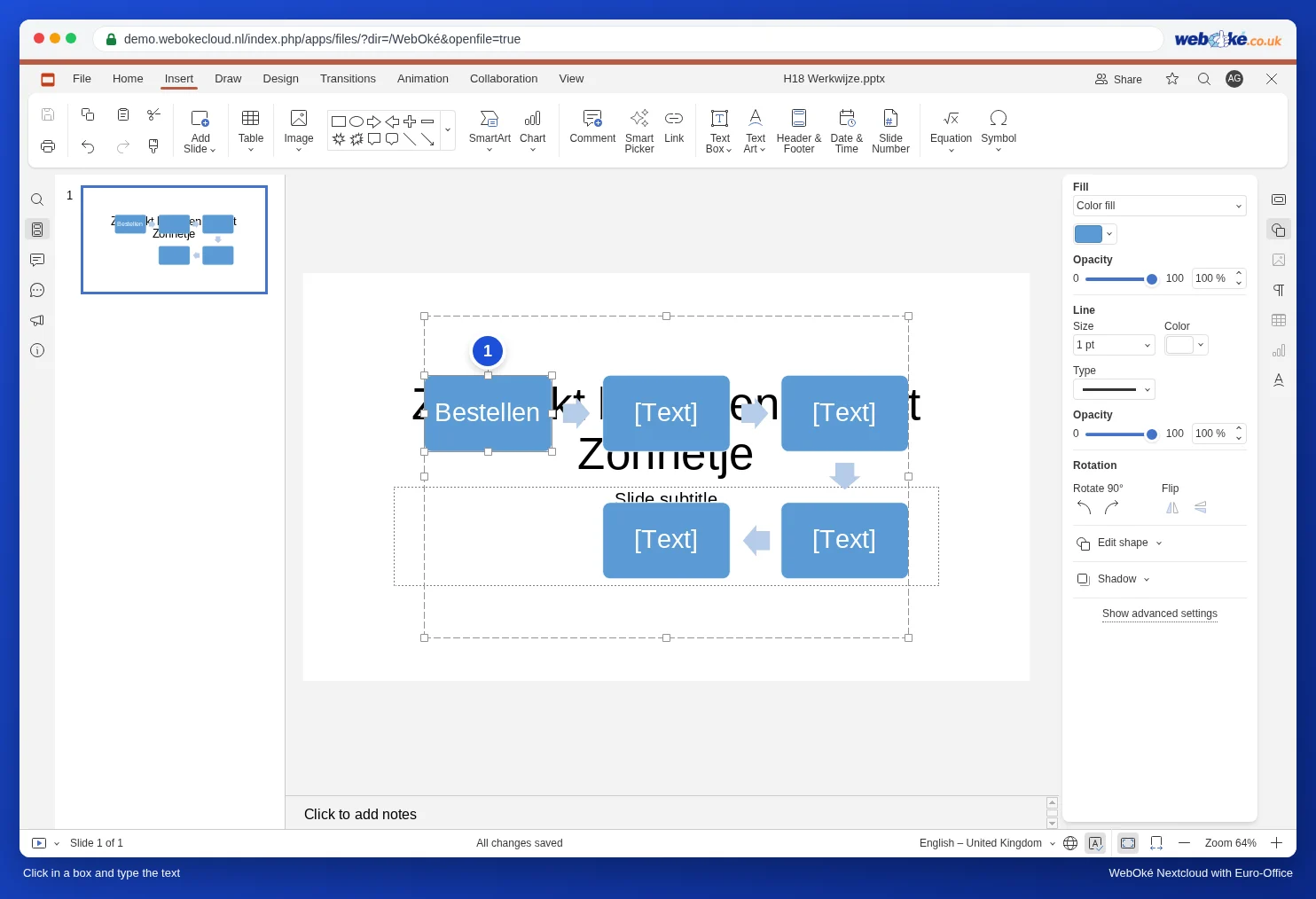
Klikněte do pole, ve kterém je uvedeno [Text], klikněte ještě jednou, aby se zobrazil kurzor, a pište.
Co nefunguje jako v PowerPointu
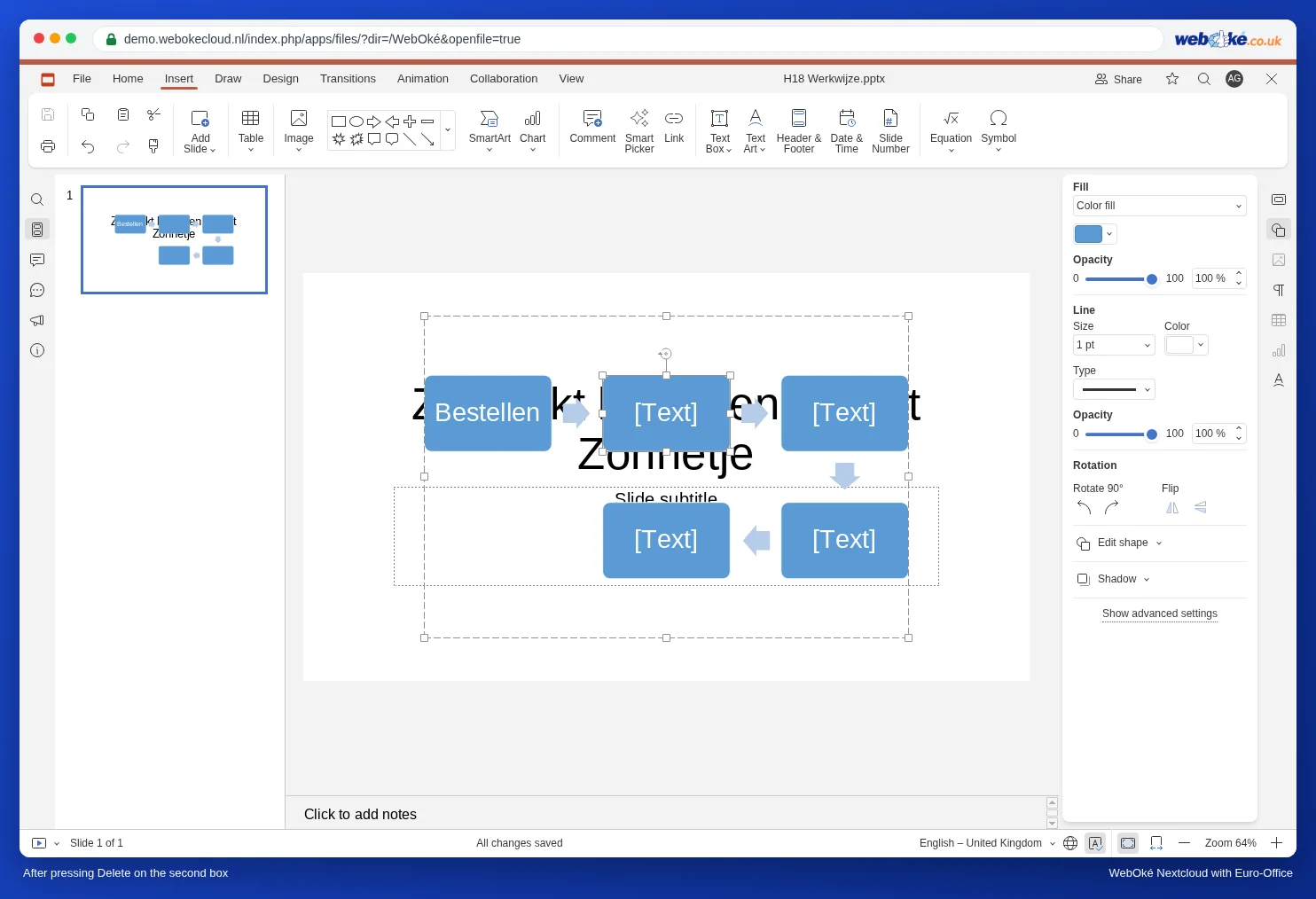
V PowerPointu pole přidáte nebo odeberete a schéma se automaticky přizpůsobí. V Euro-Office ve Vašem WebOké Nextcloud to možné není. Vyzkoušeli jsme to na procesním schématu s pěti poli:
- Odebrání pole: vyberte pole a stiskněte Delete. Nic se nestane; pole zůstane na místě.
- Přidání pole: pokud pole zkopírujete a vložíte, vznikne samostatný obrazec, který leží přes schéma. Nepatří ke SmartArt a nepřizpůsobuje se.
- V nabídce pravého tlačítka myši není u SmartArt položka Zrušit seskupení; schéma tedy nelze ani rozložit na samostatné obrazce.

Jak na to
- Zvolte předem správný počet polí. Nejprve spočítejte, kolik máte kroků, a pak v přehledu vyhledejte ukázku s přesně tolika poli. Čtyři kroky? Zvolte schéma se čtyřmi poli.
- Jedno pole navíc? Zvolte jinou ukázku s menším počtem polí. Výsledek vždy zkontrolujte v prezentaci pomocí Zobrazit od právě otevřeného snímku.
- Mnoho kroků nebo vlastní tvar? Sestavte schéma z běžných obrazců: karta Vložit, zaoblený obdélník a šipky ze stejného seznamu obrazců. Vyberte vše se stisknutou klávesou Shift a zarovnejte tlačítkem Zarovnat obrazec na kartě Domů. Takové schéma můžete rozšiřovat bez omezení.
SmartArt z PowerPointu
Obdrželi jste prezentaci se SmartArt z PowerPointu? Po otevření zkontrolujte každý snímek se schématem: je vše na svém místě a je text správný? Zkuste text upravit, jak je popsáno výše. Pokud je potřeba krok přidat nebo odebrat, požádejte autora, aby to udělal v PowerPointu, nebo schéma vytvořte znovu v Euro-Office se správným počtem polí. Pokud má schéma u příjemce vypadat přesně stejně jako u Vás, pošlete PDF (viz Jak uložit prezentaci jako pdf nebo pptx).
Časté chyby
- Místo nabídky obrazce vidíte nabídku textu: klikli jste do textu pole. Klikněte na okraj.
- Schéma jako obrázek: klikněte pravým tlačítkem myši na okraj SmartArt a zvolte, pokud je tato možnost k dispozici, Uložit jako obrázek. Nebo uložte celý snímek jako obrázek (viz Uložení snímků jako obrázků a prezentace jako videa).
Více o obrazcích a SmartArt na snímku: Text, obrázky, obrazce a tabulky na snímku.