
Kapitola 18 · 18.5
Prezentace PowerPoint s vlastními písmy: text, který se posouvá nebo přetéká přes okraj
Dostanete prezentaci od reklamní agentury nebo z centrály, vytvořenou v PowerPointu s firemním písmem, jako je Montserrat, Avenir nebo Segoe UI. V Euro-Office se nadpisy najednou zalomí na dva řádky, text přesahuje mimo rámeček nebo písmo prostě vypadá jinak. V článku Písma vypadají jinak najdete základy. Zde se podrobněji věnujeme prezentacím, kde je to patrnější než v textovém dokumentu: snímek má pevnou velikost a text nemá kam uniknout.
Příklad: Pekárna De Korenaar, zákazník WebOké, dostane od franšízové organizace prezentaci v písmu Montserrat. V prohlížeči vidí pekař na každém snímku jiné písmo, než autoři zamýšleli.
Proč se to děje
Euro-Office ve Vašem WebOké Nextcloud vykresluje text pomocí písem, která jsou nainstalována na serveru Euro-Office. Písma vložená do souboru pptx Euro-Office nepoužívá. Pokud písmo na serveru není, Euro-Office zvolí náhradní. Je-li náhradní písmo širší, nadpis se už nevejde na jeden řádek.
Na serveru Euro-Office od WebOké jsou mimo jiné písma Carlito, Caladea, Liberation Sans, Liberation Serif, Open Sans, Ubuntu, DejaVu Sans a velká řada písem Noto pro další písemné soustavy. Arial, Calibri, Montserrat, Avenir Next a Segoe UI na něm nejsou, stejně jako většina firemních písem.
Krok 1: zjistěte, jaké písmo bylo původně zamýšleno
- Klikněte do textu, který vypadá jinak.
- Podívejte se na kartě Domů do pole s písmem. Zobrazuje se tam název uložený v souboru, například Montserrat, i když Euro-Office text vykresluje jiným písmem.
- Klikněte na šipku vedle názvu. Pokud název v seznamu není, Euro-Office používá náhradní písmo.
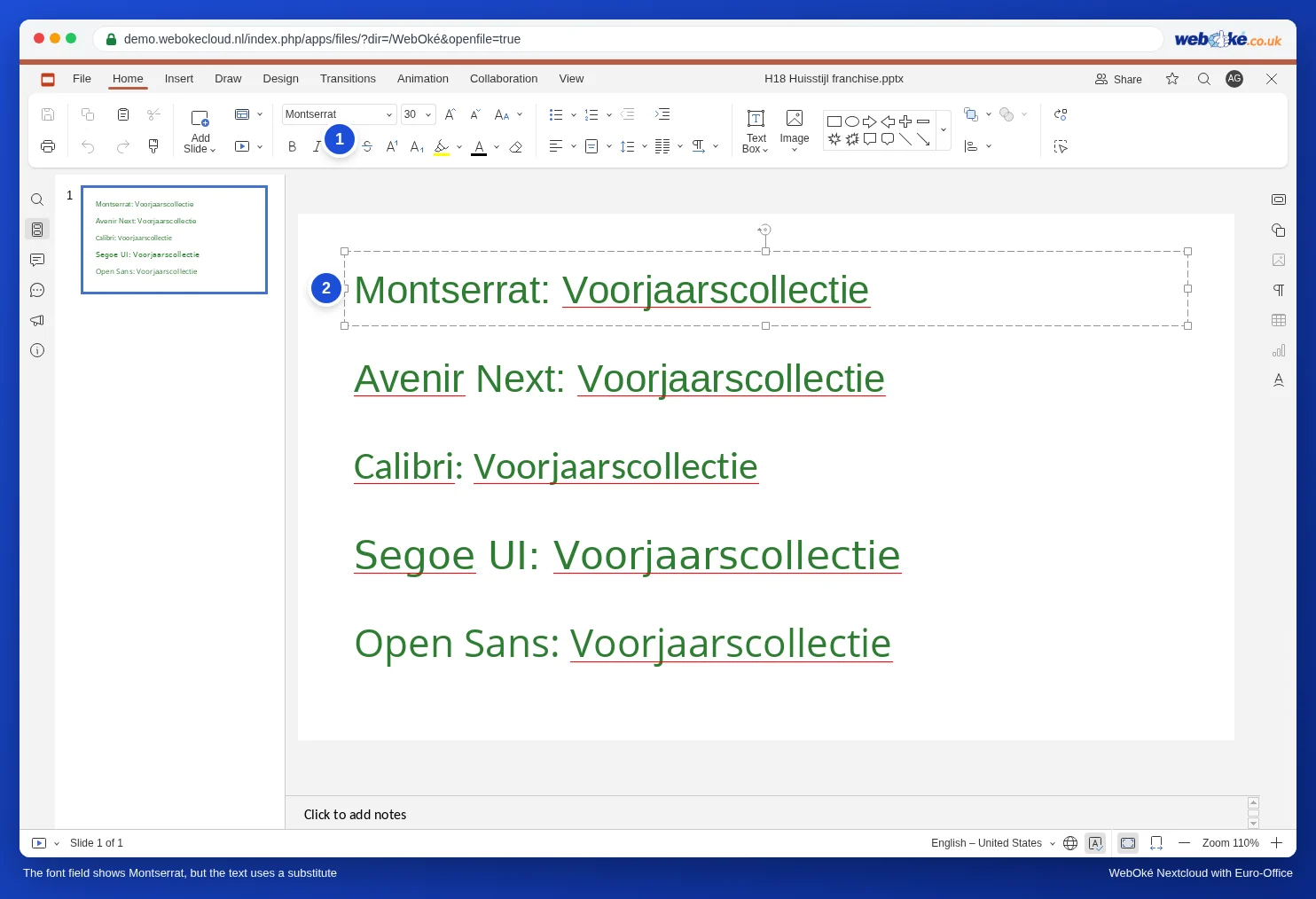
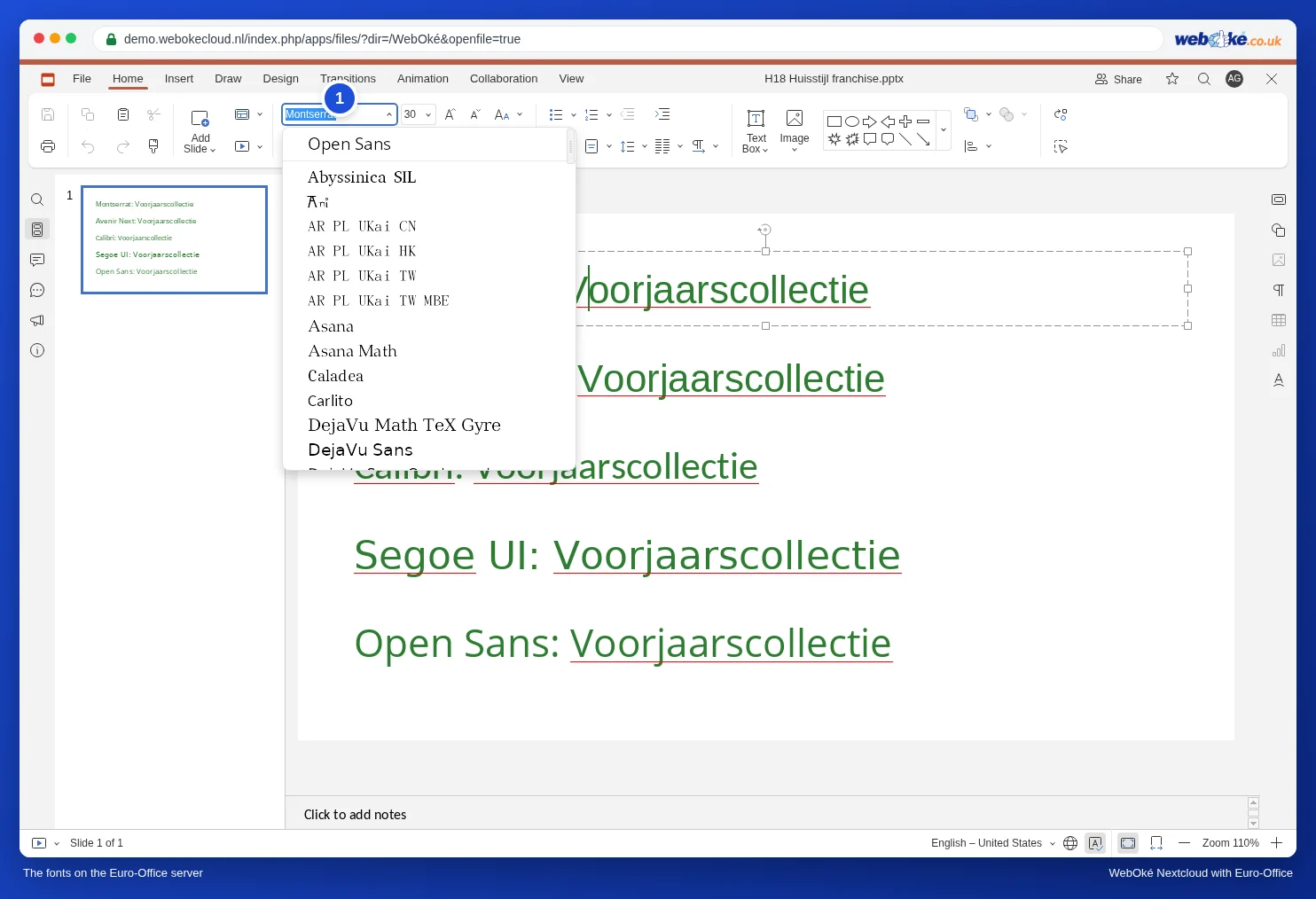
Pokud sami zadáte název písma, které není k dispozici, Euro-Office Vás upozorní: „Písmo (font) ve kterém se chystáte uložit, není na tomto zařízení k dispozici. Styl textu bude zobrazen pomocí jednoho ze systémových písem. Uložené písmo bude použito, jakmile bude k dispozici.“ Zvolíte-li Ano, název zůstane v souboru a v Euro-Office uvidíte náhradní písmo.

Krok 2: rozhodněte, co chcete
Existují dvě dobré možnosti podle toho, kdo bude prezentaci dále používat.
- Prezentace se vrací uživatelům PowerPointu (centrále, reklamní agentuře): písmo ponechte. V Euro-Office vypadá trochu jinak, ale v PowerPointu na počítači s písmem Montserrat bude vše opět tak, jak bylo zamýšleno. Upravujte pouze text a ponechte jej o něco kratší než rámeček, aby zbyla rezerva.
- Prezentujete sami z Euro-Office: nahraďte písmo takovým, které na serveru je. Pak Vy i Vaše publikum uvidíte přesně to, co na snímku je.
| Písmo v souboru | Vhodná náhrada v Euro-Office |
|---|---|
| Calibri | Carlito (přesně stejně široké) |
| Arial, Helvetica | Liberation Sans (přesně stejně široké jako Arial) |
| Montserrat, Avenir, Segoe UI, Gill Sans | Open Sans nebo Ubuntu (nejsou stejně široká: zkontrolujte každý snímek) |
| Times New Roman, Georgia | Liberation Serif |
Krok 3: rychle nahraďte písmo
Euro-Office nemá tlačítko, kterým by se písmo nahradilo v celé prezentaci najednou. Přesto to půjde rychle:
- Nejprve předloha snímků. Přejděte na Zobrazit, Předloha snímků, klikněte na hlavní předlohu, vyberte rámeček nadpisu a textový rámeček a zvolte nové písmo. Všechny snímky, které používají rámečky ze šablony, se změní automaticky. Viz Vytvoření vlastní šablony ve firemním stylu: předloha snímků, rozvržení a výplňové objekty. Ukončete pomocí Zavřít předlohu.
- Potom samostatné textové rámečky, snímek po snímku. Klikněte na prázdné místo na snímku a stiskněte Ctrl+A (Mac: Cmd+A). Nyní jsou vybrány všechny rámečky na snímku. Na kartě Domů zvolte nové písmo. Veškerý text na snímku jej získá najednou.
- Klikněte vlevo na další snímek a zopakujte krok 2.

Krok 4: zkontrolujte přetékající text
Poté projděte všechny snímky, nejlépe v režimu prezentace (Zobrazit od začátku). Všímejte si nadpisů, které se najednou zalomí na dva řádky, textu, který přetéká ze spodní části rámečku, a odrážek, které narážejí na okraj. Zmenšete text o bod nebo trochu zvětšete rámeček.
Na co si dát pozor
- Vložená písma: PowerPoint umí písma vložit do souboru pptx. Euro-Office je nepoužívá. I v takovém případě uvidíte náhradní písmo.
- Nahrazení je trvalé: pokud zvolíte Open Sans a soubor uložíte, bude v souboru Open Sans, i pro uživatele PowerPointu. Nejste si jisti? Nejprve vytvořte kopii pomocí Soubor, Uložit kopii jako.
- Zvláštní písmo nadpisu, které musí opravdu zůstat: požádejte autora, aby nadpis v PowerPointu uložil jako obrázek, a tento obrázek vložte na snímek. Obrázek vypadá všude stejně.
- Musí prezentace vypadat u příjemce přesně takto? Pošlete PDF (viz Jak uložit prezentaci jako pdf nebo pptx).
Co nelze
Nahrát vlastní písma na server Euro-Office nelze: server je stejný pro všechny zákazníky WebOké. Program Nextcloud Office ve Vašem počítači používá písma nainstalovaná ve Vašem vlastním počítači (viz Písma vypadají jinak a Euro-Office jako program ve Vašem počítači: co to je a kdy jej použít?). Stáhnete jej na www.weboke.cz/download.