
Kapitola 18 · 18.1
Vytvoření vlastní šablony ve firemním stylu: předloha snímků, rozvržení a výplňové objekty
Umístit logo na každý snímek je jedna věc (viz Jak umístit logo na všechny snímky najednou). Skutečná šablona ve firemním stylu jde dál: pevně dané písmo a barvy, vlastní rozvržení jako „Text s fotkou“ nebo „Dva sloupce“ a pole, do kterých kolegové jen kliknou a začnou psát. Všichni pak vytvářejí prezentace, které vypadají stejně, aniž by kdokoli musel cokoli posouvat.
Jako příklad vytvoříme šablonu pro Bloemisterij Het Zonnetje, zákaznici WebOké. Floristka Sanne chce, aby její zaměstnanci používali pro každý workshop a každou sezónu stejný vzhled.
Jak je předloha snímků uspořádaná
- Předloha je horní, největší snímek v předloze snímků. Co zde nastavíte (písmo, barvu, logo, pozadí), platí pro všechna rozvržení pod ní.
- Rozvržení jsou menší snímky pod ní. Každé rozvržení je pevné uspořádání polí, například Titulní snímek nebo Název a objekt. Když přidáte nový snímek, vyberete jedno z těchto rozvržení.
- Výplňové objekty jsou tečkovaná pole v rozvržení. Na samotném snímku obsahují pomocný text, například „Kliknutím přidáte text“. Jakmile do nich někdo začne psát, text automaticky převezme formátování šablony.
Tip: začněte s novou, prázdnou prezentací (Nový, Nová prezentace ve Vašich souborech, viz Jak vytvořit nový dokument, sešit nebo prezentaci). Ta už obsahuje jedenáct standardních rozvržení. Prezentace, kterou dostanete od někoho jiného, má často jen jedno nebo dvě rozvržení.
Krok 1: otevření předlohy snímků
- Otevřete novou prezentaci a přejděte na kartu Zobrazit.
- Klikněte na Předloha snímků. Zobrazí se karta Předloha snímků a vlevo uvidíte předlohu a pod ní rozvržení.
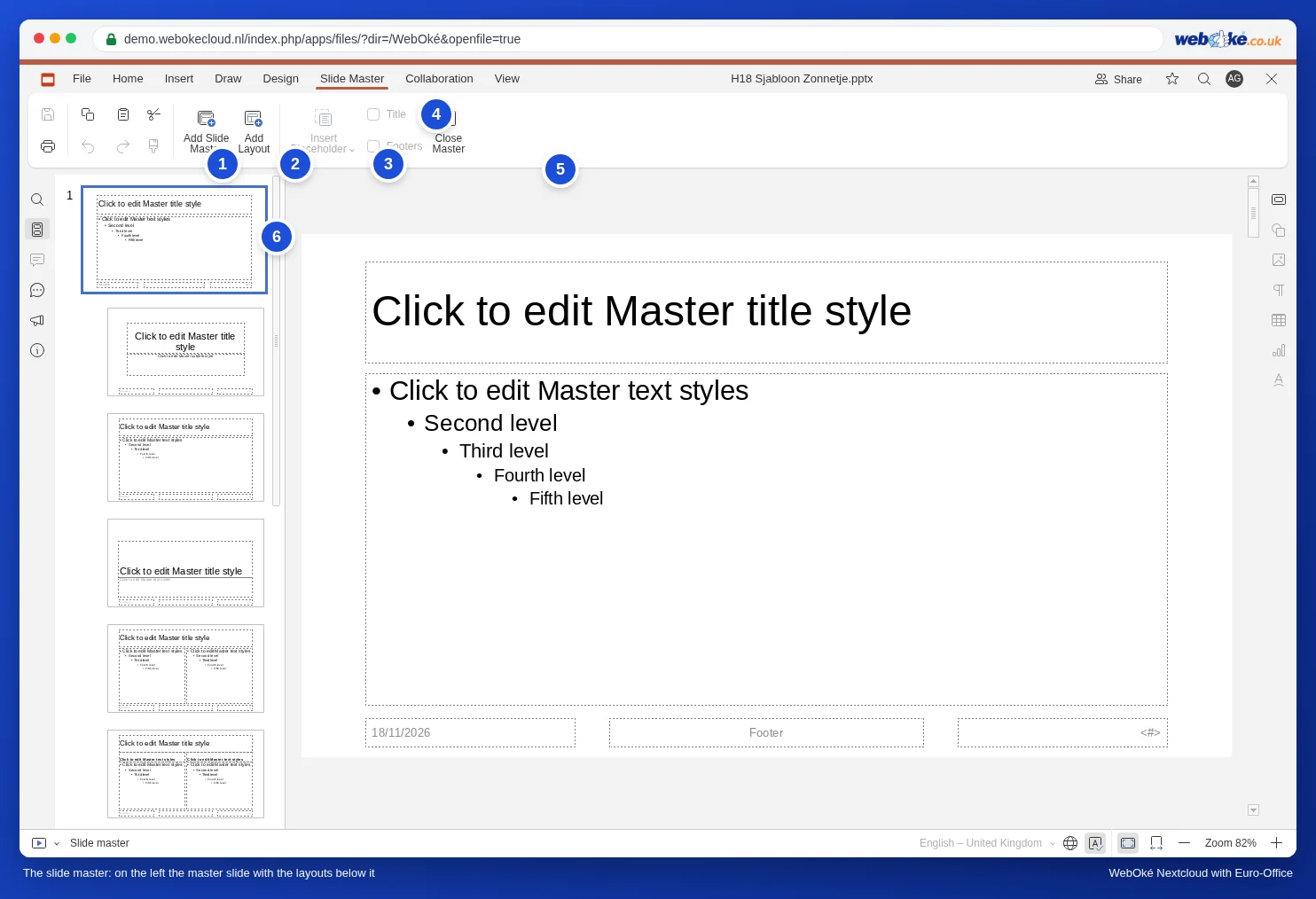
Dokud je předloha snímků otevřená, karty Přechody a Animace zmizí a vlevo dole ve stavovém řádku je zobrazeno Předloha snímků. Vždy tak víte, v jakém režimu pracujete.
Krok 2: písmo, barvy a logo na předloze
- Klikněte vlevo na horní, největší snímek: předlohu.
- Klikněte na okraj pole nadpisu („Kliknutím upravíte styl“), aby bylo vybrané celé pole. Na kartě Domů vyberte písmo, velikost a barvu všech nadpisů. Totéž proveďte s textovým polem pod ním pro běžný text.
- Na kartě Vzhled vyberte v nabídce Barevné schéma barvy svého firemního stylu. Tyto barvy se zobrazí nahoře v každém výběru barev jako barvy motivu.
- Vložte na předlohu své logo pomocí Vložit, Obrázek (viz Jak umístit logo na všechny snímky najednou).
Pozor: vyberte písmo ze seznamu Euro-Office. Pokud sami zadáte název, který v seznamu není, například písmo Vašich tiskovin, Euro-Office upozorní, že písmo není k dispozici, a zobrazí text s náhradním písmem. Viz Prezentace PowerPoint s vlastními písmy: text, který se posouvá nebo přetéká přes okraj.
Krok 3: odstranění nepotřebných rozvržení
Jedenáct rozvržení je pro většinu firem příliš. Čím menší výběr, tím jednotnější vzhled.
- Klikněte pravým tlačítkem myši na rozvržení, které nepoužíváte, například Svislý název a text.
- Vyberte Smazat rozvržení.
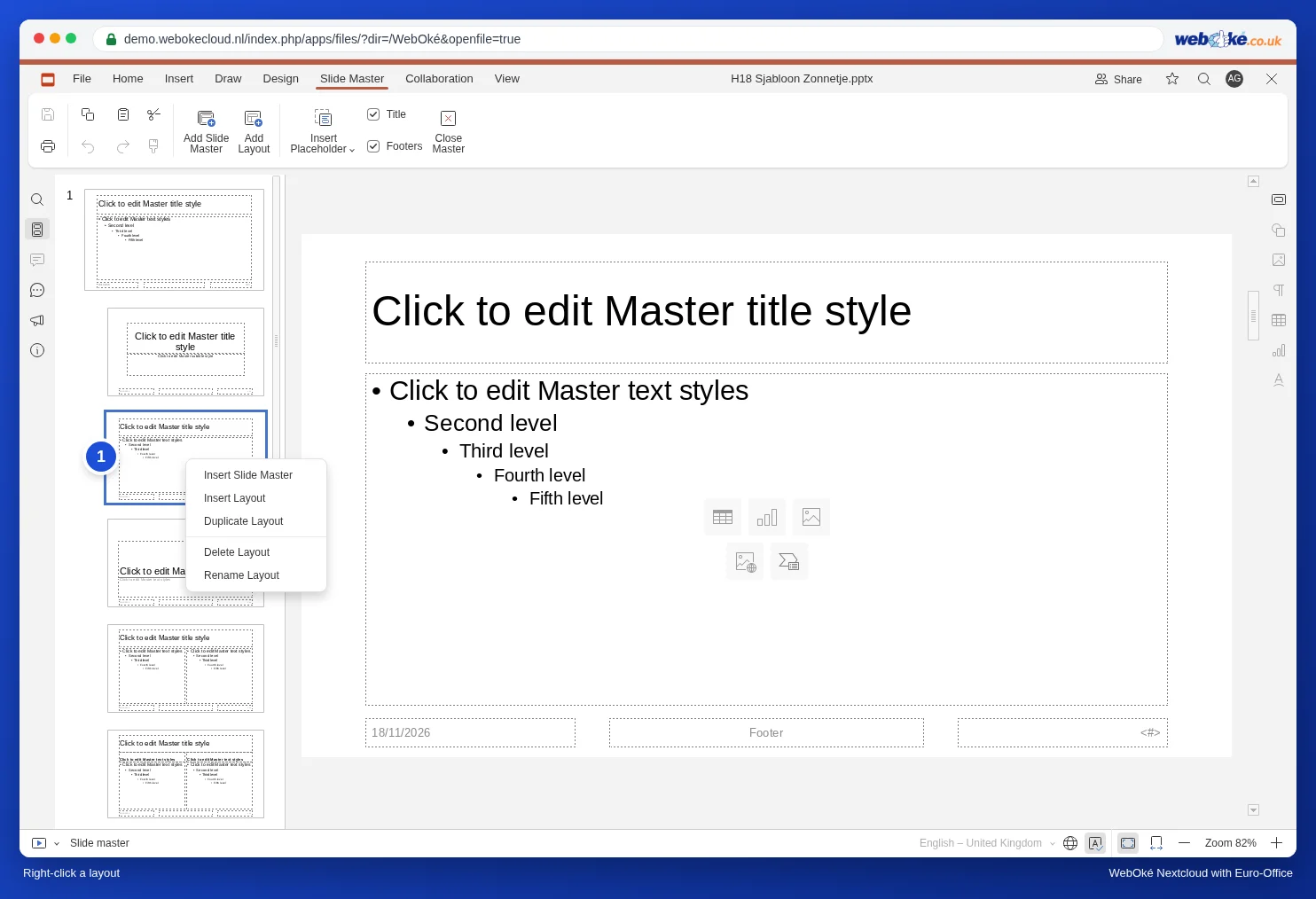
Je položka Smazat rozvržení šedá? Pak toto rozvržení stále používá některý snímek v prezentaci. Nejprve tomuto snímku přiřaďte jiné rozvržení.
Krok 4: vlastní rozvržení s polem pro fotku
Sanne chce rozvržení s textem vlevo a fotkou vpravo, pro každou kytici v kolekci.
- Klikněte pravým tlačítkem myši na rozvržení Název a objekt (třetí snímek v seznamu vlevo) a vyberte Duplikovat rozvržení. Začnete tak s nadpisem, textovým polem a zápatím.
- Zužte textové pole přetažením úchytu vpravo.
- Na kartě Předloha snímků klikněte na šipku pod Vložit výplňový objekt a vyberte Obrázek.
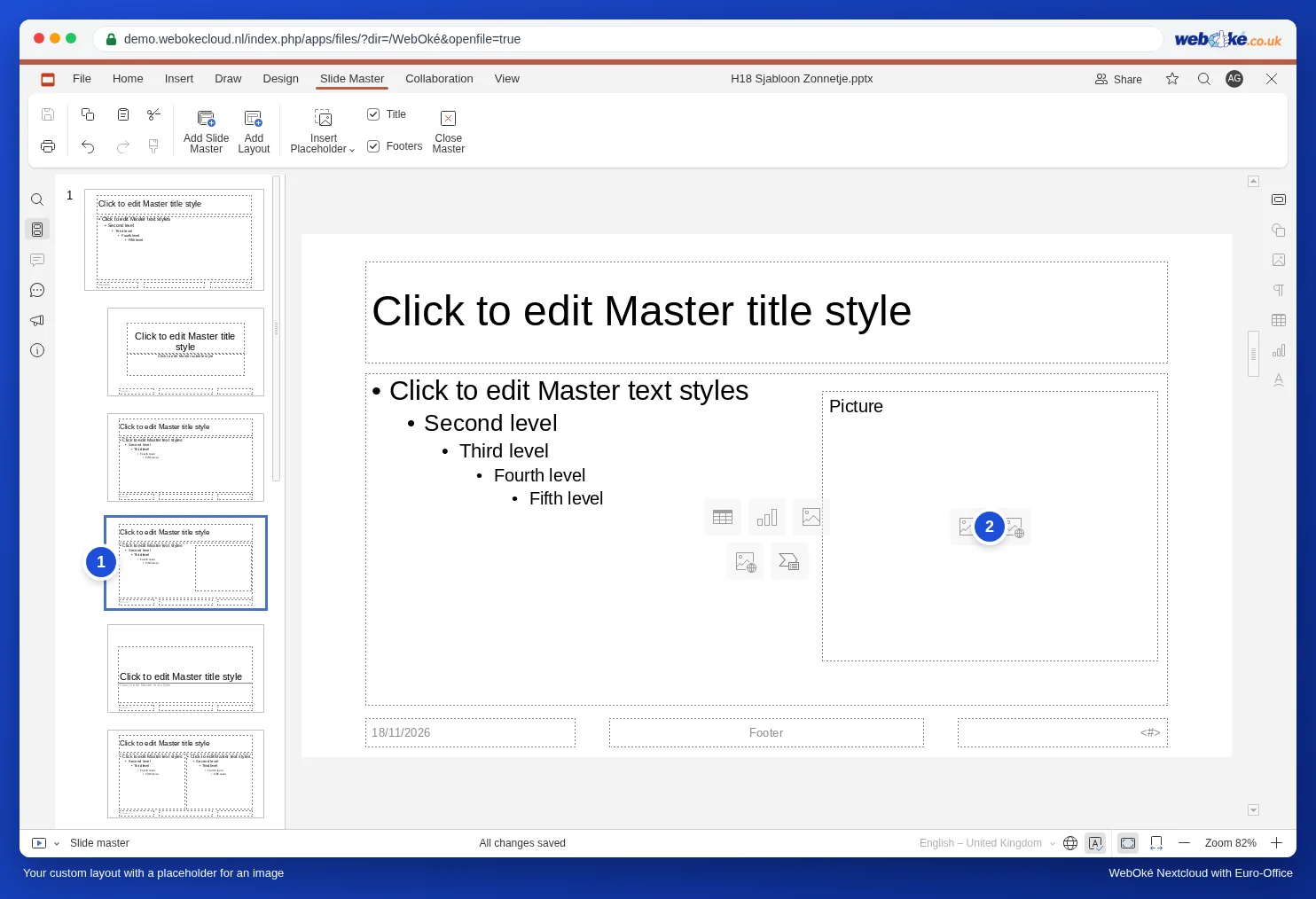
- Myší nakreslete pole v pravé části snímku. Zobrazí se tečkované pole se slovem Obrázek.
- Klikněte pravým tlačítkem myši na rozvržení, vyberte Přejmenovat rozvržení, zadejte Text s fotkou a klikněte na OK.
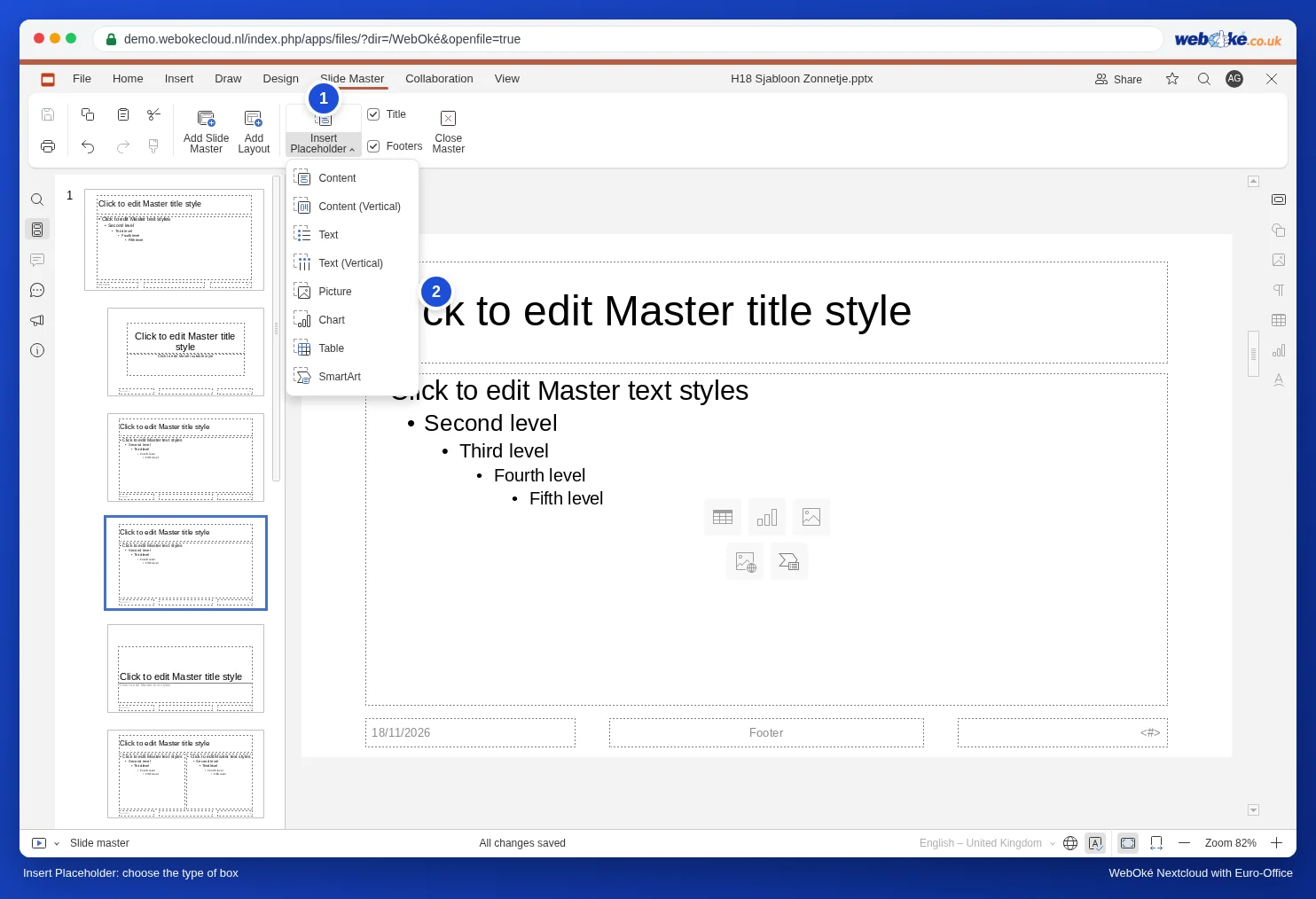
Druhy výplňových objektů jsou Obsah, Obsah (Svislý), Text, Text (Svislý), Obrázek, Graf, Tabulka a SmartArt. Pole Obsah je nejflexibilnější: Váš kolega si v něm sám zvolí, zda do něj vloží text, tabulku, graf nebo obrázek.
Nechcete v rozvržení nadpis nebo zápatí? Pak na kartě Předloha snímků zrušte zaškrtnutí u položky Název nebo Zápatí.
Krok 5: zavření a vyzkoušení
- Klikněte na Zavřít předlohu.
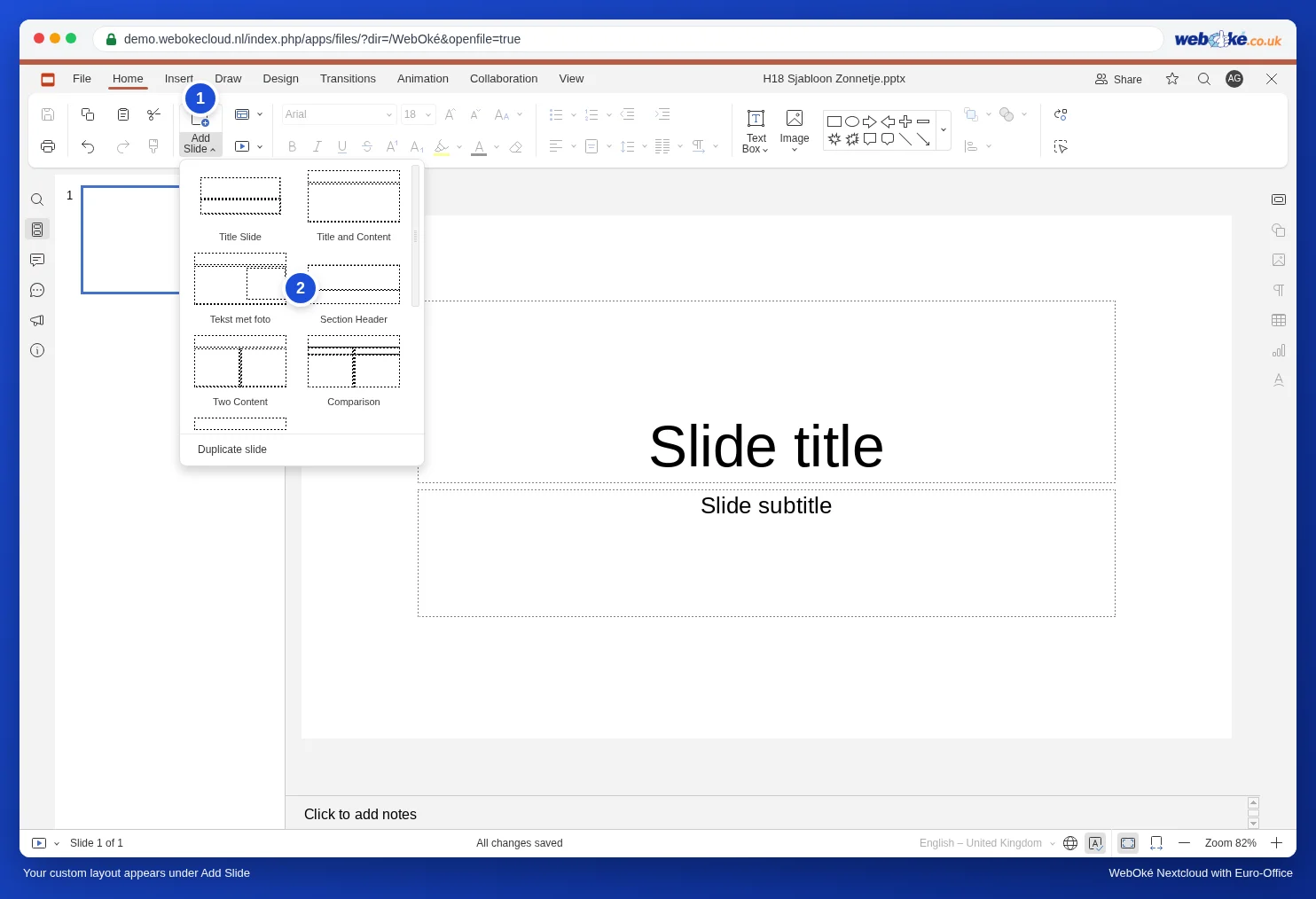
- Na kartě Domů klikněte na šipku pod Přidat snímek. Vaše vlastní rozvržení Text s fotkou je nyní v seznamu.
- Vyberte ho. V poli pro fotku klikněte na ikonu obrázku a vyberte fotku. Ta se umístí přesně do pole, na místo, které jste určili.
Krok 6: uložení a sdílení šablony
Máte dvě možnosti.
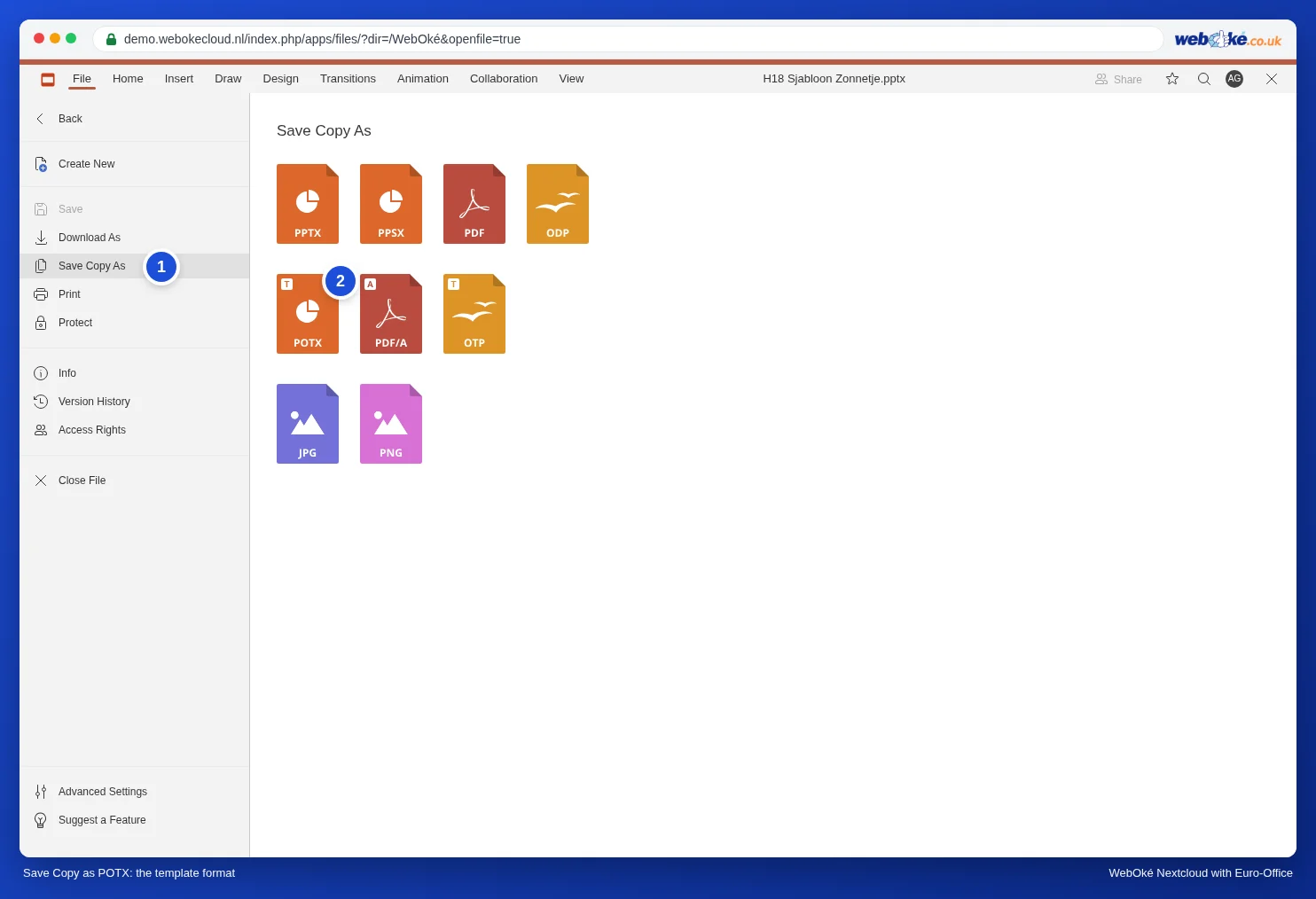
- Jako pptx ve sdílené složce: uložte prezentaci do složky, kterou sdílíte s kolegy (viz Sdílení dokumentu s kolegou), například Šablony, a pojmenujte ji „Huisstijl Het Zonnetje“. Domluvte se, že soubor samotný nikdo upravovat nebude: otevřete ho, ihned zvolte Soubor, Uložit kopii jako, PPTX a pokračujte v práci v této kopii. Dejte kolegům jen oprávnění ke čtení, pak se šablona nemůže omylem změnit.
- Jako šablonu PowerPoint (POTX): zvolte Soubor, Uložit kopii jako a klikněte na POTX. Vyberte složku a klikněte na tlačítko Vybrat. Pomocí Stáhnout jako, POTX se šablona uloží do složky Stažené soubory ve Vašem počítači. Kdo pracuje s PowerPointem, použije tento soubor jako šablonu návrhu.
U textových dokumentů funguje týmová šablona stejně, se sdílenou složkou a funkcí Uložit kopii jako: viz Šablona firemního stylu pro celý Váš tým.
Pozor: soubor potx se v Euro-Office ve Vašem WebOké Nextcloud neotevře. Když na něj ve svých souborech kliknete, Nextcloud ho stáhne. Pro Váš vlastní tým je proto nejpraktičtější pptx ve sdílené složce; potx je určen pro ty, kdo pracují s PowerPointem.
Úprava existujících snímků podle změněné šablony
Když později předlohu snímků upravíte, většina snímků změny převezme automaticky. Pokud ale někdo na snímku sám změnil formátování (posunul nadpis, zvolil jiné písmo), tato odchylka zůstane. V takovém případě klikněte vlevo pravým tlačítkem myši na snímek a vyberte Vrátit nastavení snímku do výchozích hodnot: pole se vrátí na místo a do formátování podle rozvržení. Text zůstane zachován.
Má snímek nesprávné rozvržení? Klikněte na snímek pravým tlačítkem myši a vyberte Změnit rozvržení.
Dva návrhy v jedné šabloně
Chcete vedle běžného návrhu i tmavou variantu, například pro prezentace na velké obrazovce? V předloze snímků klikněte na Přidat předlohu snímků. Vytvoří se druhá předloha s vlastními rozvrženími. Pojmenujte ji pomocí Přejmenovat předlohu (pravé tlačítko myši). Ve stejné nabídce najdete Zachovat předlohu: zapněte tuto volbu u předlohy, kterou (zatím) nepoužívá žádný snímek, aby v šabloně zůstala.
Časté chyby
- Psaní textu přímo na předlohu: běžné textové pole na předloze se zobrazí na každém snímku, ale kolegové ho na snímku nemohou upravit. Pro obsah vždy používejte výplňové objekty v rozvržení.
- Vložit výplňový objekt je šedé: máte vybranou předlohu. Nejprve klikněte na některé rozvržení pod ní.
- Nevidíte karty Přechody a Animace: stále se nacházíte v předloze snímků. Klikněte na Zavřít předlohu.
- Prezentace od někoho jiného jako základ: ta má často jen jedno nebo dvě rozvržení. Raději začněte s novou prezentací a snímky do ní poté zkopírujte.
Více o rozvrženích a motivech v Rozvržení a motivy; logo na všech snímcích v Jak umístit logo na všechny snímky najednou; prezentace z formátu 4:3 na 16:9 v Jak převést starou prezentaci 4:3 na širokoúhlou 16:9.