
Kapitola 19 · 19.2
Automatický výpočet součtu v PDF formuláři
Objednávkový formulář, vyúčtování výdajů nebo poptávka jsou opravdu praktické teprve tehdy, když formulář počítá sám: na každém řádku množství krát cena a dole celkový součet. V Adobe Acrobat se takový výpočet vkládá přímo do formuláře. Jak je to v Euro-Office?
Stručná odpověď: Euro-Office provádí výpočty, které už v PDF formuláři jsou, ale v Euro-Office nemůžete k poli sami přidat výpočet. Níže se dočtete, co to znamená v praxi a jaký postup zvolit.
Formulář, který už počítá: stačí jej vyplnit
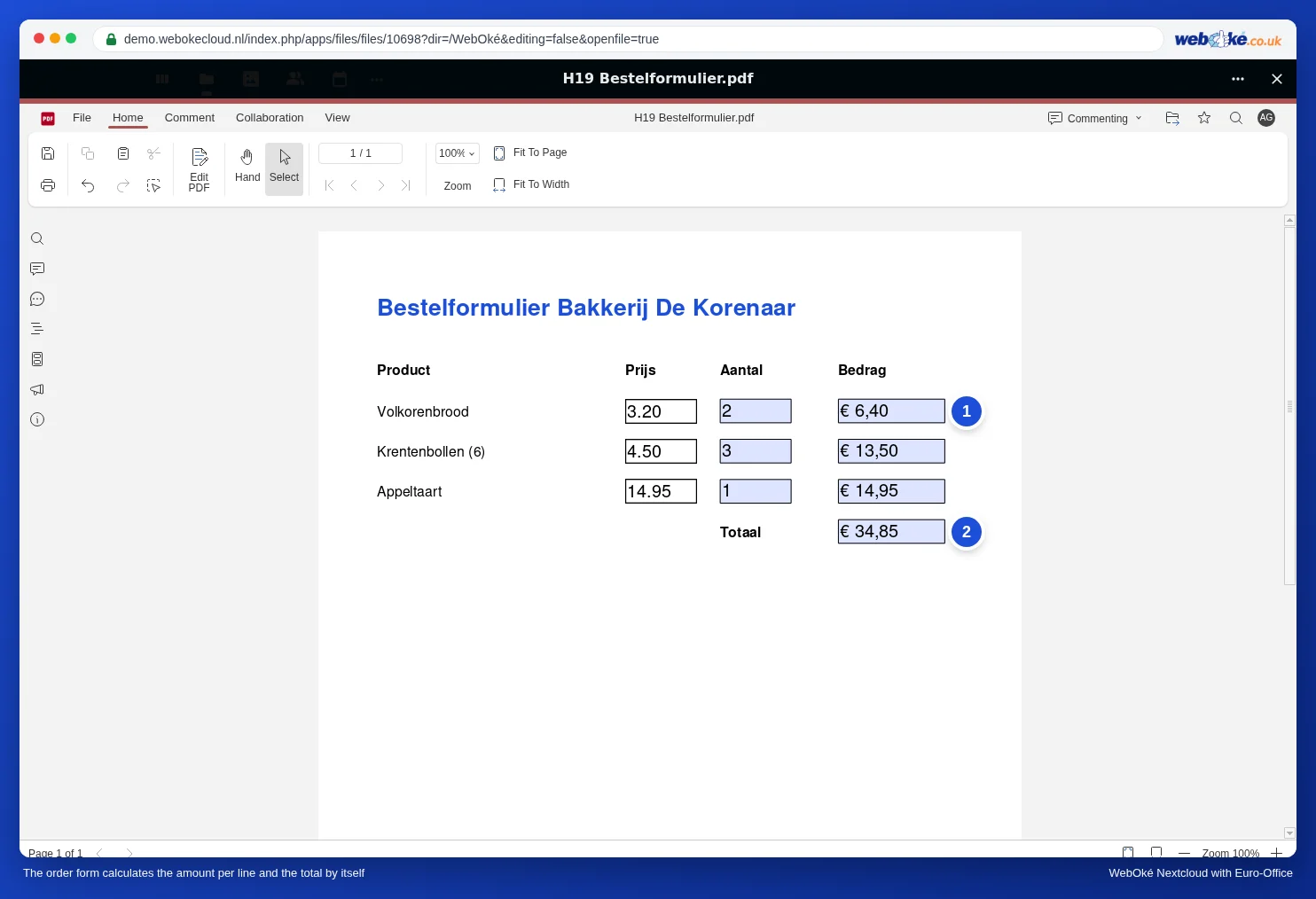
Pekárna Bakkerij De Korenaar má objednávkový formulář, který byl kdysi vytvořen v Acrobatu. Každý řádek obsahuje cenu, množství a částku, dole je celkový součet.
- Otevřete formulář ve Vaší WebOké Nextcloud.
- Do pole Množství zadejte číslo a stiskněte Tab.
- Částka na daném řádku (1) a celkový součet (2) se ihned přepočítají.
Pozor: Euro-Office neukládá automaticky to, co do PDF vyplníte nebo změníte. Před zavřením PDF stiskněte Ctrl + S nebo klikněte vlevo nahoře na Uložit. Pokud soubor zavřete bez uložení, Vaše práce bude ztracena. V našem testu (listopad 2026) byly vyplněné hodnoty po uložení a zavření během několika sekund v souboru ve Vaší WebOké Nextcloud (viz Vyplnění formuláře PDF). Klidně pak PDF otevřete znovu a ověřte, že je vše uloženo.
Vlastní formulář s výpočty: zvolte tabulku
V Nastavení formuláře v Euro-Office najdete u textového pole sice Formát, například Číslo nebo Procento, ale žádné nastavení, aby pole sčítalo nebo násobilo. Pokud chcete sami vytvořit formulář, který počítá, je nejlepší volbou tabulka:
- Vytvořte novou tabulku se sloupci Produkt, Cena, Množství a Částka.
- Do sloupce Částka vložte vzorec, například =B3*C3, a dole =SUMA(D3:D10). Euro-Office v češtině používá české názvy funkcí, středník mezi argumenty a desetinnou čárku.
- Zamkněte vše kromě sloupce Množství, aby vyplňující mohl měnit pouze množství. Jak to funguje, se dočtete v článku Zabezpečení vzorců ve sdíleném sešitu.
- Tabulku sdílejte, nebo nechte každého zákazníka vyplnit vlastní kopii (viz Sdílení formuláře tak, aby každý vyplnil vlastní kopii).
Potřebujete jako výsledek přesto PDF, například jako přílohu k faktuře? Stáhněte vyplněnou tabulku jako PDF (viz Stáhnout jako docx, xlsx, pptx, odt nebo pdf).
Nebo: nechte součet vyplnit ručně, ale kontrolujte zadání
Pokud zůstane PDF formulář bez výpočtu, nechte vyplňujícího zadat součet ručně a nastavte pole přísně: u pole zvolte Formát a poté Číslo, aby do něj šlo zadat jen číslo. Jak kontrolovat zadání, se dočtete v článku Kontrola vstupu ve formuláři: PSČ, IBAN, telefonní číslo a datum.
Na co si dát pozor
- Neměňte výpočetní pole existujícího formuláře, pokud nevíte, jak byla vytvořena. Pokud odstraníte pole, ze kterého součet vychází, nebo mu dáte jiný Název, součet přestane souhlasit a v Euro-Office výpočet obnovit nelze.
- Zadávejte pouze číslo do pole, se kterým se počítá, například 2 u Množství. Znak eura a desetinná místa doplní formulář sám, jak vidíte v příkladu u Částky.
- Přes veřejný odkaz se nepočítá: návštěvník bez účtu otevře PDF v prohlížeči PDF v Nextcloud, nikoli v Euro-Office (viz Sdílení formuláře tak, aby každý vyplnil vlastní kopii). V našem testu zůstaly částky a celkový součet prázdné. Nechte proto vyplňujícího součet zkontrolovat sám, nebo zvolte tabulku.
- Zkontrolujte celkový součet před odesláním objednávky nebo vyúčtování. Formulář od někoho jiného může obsahovat chyby.