
Kapitola 5 · 5.1
Práce s buňkami, řádky a sloupci
Tabulka se skládá z buněk v řádcích (1, 2, 3) a sloupcích (A, B, C). Každá buňka má adresu: B5 je buňka ve sloupci B, řádku 5. V Euro-Office otevřete soubory xlsx z Excelu a soubory ods z LibreOffice jednoduše ve svém prohlížeči.
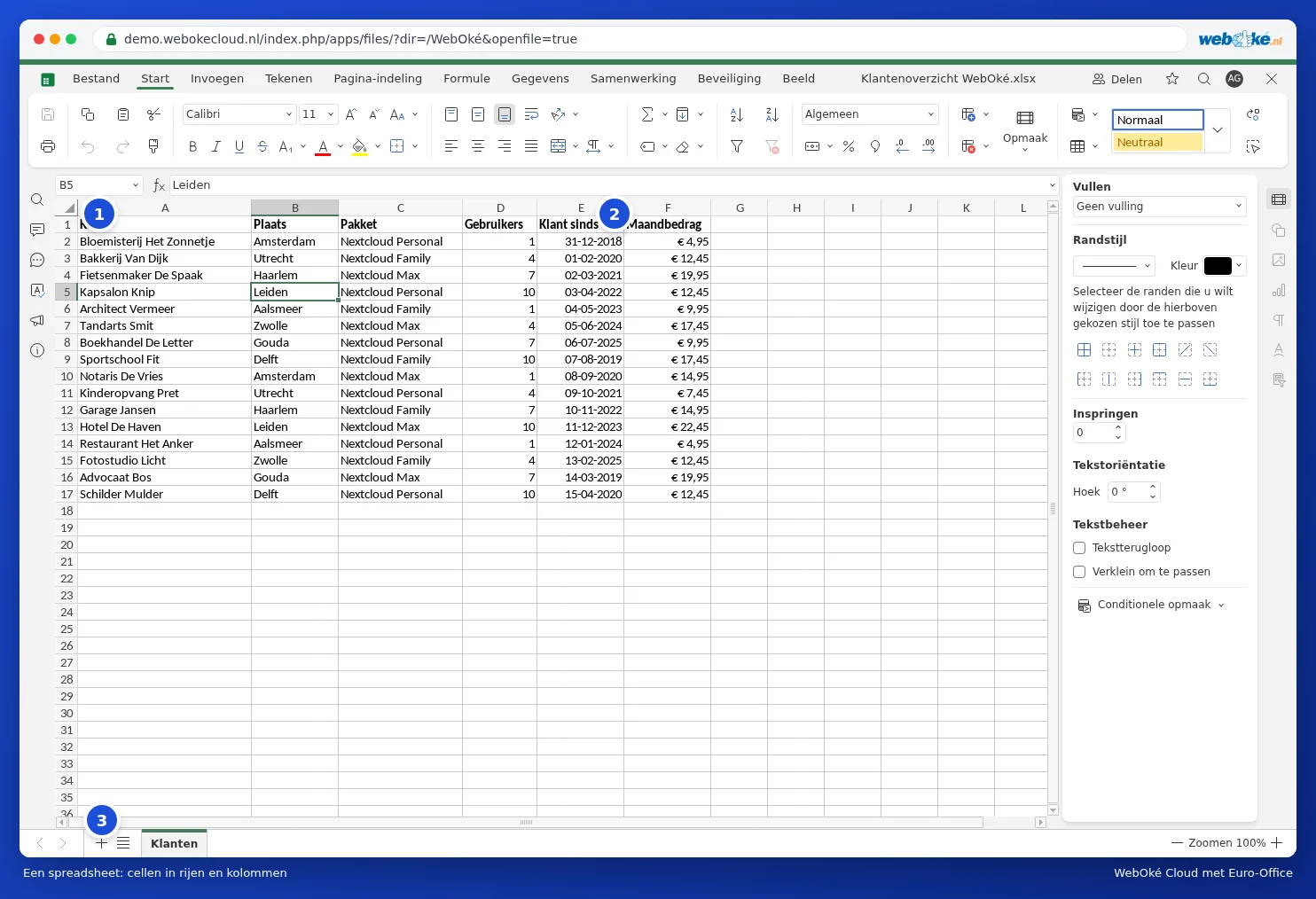
Části obrazovky
- Pole názvu (1): adresa vybrané buňky. Zadejte zde adresu, například F2, nebo oblast, například A1:F17, a stiskněte Enter pro okamžitý přechod na toto místo.
- Řádek vzorců (2): obsah buňky. Pokud je v buňce vzorec, zobrazí se zde vzorec a v buňce samotný výsledek.
- Listy (3): dole záložky sešitu. Pomocí plusu vytvoříte nový list. Viz Správa listů.
Zadávání a úprava údajů
- Klikněte na buňku a začněte psát. Stiskněte Enter pro přechod na buňku pod ní, nebo Tab pro buňku vpravo.
- Chcete upravit buňku, aniž byste museli psát vše znovu? Poklepejte na buňku nebo stiskněte F2.
- Pomocí Delete obsah buňky vymažete.
- Přetáhněte malý čtvereček v pravém dolním rohu buňky, abyste obsah protáhli dál. Napíšete li "leden" a přetáhnete, Euro-Office automaticky doplní únor, březen a tak dále.
Výběr
- Klikněte na písmeno sloupce nebo číslo řádku, chcete li vybrat celý sloupec nebo celý řádek.
- Přetáhněte myší, nebo podržte Shift a použijte šipky, chcete li vybrat oblast.
- Podržte Ctrl, chcete li vybrat buňky, které spolu nesousedí.
- Pomocí Ctrl + A vyberete vše.
Vkládání nebo odstraňování řádků a sloupců
Na kartě Domů klikněte na Vložit buňky (1) a zvolte Celý řádek nebo Celý sloupec. Vedlejším tlačítkem odstraníte buňky, řádky nebo sloupce. Rychlejší způsob: klikněte pravým tlačítkem myši na číslo řádku nebo písmeno sloupce a zvolte Vložit nebo Smazat.

Šířka a výška
Přetažením čáry mezi dvěma písmeny sloupců sloupec rozšíříte. Poklepejte na tuto čáru a sloupec se přizpůsobí přesně nejdelšímu textu. Pomocí Formát na kartě Domů nastavíte výšku řádku a šířku sloupce přesně.
Tip: nevejde se dlouhý text do buňky? Klikněte na Zalamovat text na kartě Domů (nebo zaškrtněte v panelu vpravo políčko Zalamování / Zalamovat text), text se pak zalomí na více řádků uvnitř buňky. Pomocí Sloučit a vystředit spojíte několik buněk do jedné široké buňky, což se hodí například pro nadpis.