
Kapitola 18 · 18.9
Jak udržet velkou prezentaci přehlednou bez sekcí
Prezentace s padesáti a více snímky, například roční plán, kurz nebo katalog produktů, se rychle stane nepřehlednou. V PowerPointu takovou prezentaci rozdělíte na sekce: kapitoly v seznamu snímků, které lze rozbalit a sbalit. Euro-Office sekce nezná. Nemůžete je vytvořit a sekce ze souboru PowerPoint se v něm nezobrazí.
S několika ustálenými zvyky však zvládnete i velkou prezentaci. Jako příklad použijeme prezentaci kurzu pekárny Bakkerij De Korenaar s kapitolami Inleiding, Brood, Gebak a Afsluiting.
Co se stane se sekcemi z PowerPointu
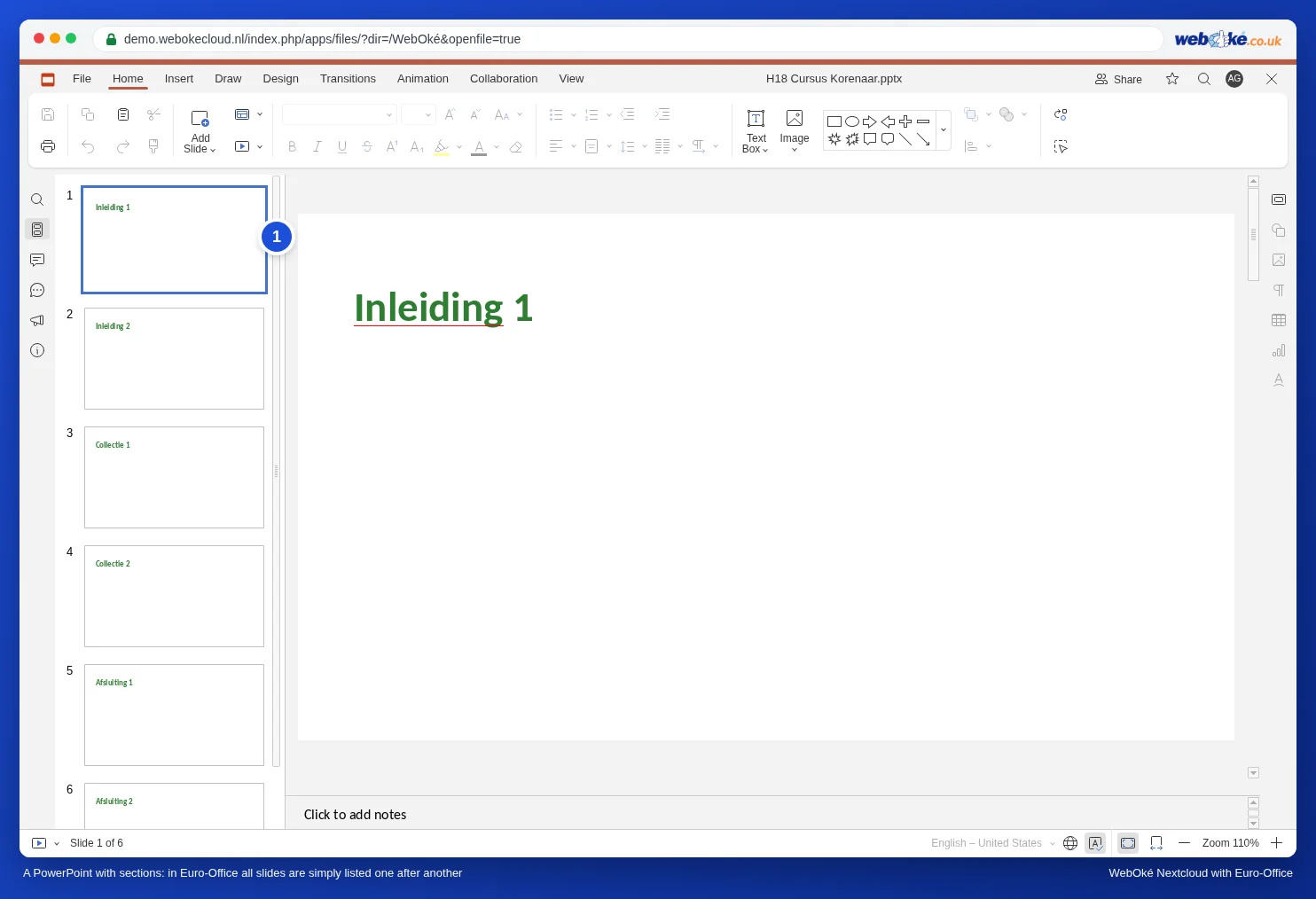
Otevřete-li v Euro-Office soubor PowerPoint se sekcemi, zobrazí se všechny snímky v přehledu jednoduše pod sebou. Názvy sekcí nikde neuvidíte. A co je důležitější: jakmile prezentaci v Euro-Office upravíte a uložíte, sekce zmizí i ze samotného souboru. Vyzkoušeli jsme to se souborem pptx se třemi sekcemi: po jediné drobné změně v Euro-Office byly všechny tři sekce pryč, a to i pro každého, kdo soubor poté otevře v PowerPointu.
Pozor: spolupracujete s někým, kdo používá PowerPoint a sekce hojně využívá? Domluvte se, kdo bude soubor upravovat, nebo nechte kolegu, aby sekce po Vašich změnách znovu vytvořil. V případě potřeby si před začátkem práce uložte kopii originálu pomocí Soubor, Uložit kopii jako.
Zvyk 1: oddělovací snímek pro každou kapitolu
Každou kapitolu začněte samostatným snímkem s rozložením Záhlaví sekce: s velkým nadpisem, například „Kapitola 2: Brood“. V přehledu vlevo jsou tyto snímky ihned patrné a Vaše publikum také ví, kde se právě nacházíte.
- V přehledu klikněte na poslední snímek předchozí kapitoly.
- Na kartě Domů klikněte na šipku pod Přidat snímek a zvolte Záhlaví sekce.
- Napište název kapitoly.
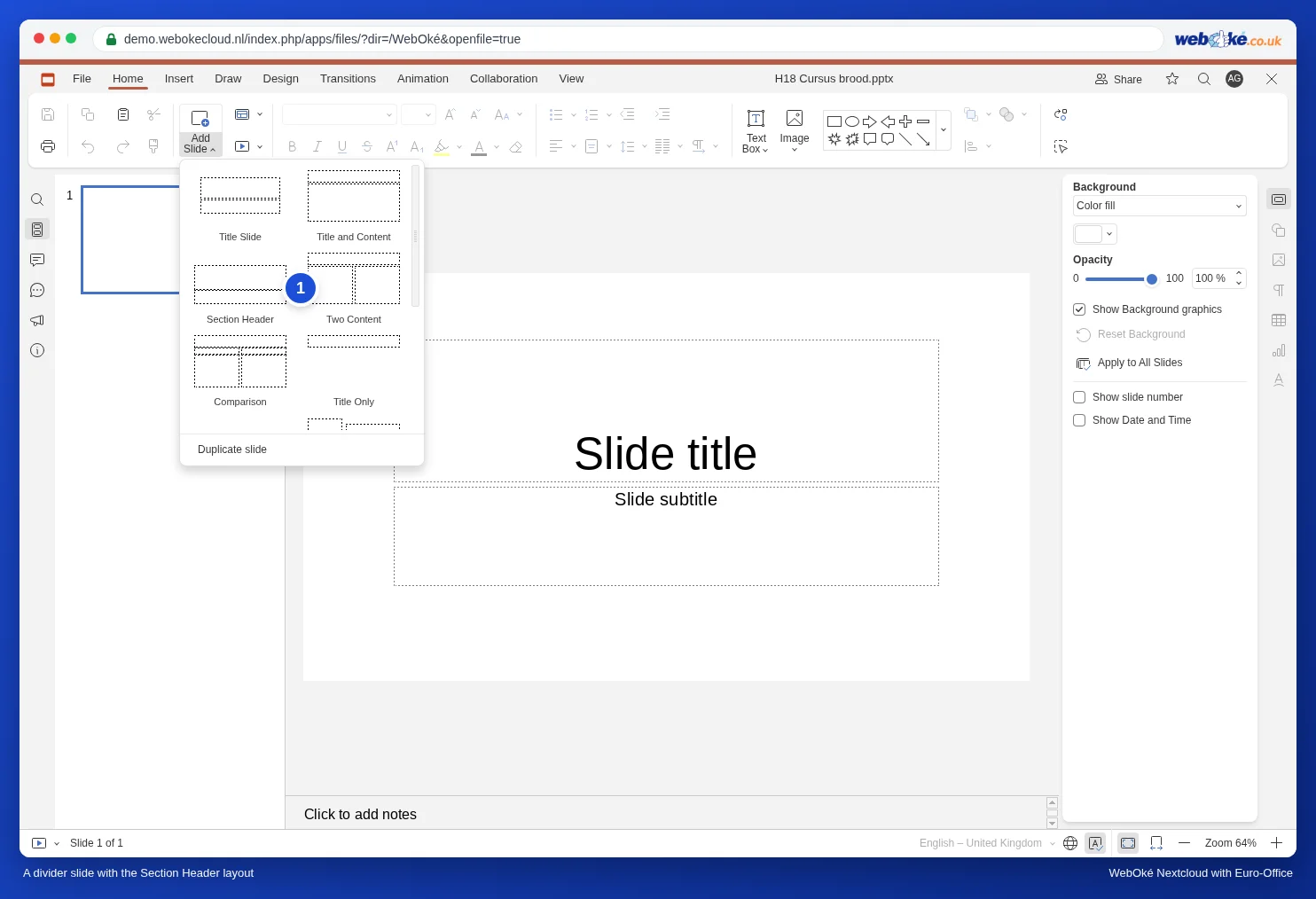
Není Záhlaví sekce v seznamu? Pak prezentace pochází z jiného programu s vlastními rozloženími. V takovém případě vytvořte jeden oddělovací snímek s velkým nadpisem a vlastní barvou pozadí a pro každou kapitolu jej duplikujte.
Zvyk 2: snímek s obsahem a odkazy
Za titulní snímek vložte snímek s obsahem, na kterém budou kapitoly, a z každé kapitoly udělejte odkaz na její oddělovací snímek. Na každý oddělovací snímek pak vložte odkaz zpět na obsah. Při práci i během prezentace se tak jedním kliknutím dostanete do správné kapitoly. Jak takový odkaz vytvořit, se dočtete v článku Interaktivní prezentace s menu a tlačítky na snímky. Pozor: odkaz si pamatuje číslo snímku. Pokud později přidáte snímky, zkontrolujte odkazy na snímku s obsahem.
Zvyk 3: rychlé hledání a přesouvání
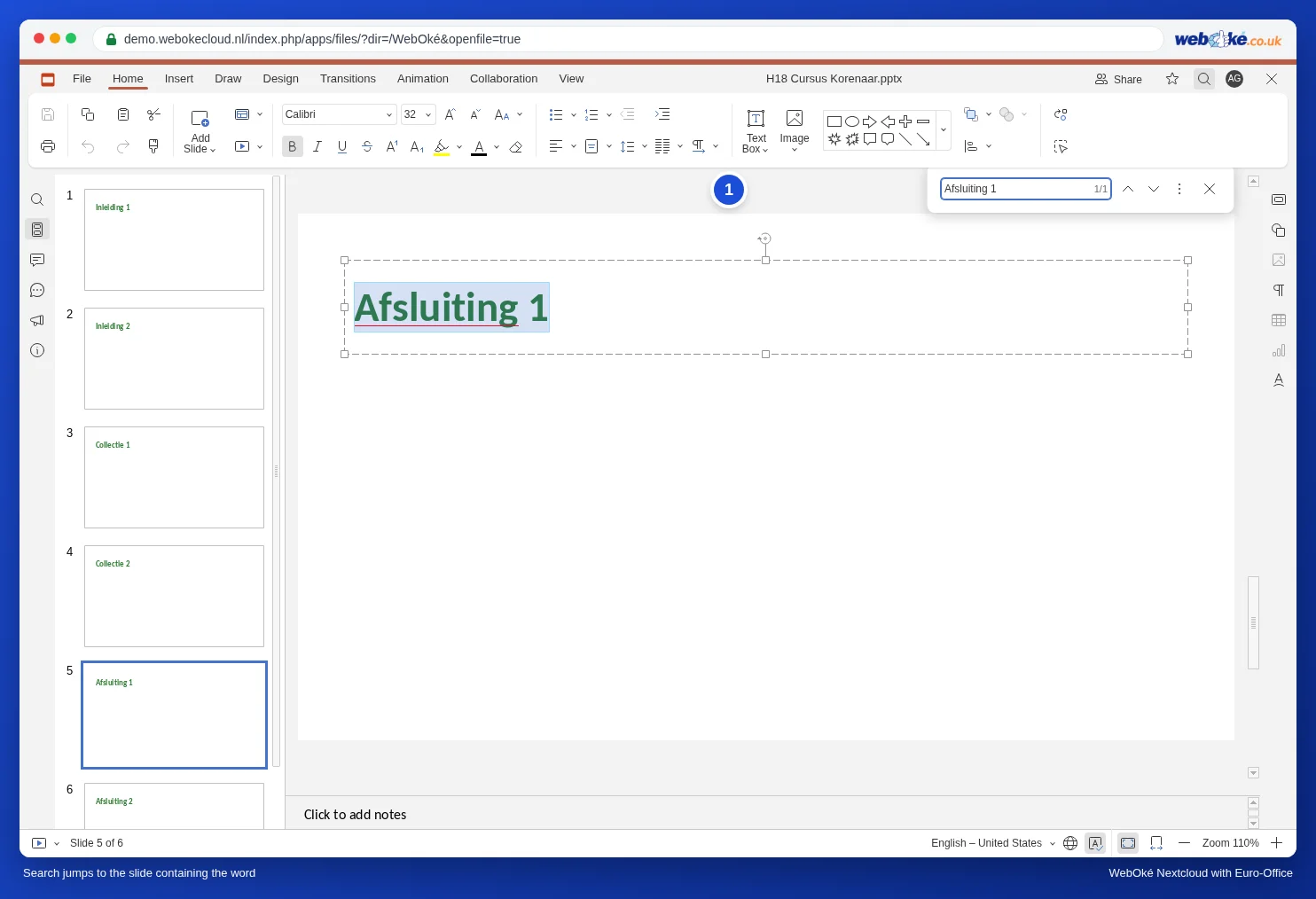
- Hledat: stiskněte Ctrl+F (na Macu Cmd+F) a napište slovo z nadpisu, například název kapitoly. Euro-Office přejde na snímek, na kterém se slovo nachází.
- Přesouvání snímků: klikněte pravým tlačítkem myši na snímek v přehledu a zvolte Přesunout snímek na začátek nebo Přesunout snímek na konec. V dlouhém seznamu Vám to ušetří spoustu přetahování. Více snímků najednou vyberete se stisknutou klávesou Shift nebo Ctrl.
- Dočasné vynechání kapitoly: vyberte snímky, klikněte pravým tlačítkem myši a zvolte Skrýt snímek. Snímky zůstanou v prezentaci, ale při promítání se nezobrazí. Hodí se to, když pro kratší verzi chcete část přeskočit.
Zvyk 4: rozdělení do samostatných prezentací
Je prezentace opravdu příliš velká, například kurz o dvou stech snímcích? Pak vytvořte pro každou kapitolu samostatnou prezentaci, všechny v jedné složce ve Vaší WebOké Nextcloud. Pro všechny části použijte stejnou šablonu (viz Vytvoření vlastní šablony ve firemním stylu: předloha snímků, rozvržení a výplňové objekty), aby vše vypadalo jednotně. Samostatné soubory se otevírají rychleji a Vaši kolegové mohou současně pracovat na různých kapitolách. Pokud se velmi velký soubor už neotevře nebo neuloží, přečtěte si článek Een heel groot bestand dat niet opent of niet meer opslaat.
Na co si dát pozor
- Skryté snímky se do číslování započítávají: skryjete-li snímek 4, další snímek je stále snímek 5.
- Pokud snímky odstraníte nebo přesunete, odkaz ukazuje na původní číslo snímku, a tedy na jiný snímek (viz Interaktivní prezentace s menu a tlačítky na snímky). Po větších úpravách zkontrolujte odkazy na snímku s obsahem.