
Kapitola 15 · 15.10
Seznam k odškrtávání se zaškrtávacími poli v tabulce
Seznam úkolů, kontrolní seznam nebo prezenční listina s políčky k odškrtnutí: to vše je v Euro-Office možné. Na kartě Vložit se nachází tlačítko Zaškrtávací pole.
Vložení zaškrtávacího pole
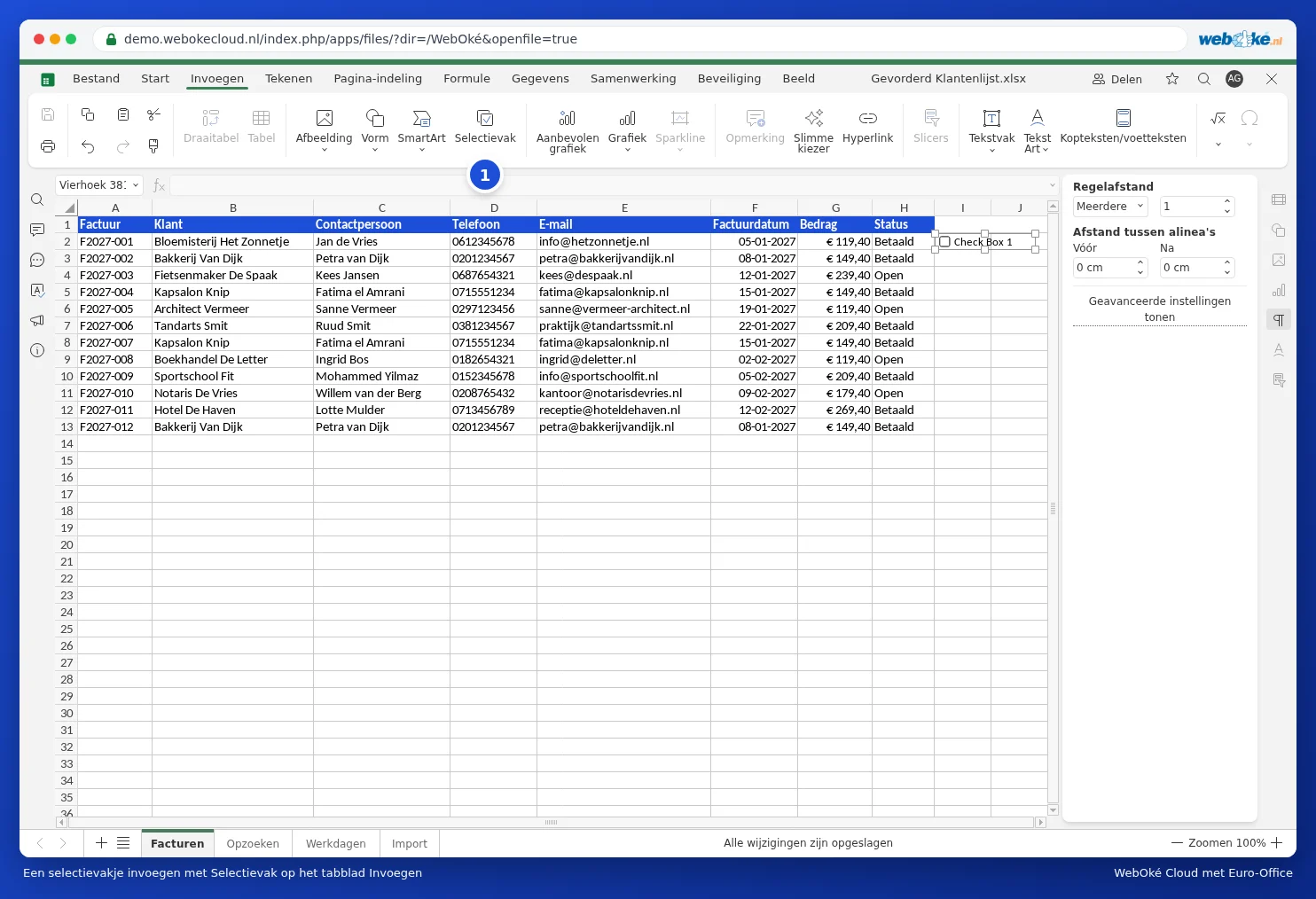
- Klikněte do buňky, do které má být pole vloženo, například I2 ve sloupci Zkontrolováno.
- Na kartě Vložit klikněte na Zaškrtávací pole (1).
- V buňce se zobrazí pole. Kliknutím na něj jej zaškrtnete nebo zrušíte zaškrtnutí.
Počítání se zaškrtnutími
Zaškrtávací pole je malý objekt, který leží nad buňkou. Pokud chcete se zaškrtnutími počítat, připojte pole k buňce: klikněte na pole pravým tlačítkem myši a vyberte možnost Připnutí buňky. Tato buňka vrátí hodnotu TRUE, pokud je pole zaškrtnuté, a FALSE, pokud je prázdné (Euro-Office zobrazuje logické hodnoty v angličtině). Poté můžete například spočítat, kolik položek je hotových: =COUNTIF(J2:J13;TRUE), nebo pomocí podmíněného formátování (viz Obarvení celého řádku, pokud je faktura zaplacena) zaškrtnutý řádek zbarvit šedě.
Úskalí a alternativy
- Každé pole je samostatný objekt. U dlouhého seznamu pole zkopírujte a vložte jej do ostatních řádků, poté u každého pole zkontrolujte propojenou buňku.
- Při řazení seznamu nemusí pole vždy zůstat u svého řádku. Pro seznamy, které často řadíte nebo filtrujete, je praktičtější rozevírací seznam: pomocí funkce Ověření dat vytvořte seznam s hodnotami Ano;Ne nebo ☐;☑ (viz Ověření dat a rozbalovací seznamy). Tato hodnota je skutečně uložena v buňce a při řazení a filtrování se přesouvá spolu s ní.
- Zaškrtávací pole z Excelu zůstanou po otevření v Euro-Office viditelná.