
Kapitola 18 · 18.6
Vložení grafu z tabulky do prezentace a jeho aktualizace
Každý měsíc připravujete prezentaci s čísly obratu: čísla jsou v tabulce, graf patří do prezentace. Graf ale nechcete každý měsíc vytvářet znovu. V tomto článku se dozvíte, jaké máte možnosti a která z nich ve Vaší WebOké Nextcloud funguje nejlépe.
Příklad: Květinářství Bloemisterij Het Zonnetje eviduje obrat po měsících v tabulce Obrat po měsících. Každý měsíc vzniká prezentace pro poradu týmu s grafem obratu.
Tři způsoby
| Způsob | Kdy |
|---|---|
| Propojení dat | Graf zůstává propojený s tabulkou. Po změně v tabulce graf v prezentaci aktualizujete jedním kliknutím. Nejpraktičtější pro měsíční přehled. |
| Vložit sešit | Čísla se uloží přímo do prezentace, nezávisle na tabulce. Hodí se, pokud prezentaci posíláte někomu mimo Vaši WebOké Nextcloud. |
| Graf přímo v prezentaci | Pomocí Vložit, Graf vytvoříte graf přímo na snímku a čísla udržujete jen tam. Vhodné pro jednorázový graf. |
Krok 1: zkopírování grafu z tabulky
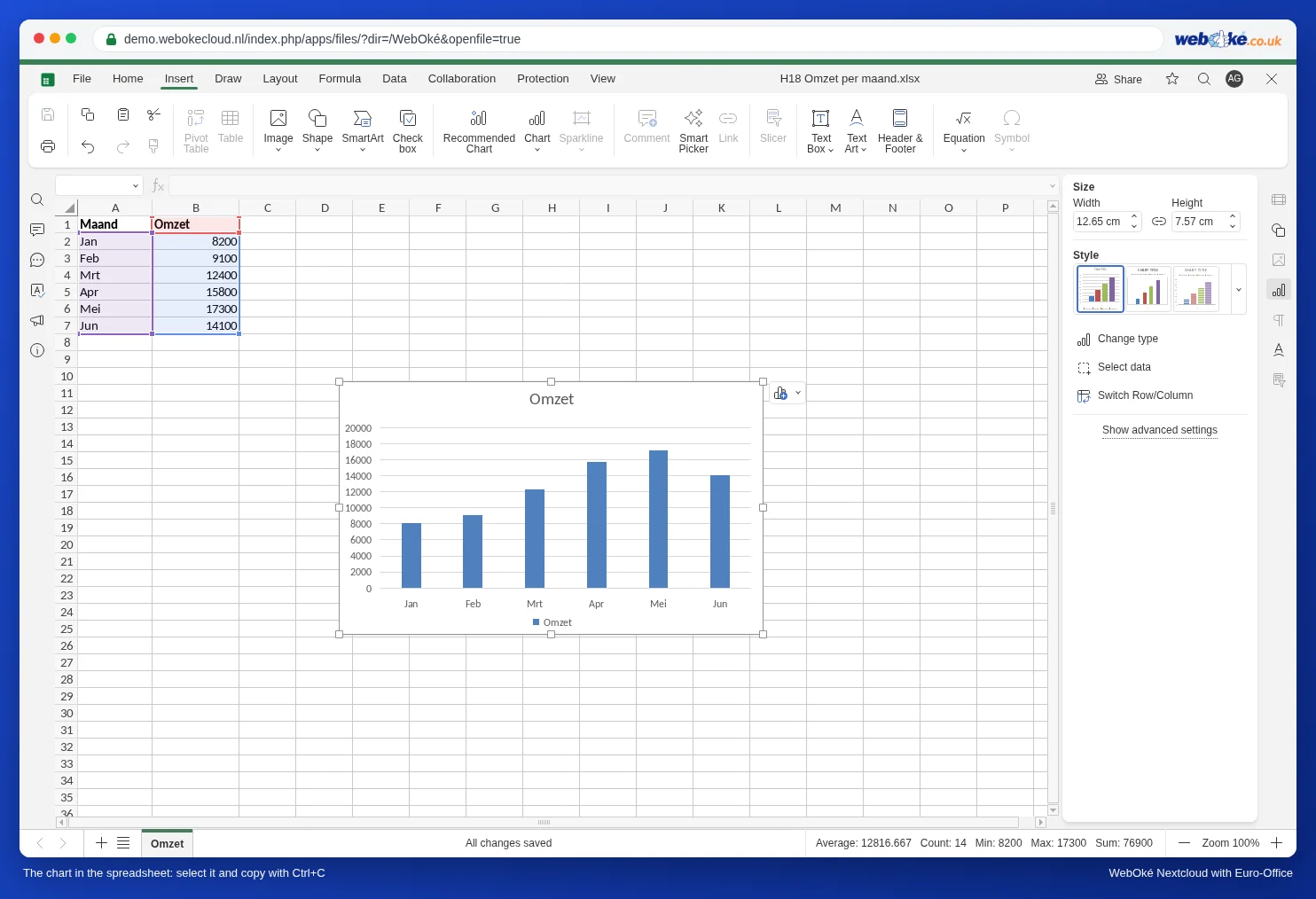
- Otevřete tabulku a vytvořte graf, pokud ještě neexistuje: vyberte čísla (například A1 až B7), přejděte na Vložit, Graf a zvolte typ (viz Vytváření grafů).
- Klikněte na okraj grafu, aby byl vybraný, a stiskněte Ctrl+C (Mac: Cmd+C).
Krok 2: vložení a propojení v prezentaci
- Otevřete prezentaci, přejděte na snímek, kam má graf přijít, a stiskněte Ctrl+V.
- Vpravo dole u grafu se objeví tlačítko (Ctrl) s možnostmi vložení. Klikněte na něj.
- Zvolte Použít vzhled uživatelského rozhraní a propojení dat. Je to také výchozí volba: pokud graf jednoduše vložíte, je již propojený. Pokud propojení nechcete, zvolte Použít vzhled uživatelského rozhraní a vložit sešit.
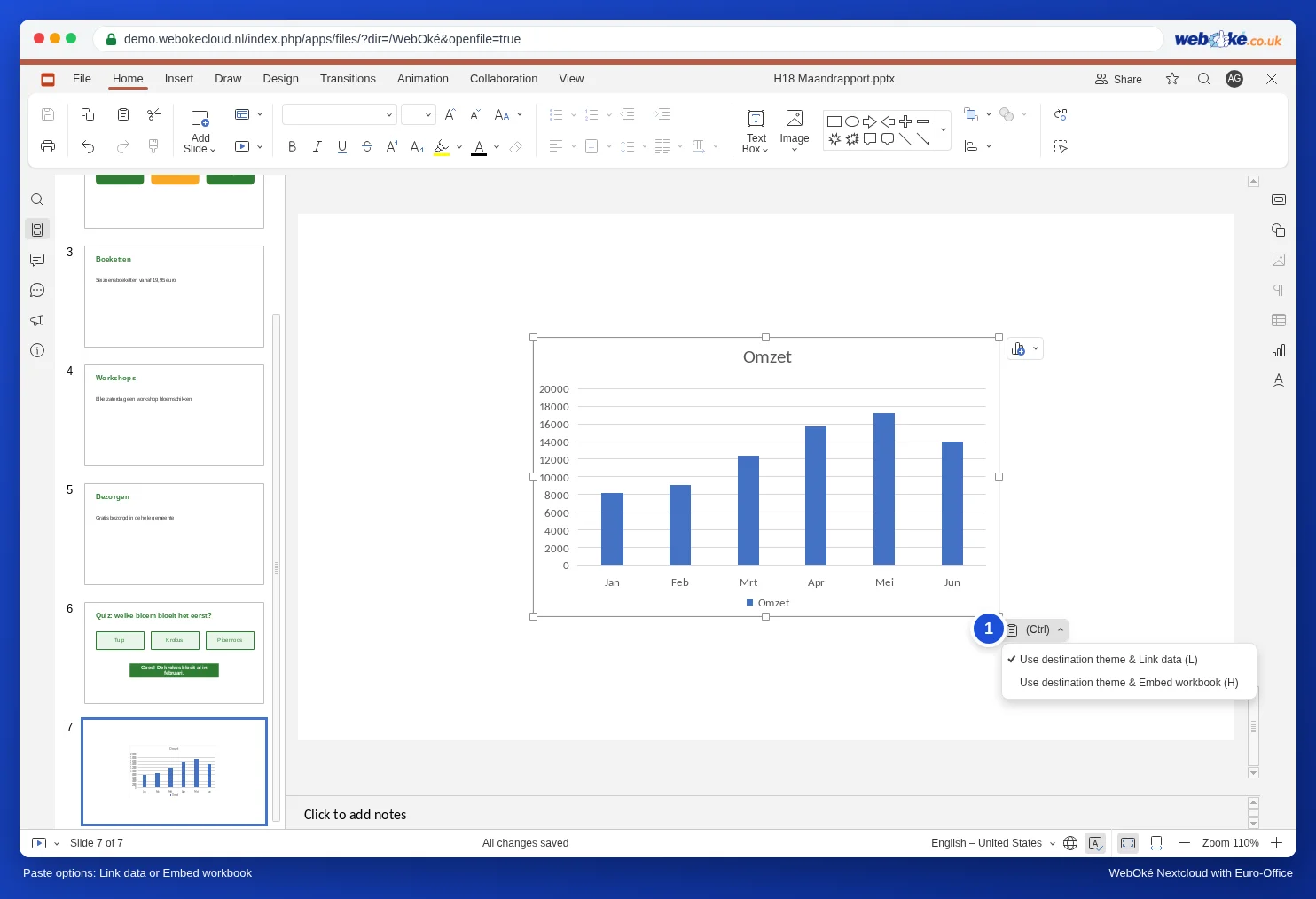
„Použít vzhled uživatelského rozhraní“ znamená, že graf převezme barvy a písma Vaší prezentace. Bude tak ladit se zbytkem Vašich snímků.
Krok 3: aktualizace čísel další měsíc
- Zadejte do tabulky nová čísla a tabulku zavřete.
- Otevřete prezentaci. Euro-Office zobrazí hlášení: „Prezentace obsahuje odkazy na jeden nebo více externích zdrojů, které mohou být nebezpečné.“ Klikněte na Aktualizuji.
- Graf nyní zobrazuje nová čísla.
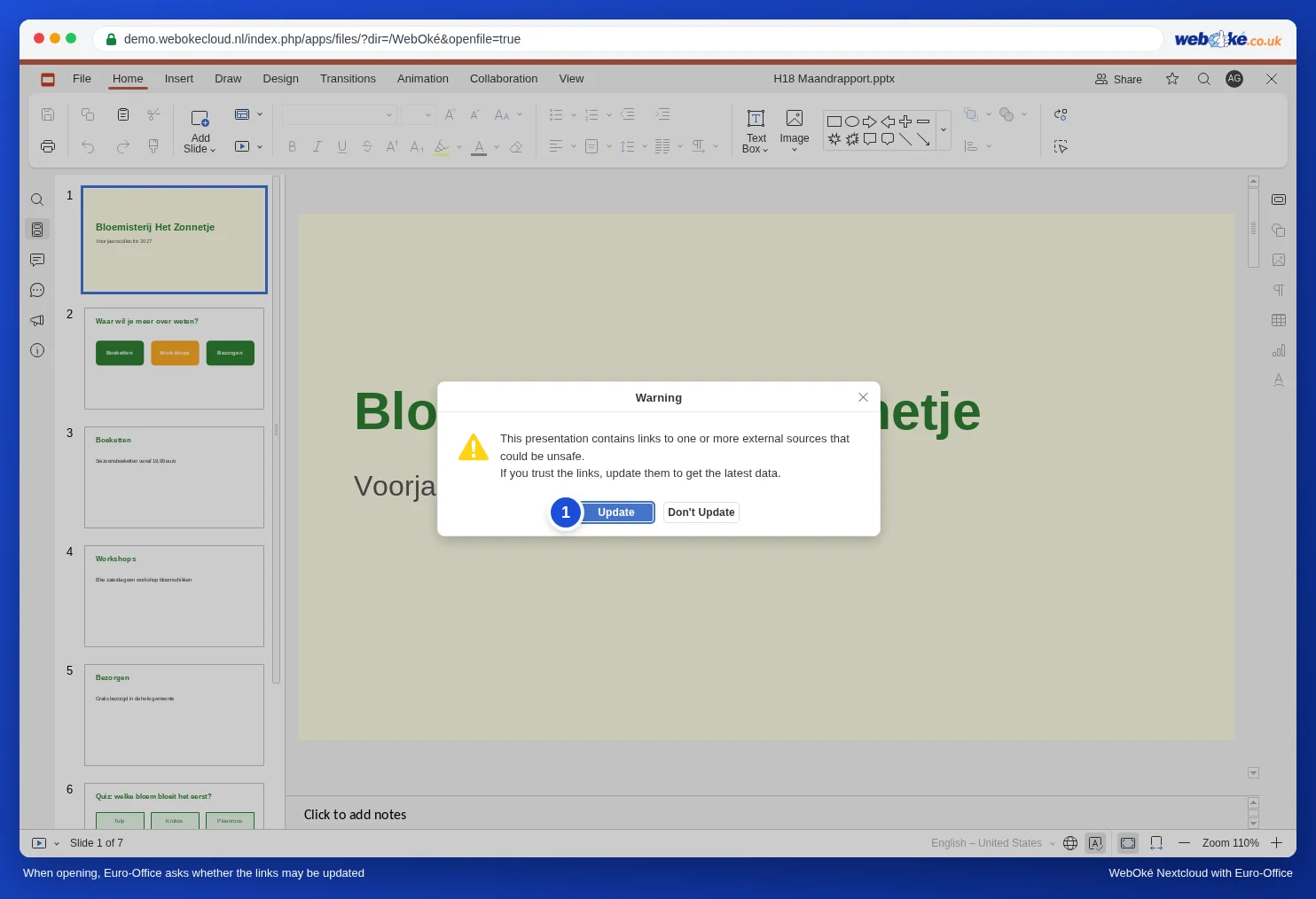
Hlášení zní hrozivě, ale jde o Vaši vlastní tabulku. Pokud prezentace pochází od někoho jiného a nevíte, kam odkaz vede, klikněte na Neaktualizovat.
Aktualizace při otevřené prezentaci
Klikněte na graf a otevřete vpravo panel Nastavení grafu. V části Propojená data uvidíte název tabulky. Kliknutím na Aktualizovat data načtete nejnovější čísla.
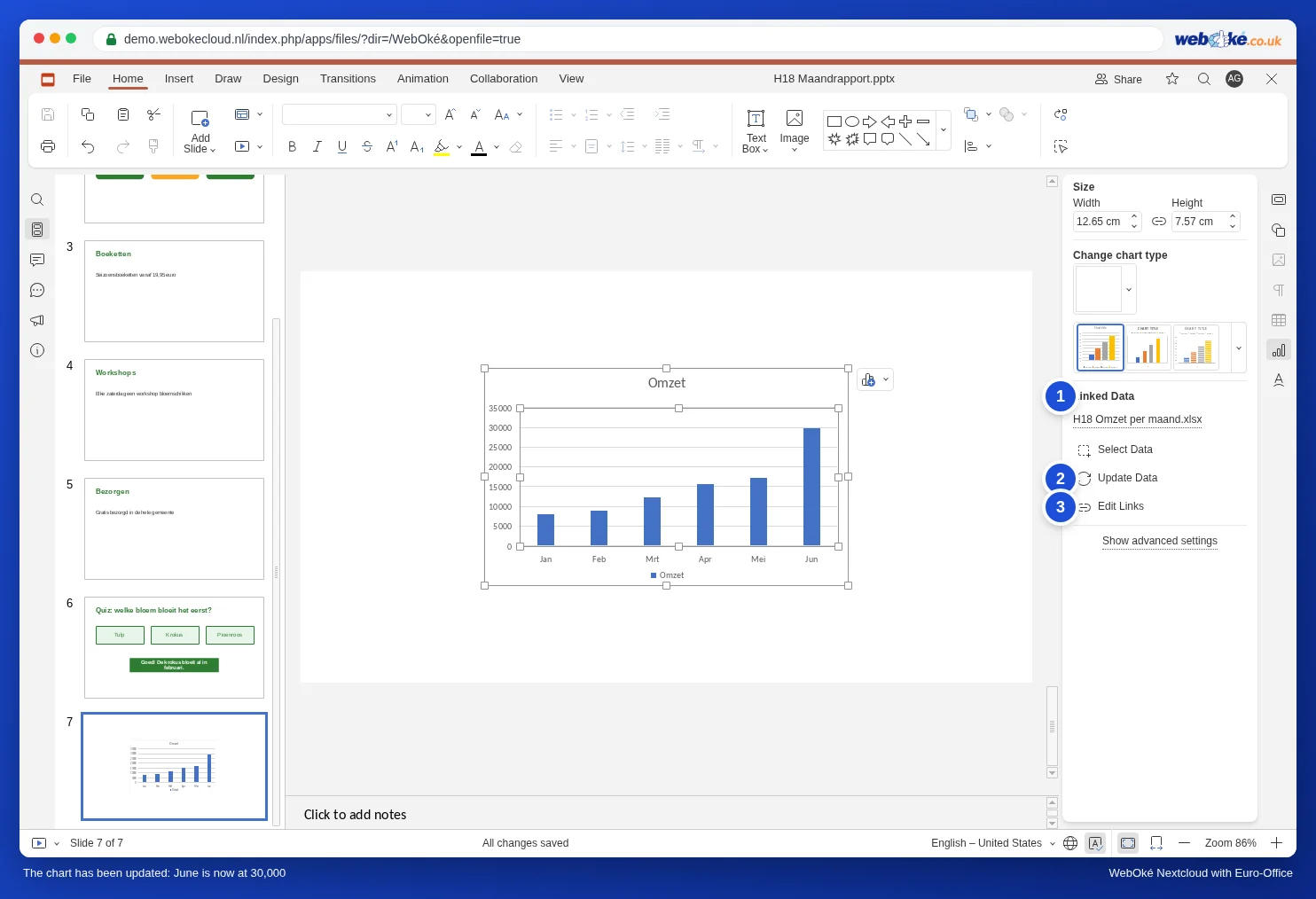
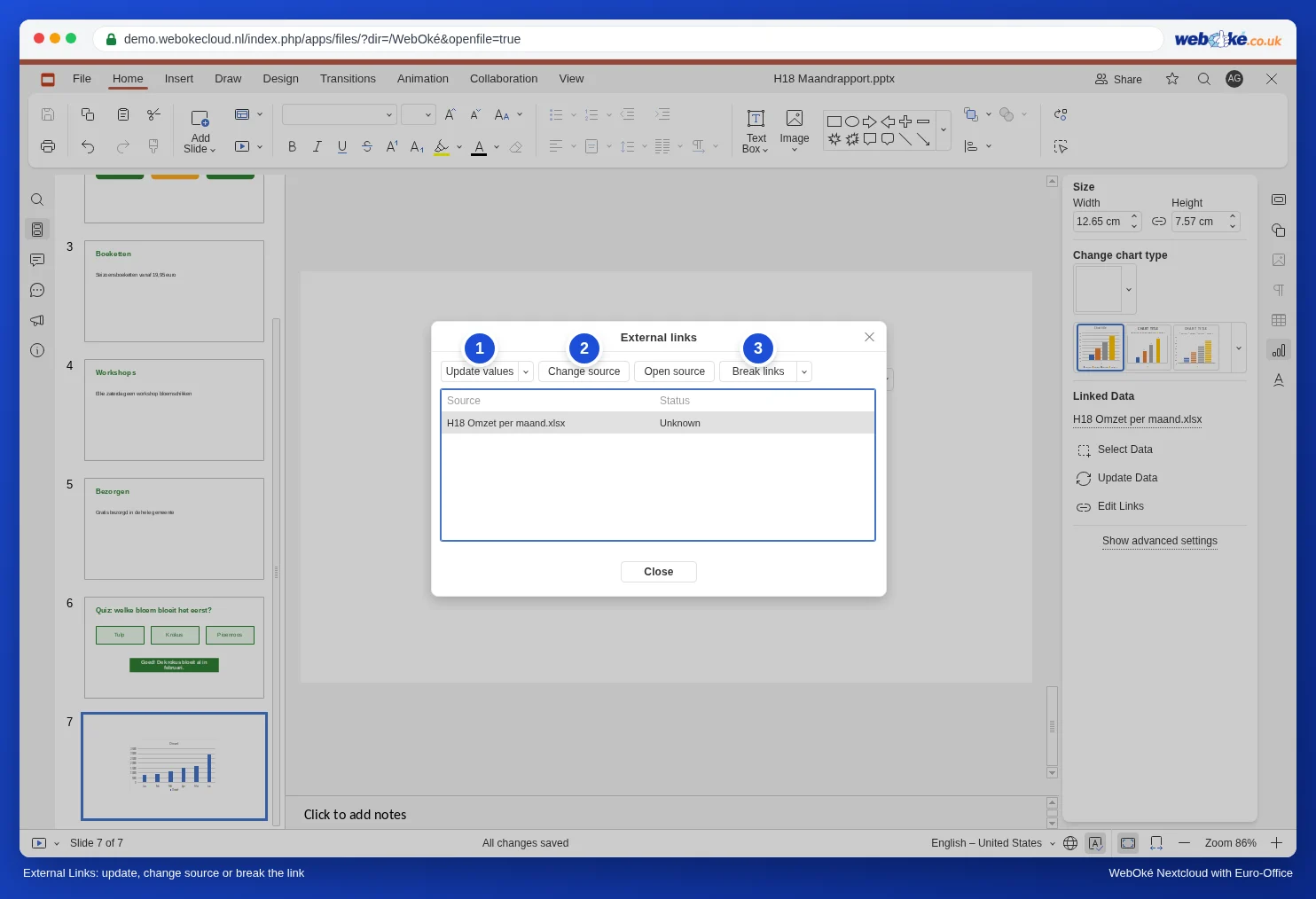
Pomocí Upravit odkazy otevřete okno Externí odkazy. Tam můžete zvolit:
- Aktualizovat hodnoty: znovu načíst čísla.
- Změnit zdroj: slouží k propojení grafu s jinou tabulkou, například se souborem pro nový rok. Poté zkontrolujte, zda graf zobrazuje správná čísla.
- Otevřít zdroj: otevřít tabulku.
- Přerušit propojení: odstranit propojení, takže graf už nebude s tabulkou spojený.
Úskalí
- Graf se nemění: při otevírání jste klikli na Neaktualizovat, nebo byla tabulka ještě před chvílí otevřená. Euro-Office ukládá změny až poté, co tabulku zavřou všichni uživatelé (viz Po stažení souboru nebo jeho otevření v počítači nevidíte své změny). Zavřete tabulku, chvíli počkejte a v prezentaci klikněte na Aktualizovat data.
- Prezentaci otevře jiná osoba: propojení funguje jen tehdy, pokud má tato osoba přístup i k tabulce. Nasdílejte složku s oběma soubory.
- Prezentace odchází mimo organizaci: nejprve přerušte propojení pomocí Přerušit propojení, nebo graf vložte volbou Vložit sešit. Příjemce pak neuvidí ani hlášení o externích zdrojích.
- Nový měsíc, nový řádek: pokud v tabulce přibývají řádky, zkontrolujte v tabulce, zda graf zahrnuje i nový řádek (viz Vytváření grafů).
Graf se sloupci a čárou na vedlejší ose vytvoříte v tabulce (viz Graf se sloupci a spojnicí na druhé ose) a zkopírujete ho stejným způsobem. Jak načíst čísla z jiné tabulky do tabulky, najdete v Cellen koppelen aan een andere spreadsheet in je Nextcloud.