
Kapitola 16 · 16.2
Název kapitoly v záhlaví každé stránky (průběžné záhlaví)
Ve zprávách a knihách je v záhlaví každé stránky uveden název kapitoly, ve které se právě nacházíte: průběžné záhlaví. Na stránce 5 je „1. Úvod“, na stránce 12 „3. Spolupráce v cloudu“. Ve Wordu se to dělá pomocí pole STYLEREF v záhlaví, které vyhledá poslední Nadpis 1. Mnoho lidí zkouší totéž v Euro-Office.
STYLEREF v záhlaví nefunguje
Euro-Office pole STYLEREF zná, ale pouze v běžném textu. V záhlaví nebo zápatí vždy zobrazí hlášení Chyba! V dokumentu není žádný text se zadaným stylem., ať použijete jakýkoli název stylu. V ukázkovém prostředí jsme to vyzkoušeli se všemi způsoby zápisu („Nadpis 1“, „Heading 1“, 1).
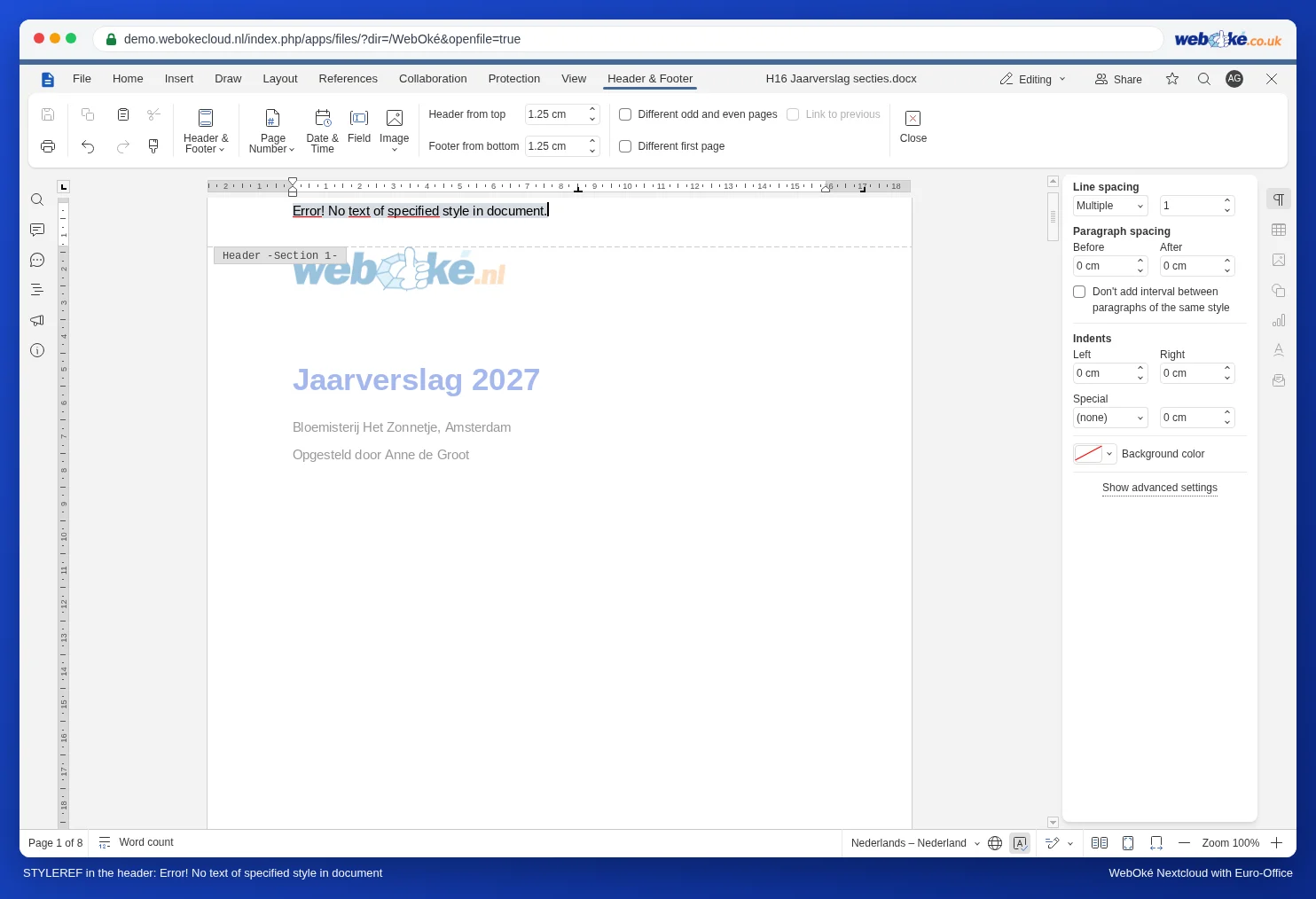
Pokud máte dokument z Wordu s takovým průběžným záhlavím, počítejte s tím, že se pole v Euro-Office nebude správně aktualizovat. Zkontrolujte záhlaví a nahraďte pole napsaným textem podle postupu níže.
Jak na to: jedna sekce pro každou kapitolu
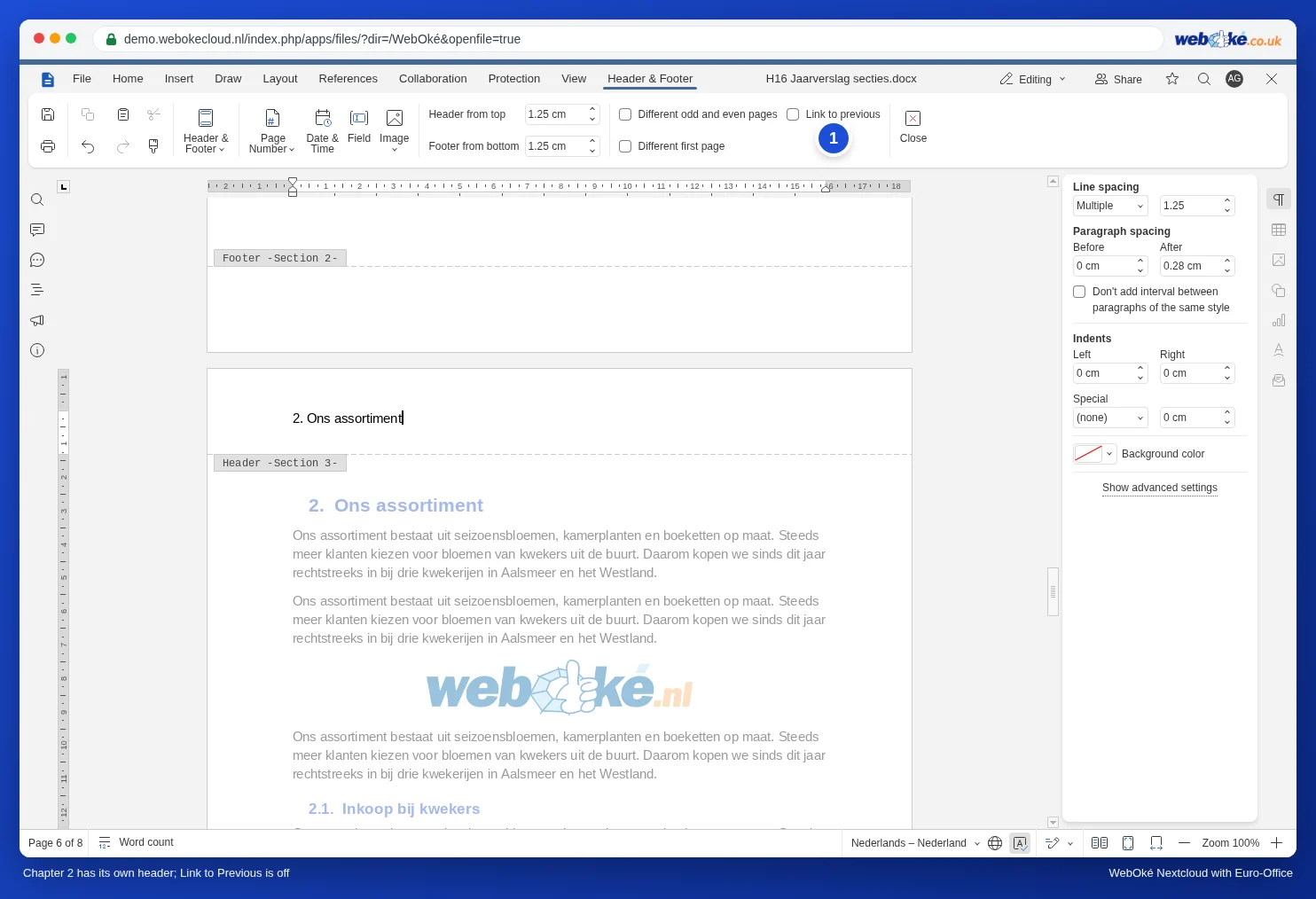
Dejte každé kapitole vlastní sekci s vlastním záhlavím a napište do něj název kapitoly. Je to práce na jednou a potom už vše zůstane, jak má. Stručně:
- Před každou kapitolu vložte konec sekce: karta Rozvržení, Rozdělení stránky, Vložit rozdělení sekce, Další stránka.
- Dvakrát klikněte do záhlaví první kapitoly a napište název, například „1. Úvod“.
- Přejděte do záhlaví další kapitoly, vypněte Odkaz na předchozí a nahraďte název textem „2. Náš sortiment“.
- Totéž udělejte pro každou kapitolu.
Všechny podrobnosti, také pro zápatí a první stránku bez záhlaví, najdete v článku Jiné záhlaví nebo zápatí pro každou kapitolu.
K čemu STYLEREF funguje
V běžném textu pole poslední nadpis načte, pokud použijete anglický název stylu: STYLEREF "Heading 1" (s uvozovkami). S českým názvem „Nadpis 1“ to nefunguje. Pro čísla kapitol v popiscích (Obrázek 2-1) toto pole nepotřebujete: to zařídí samo okno Vložit popisek (viz Popisky s číslem kapitoly a křížové odkazy („viz obrázek 2-1“)).
Na co si dát pozor
- Pokud změníte název kapitoly, upravte také záhlaví příslušné sekce. Automaticky se to nestane.
- Pokud zapnete číslování nadpisů (viz Automatické číslování nadpisů jako 1, 1.1 a 1.1.1), napište číslo kapitoly do záhlaví sami.
- Chcete první stránku kapitoly bez záhlaví? V dané sekci zapněte Odlišná první stránka a toto záhlaví nechte prázdné.
- Potřebujete v zápatí jen číslo stránky nebo „Stránka 3 z 12“? To funguje automaticky pomocí polí: viz Použití polí: stránka X z Y, „viz strana 14“, pevné datum a vlastní číslování.