
Kapitola 8 · 8.4
Sledování a přijímání změn
S funkcí Sledovat změny se z každé úpravy stane návrh. Přidaný text získá barvu, odstraněný text se zobrazí přeškrtnutý. Vy nebo Váš kolega pak u každé změny rozhodnete, zda zůstane. Tuto funkci znají mnozí lidé z Wordu a zde funguje úplně stejně.
Zapnutí sledování změn
- Přejděte na kartu Spolupráce.
- Klikněte na Sledovat změny (1) a vyberte:
- Zapnout pro mě: sledují se pouze Vaše změny.
- Zapnout pro mě a ostatní: sledují se změny všech, kdo dokument upravují.
Pomocí Vypnout pro mě a Vypnout pro mě a ostatní funkci opět vypnete.

Vpravo nahoře se tlačítko Upravit změní na Revize: tak poznáte, že se Vaše změny sledují. Pokračujte nyní v práci jako obvykle: vše, co změníte, se označí.
Přijímání nebo odmítání změn
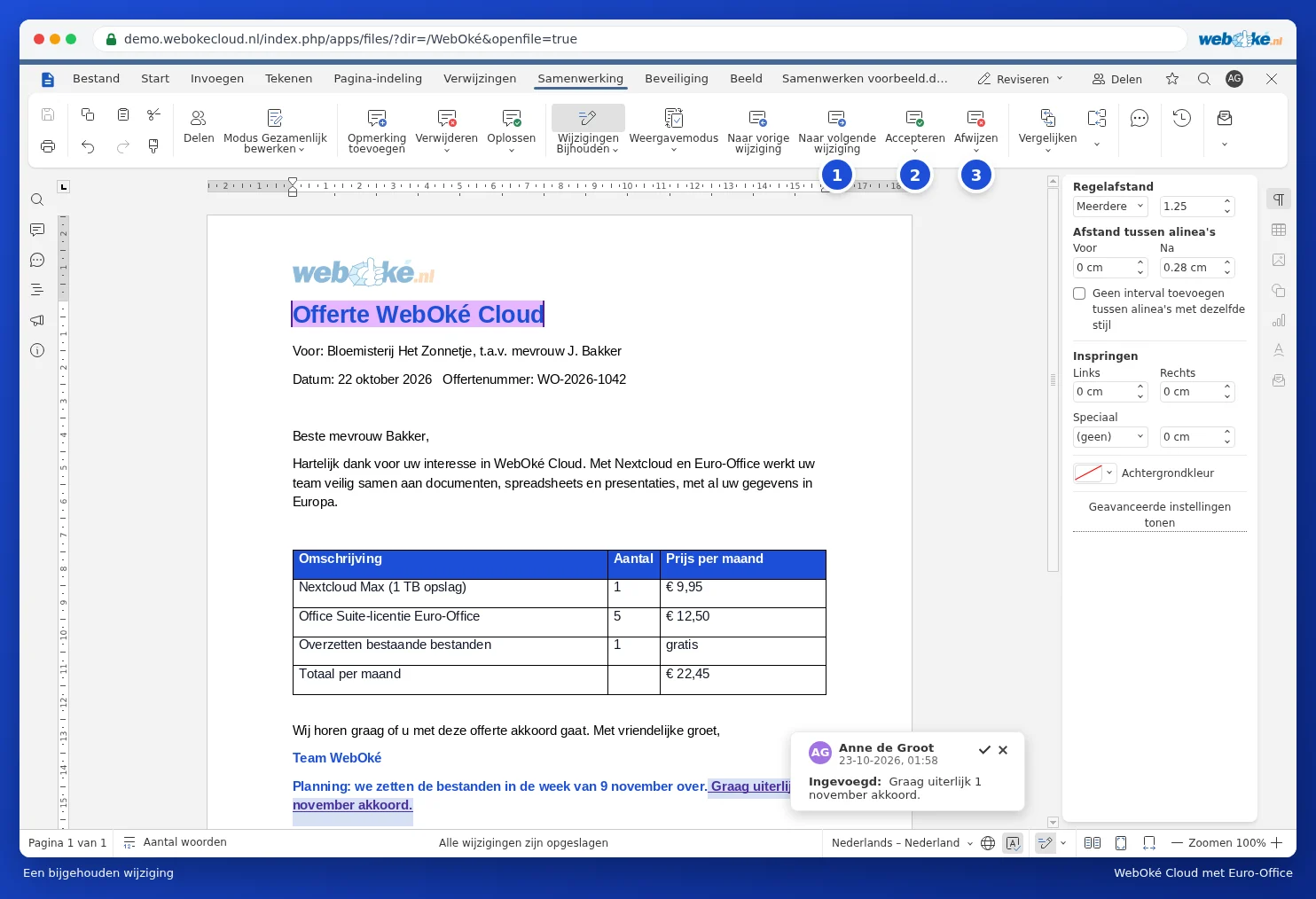
- Klikněte na K další změně (1) a procházejte změny postupně jednu po druhé. Pomocí K předchozí změně se vrátíte zpět.
- Klikněte na Přijmout (2), pokud má změna zůstat, nebo na Odmítnout (3), chcete li ji vrátit zpět.
- Kliknete li v textu na změnu, zobrazí se také bublina s informací, kdo změnu provedl a kdy. Pomocí zaškrtnutí v bublině změnu přijmete, pomocí křížku ji odmítnete.
Pomocí šipky pod tlačítkem Přijmout (1) vyberete Přijmout aktuální změnu nebo Přijmout všechny změny. Pod tlačítkem Odmítnout najdete možnosti Odmítnout aktuální změnu a Odmítnout všechny změny.

Jak chcete změny zobrazit?
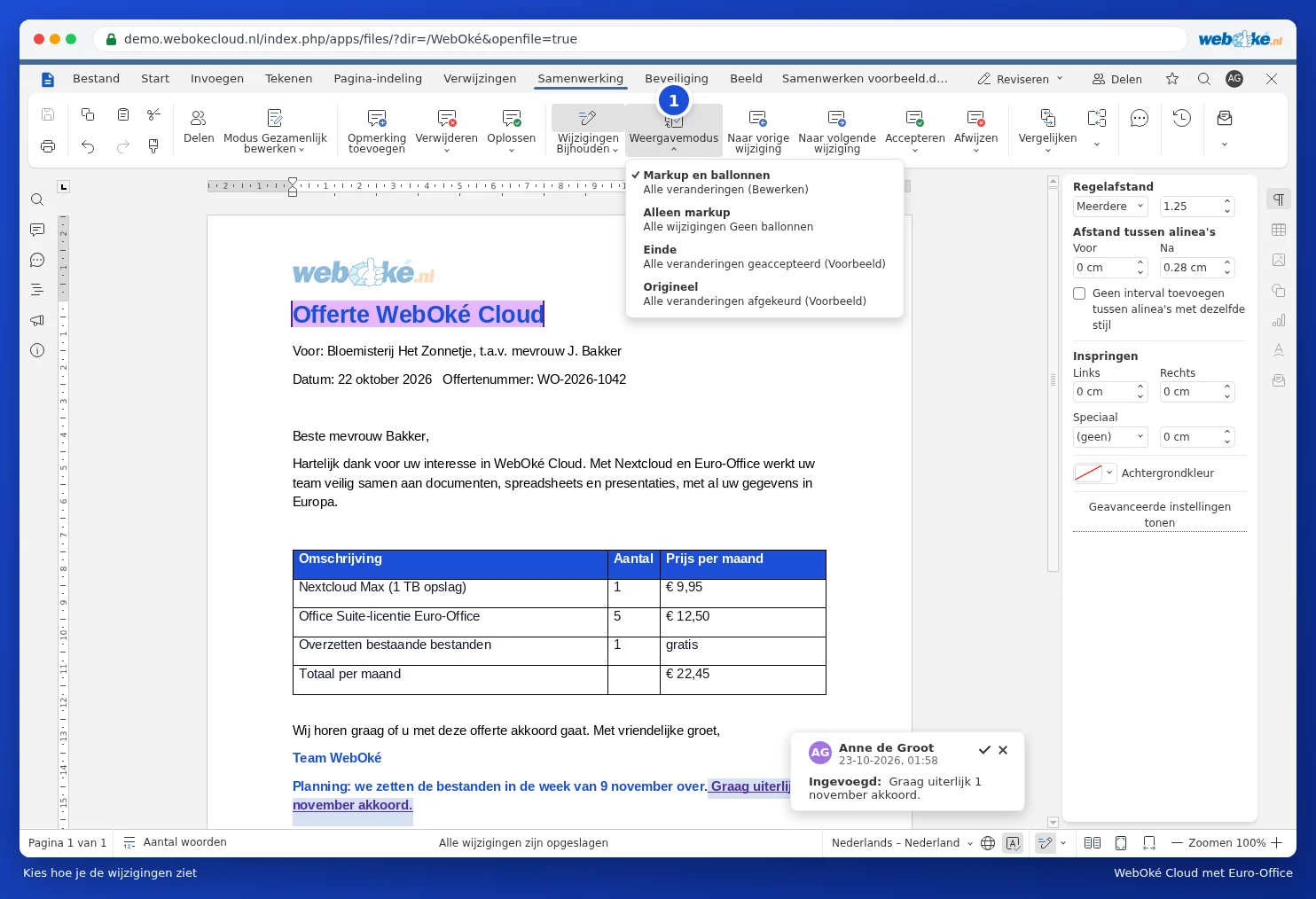
Pomocí tlačítka Režim zobrazení (1) vyberete, jak bude dokument vypadat:
- Označení a bubliny: změny v textu s vysvětlením v bublinách.
- Pouze označení: změny v textu bez bublin.
- Konečné: takto bude dokument vypadat po přijetí všech změn.
- Původní: takto dokument vypadal před provedením změn.
Tip: chcete, aby kolega mohl pouze navrhovat změny a nemohl nic měnit přímo? Zabezpečte dokument pomocí možnosti pro sledované změny, a to na kartě Zabezpečení tlačítkem Zabezpečit dokument.
Upozornění: dokument s nepřijatými změnami tyto změny zobrazí i tehdy, když ho odešlete klientovi. Nejprve tedy všechny změny přijměte nebo odmítněte a teprve poté funkci Sledovat změny vypněte.