
Kapitola 15 · 15.22
Vytváření dopisů ze seznamu adres
Pozvánku, upomínku nebo newsletter pro všechny své klienty, s odpovídajícím jménem a adresou na každém dopise. Psát je jednotlivě by znamenalo spoustu práce. Pomocí funkce Hromadná korespondence vytvoří Euro-Office všechny dopisy najednou z tabulky s adresami.
Co budete potřebovat?
- Tabulku (xlsx) ve Vaší WebOké Nextcloud s názvy sloupců v prvním řádku, například Oslovení, Jméno, Firma, Adresa, PSČ, Obec. Každý další řádek představuje jednoho příjemce.
- Dopis (docx) s neměnným textem.
Krok 1: propojení seznamu příjemců
- Otevřete dopis.
- Přejděte na kartu Spolupráce a klikněte na Hromadná korespondence (1).
- Vyberte Z úložiště pro výběr seznamu adres z Vašeho Nextcloud, Ze souboru pro soubor z Vašeho počítače nebo Z adresy URL pro soubor z internetu.
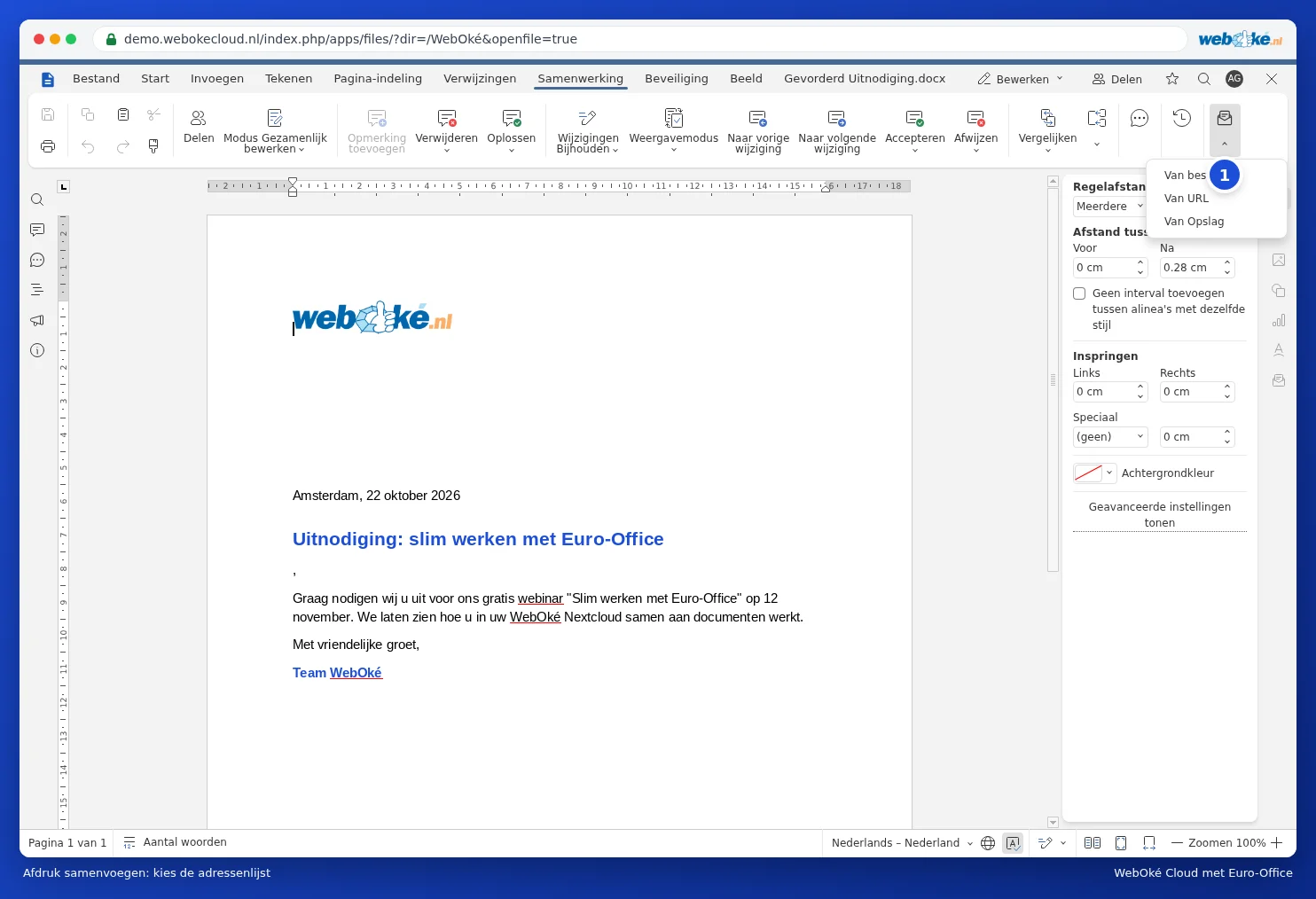
Vpravo se zobrazí Nastavení hromadné korespondence. Pomocí funkce Upravit seznam příjemců můžete příjemce zaškrtnout nebo odškrtnout.
Krok 2: vložení polí do dopisu
- Umístěte kurzor na místo, kam má být vloženo jméno.
- Vpravo klikněte na Vložit slučovací pole a vyberte Jméno.
- Totéž proveďte pro Firmu, Adresu, PSČ a Obec. Mezery a odřádkování mezi poli vložte sami a za oslovení napište například čárku.

Krok 3: kontrola a sloučení
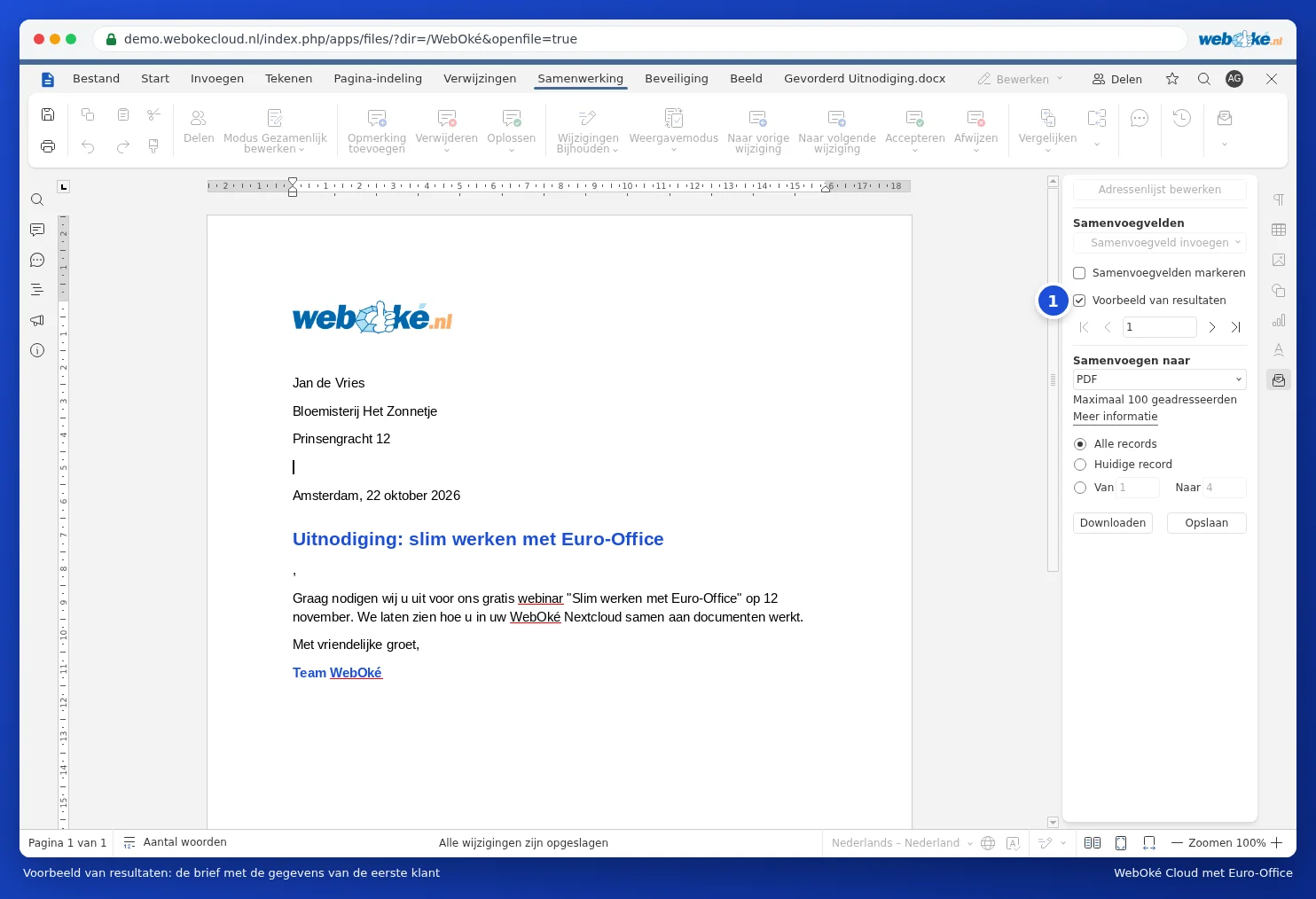
- Klikněte na Náhled výsledků. Pomocí šipek můžete procházet dopisy jednotlivých příjemců.
- U možnosti Sloučit do vyberte, co chcete: jeden soubor PDF se všemi dopisy k vytisknutí, soubor Docx ke kontrole, nebo E-mail.
- Vyberte, zda chcete všechny záznamy nebo pouze jejich část, a klikněte na Stáhnout nebo Uložit.
Úskalí a omezení
- Euro-Office sloučí najednou maximálně 100 příjemců. Pokud jich máte více, zpracujte je po částech (záznamy 1 až 100, 101 až 200) pomocí polí Od a Do.
- Hromadná korespondence funguje v prohlížeči, ve Vaší WebOké Nextcloud.
- Adresní štítky (více adres na jednom listu) Euro-Office vytvořit neumí: každý dopis má jednoho příjemce. Férovou alternativou je vytvořit štítky v tabulce s adresami uspořádanými do mřížky, která odpovídá Vašemu archu štítků, nebo použít program na štítky od výrobce Vašich štítků.
- Zobrazuje se PSČ bez úvodní nuly nebo vypadá částka v dopise divně? Zkontrolujte formát čísel v tabulce (viz Zachování nuly na začátku telefonního čísla nebo PSČ).