
Kapitola 6 · 6.1
Přidávání, přesouvání a mazání snímků
V editoru prezentací vytváříte a upravujete prezentace, včetně souborů pptx z aplikace PowerPoint. Vlevo se nachází přehled snímků s malými náhledy všech Vašich snímků (1), uprostřed snímek, na kterém pracujete.

Přidání snímku
Klikněte na kartě Domů na Přidat snímek (2). Nový snímek se přidá za snímek, který máte vybraný. Kliknutím na šipku pod tlačítkem můžete rovnou vybrat rozvržení, například Název a objekt nebo Obsah dvou.
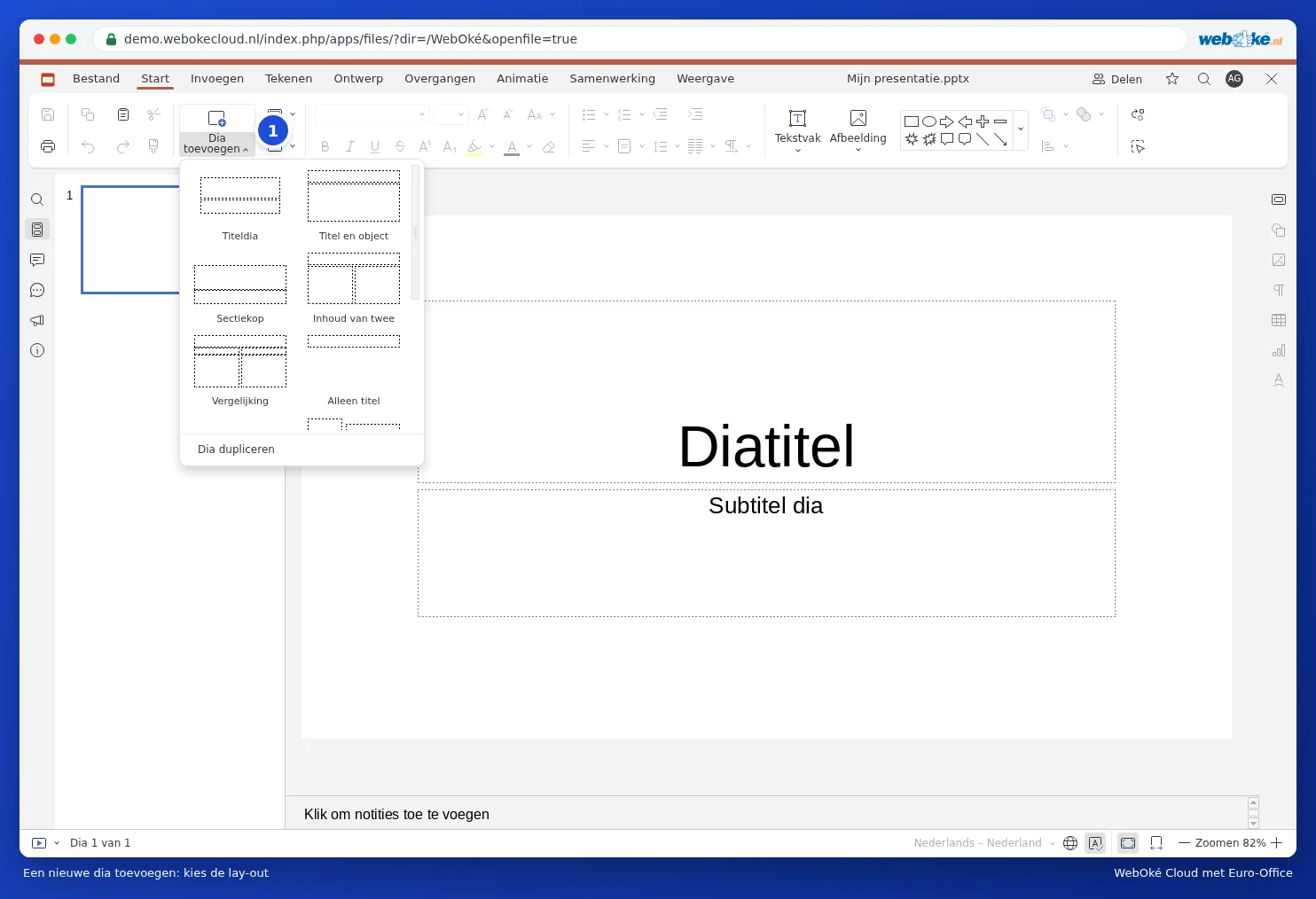
Klávesová zkratka: Ctrl + M přidá nový snímek.
Přesouvání, duplikování a mazání snímků
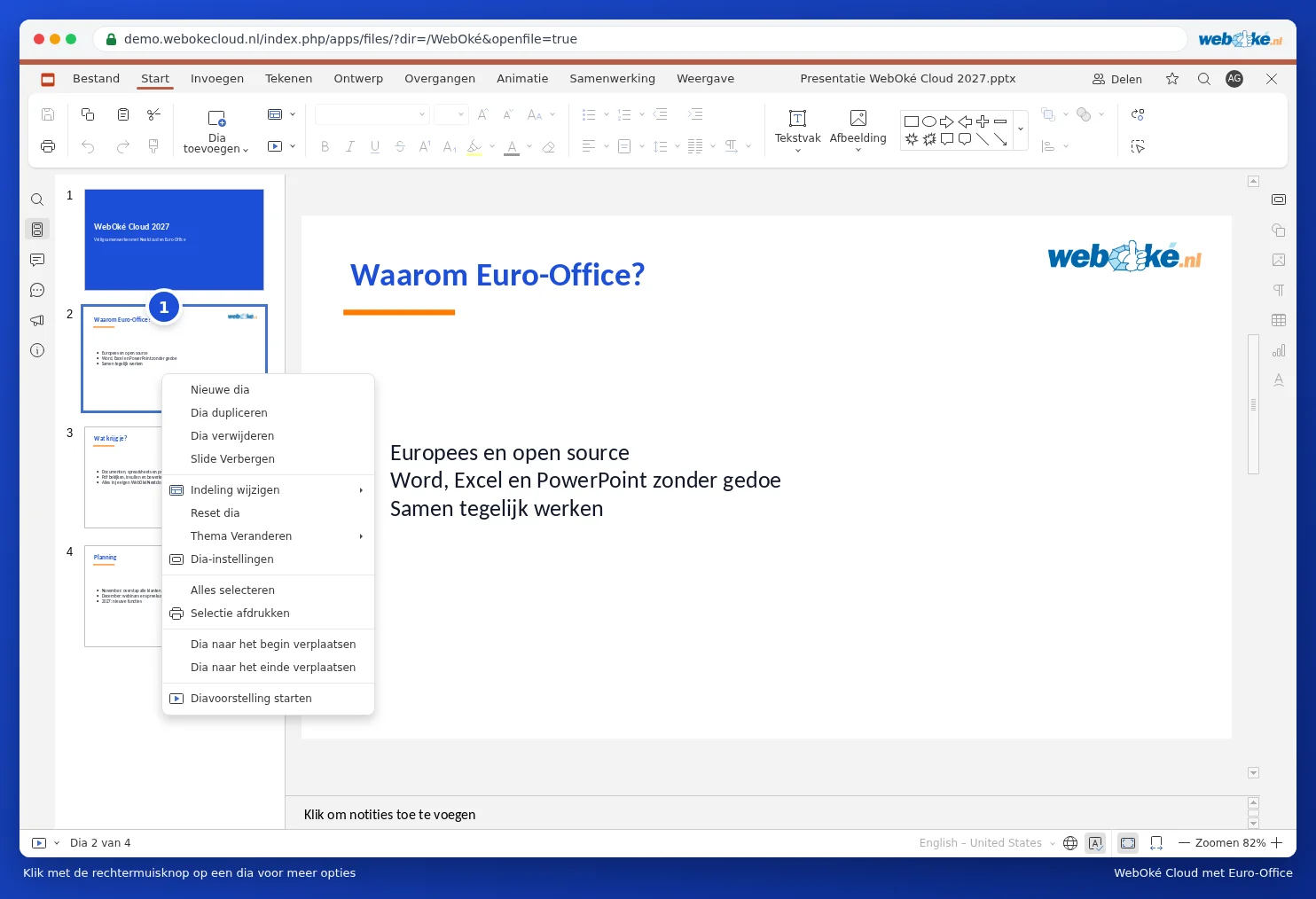
- Přesunout: přetáhněte snímek v přehledu snímků na jiné místo.
- Duplikovat: klikněte pravým tlačítkem myši na snímek a vyberte Kopírovat snímek. Hodí se, pokud má následující snímek vypadat téměř stejně.
- Smazat: vyberte snímek a stiskněte Delete, nebo zvolte v nabídce Smazat snímek.
- Skrýt: chcete snímek zachovat, ale nezobrazovat ho během prezentace? Zvolte Skrýt snímek.
Tip: podržte Ctrl pro výběr více snímků, nebo Shift pro výběr řady. Poté je můžete přesunout nebo smazat najednou.