
Kapitola 17 · 17.9
Čísla týdnů podle evropského počítání, i na přelomu roku
Plán výroby, rozpis směn nebo přehled tržeb po týdnech: v Česku i ve většině Evropy se týdny počítají podle evropské normy (ISO 8601). Týden 1 je týden, ve kterém je první čtvrtek roku, a týden začíná pondělím. Funkce WEEKNUM ve výchozím nastavení počítá americkým způsobem: týden 1 je týden, do kterého padne 1. leden, a týden začíná nedělí. Po většinu roku je rozdíl nejvýše jeden týden, ale na přelomu roku se výsledky rozcházejí. A rok 2026 je právě takový: má 53 týdnů.
Jako příklad použijeme plán výroby pekárny Bakkerij De Korenaar, která má ve sloupci A data kolem Vánoc a Nového roku.
Rozdíl v jedné tabulce
| Datum | =WEEKNUM(A2) | =ISOWEEKNUM(A2) | Rok týdne |
|---|---|---|---|
| pá 25-12-2026 | 52 | 52 | 2026 |
| po 28-12-2026 | 53 | 53 | 2026 |
| pá 01-01-2027 | 1 | 53 | 2026 |
| ne 03-01-2027 | 2 | 53 | 2026 |
| po 04-01-2027 | 2 | 1 | 2027 |
Pátek 1. ledna 2027 podle evropského počítání ještě patří do 53. týdne roku 2026. Americké počítání z něj dělá týden 1 a z neděle 3. ledna dokonce už týden 2.
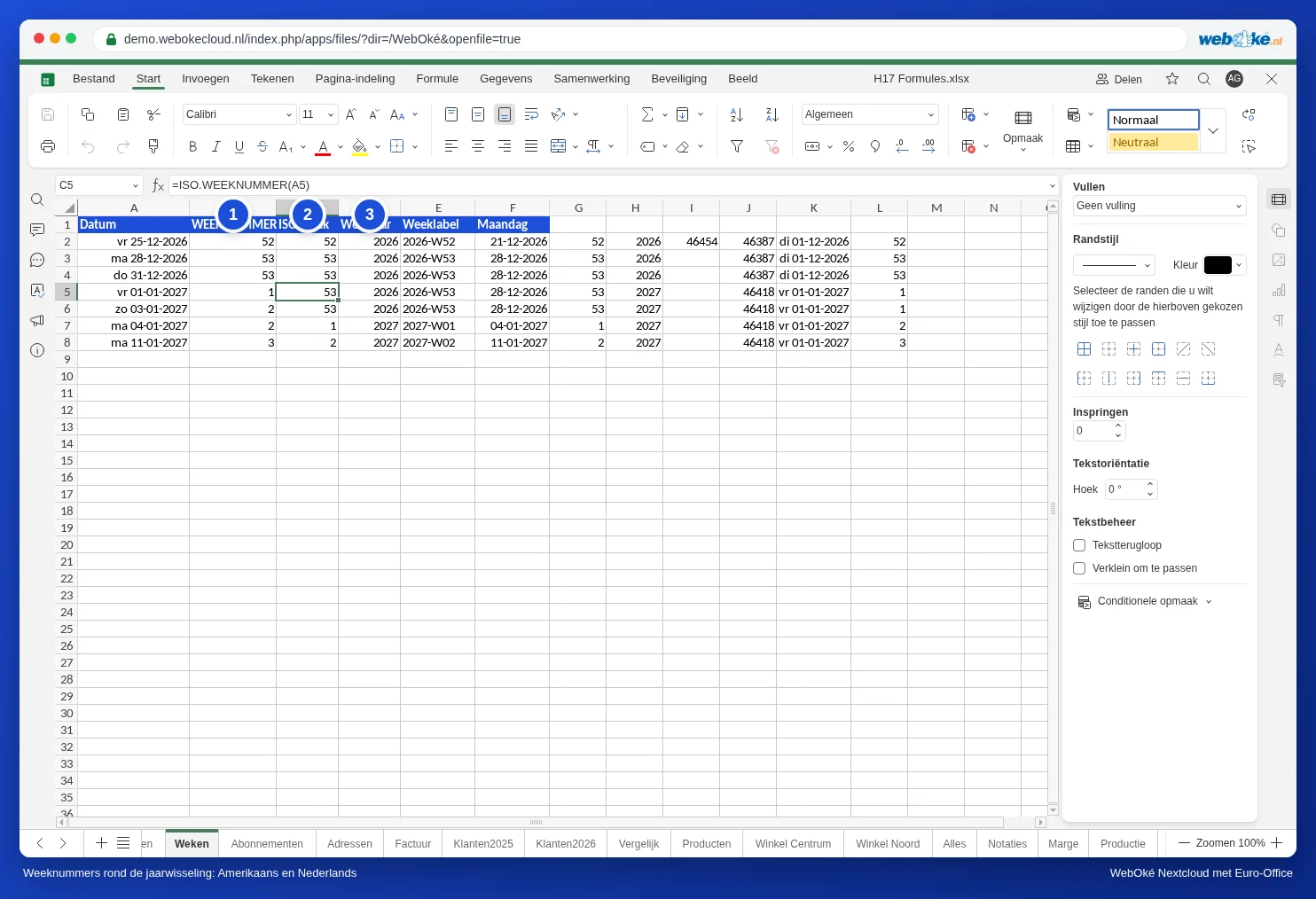
Krok 1: správné číslo týdne
Do buňky B2 napište =ISOWEEKNUM(A2) a vzorec přetáhněte dolů. Můžete také použít =WEEKNUM(A2;21): číslo 21 jako druhý argument rovněž znamená evropské počítání. To se hodí, když soubor otevře kolega ve starší verzi Excelu, která funkci ISOWEEKNUM nezná.
Krok 2: správný rok k číslu týdne
Pokud spojujete týden a rok, s funkcí =ROK(A2) dojde k chybě: z 1. ledna 2027 se stane „týden 53 roku 2027“, tedy týden, který neexistuje. Rok týdne je rok čtvrtka ve stejném týdnu:
=ROK(A2-DENTÝDNE(A2;2)+4)
DENTÝDNE(A2;2) vrací 1 pro pondělí až 7 pro neděli. A2 minus den v týdnu plus 4 je tedy čtvrtek daného týdne a ROK z tohoto data je rok týdne.
Krok 3: štítek, který lze řadit
Pro přehled nebo kontingenční tabulku po týdnech se hodí štítek jako 2026-W53: řadí se sám správně, i přes hranici roku.
=ROK(A2-DENTÝDNE(A2;2)+4)&"-W"&HODNOTA.NA.TEXT(ISOWEEKNUM(A2);"00")
HODNOTA.NA.TEXT s formátem "00" doplní u týdnů pod 10 úvodní nulu, takže týden 2 se zobrazí jako W02 a zařadí se před W10.
Užitečné vzorce pro týdenní plánování
| Co | Vzorec | Příklad |
|---|---|---|
| Pondělí daného týdne | =A2-DENTÝDNE(A2;2)+1 | z 01-01-2027 vznikne 28-12-2026 |
| Neděle daného týdne | =A2-DENTÝDNE(A2;2)+7 | z 01-01-2027 vznikne 03-01-2027 |
| Pondělí 10. týdne roku 2027 | =DATUM(2027;1;4)-DENTÝDNE(DATUM(2027;1;4);2)+1+(10-1)*7 | 08-03-2027 |
| Poslední den měsíce | =EOMONTH(A2;0) | z 25-12-2026 vznikne 31-12-2026 |
| První den měsíce | =EOMONTH(A2;-1)+1 | z 25-12-2026 vznikne 01-12-2026 |
Pokud místo data uvidíte číslo jako 46 387, nastavte buňce formát data (viz Formátování čísel, dat a měn). EOMONTH a vypočítané datum ho nedostanou vždy automaticky.
Vzorec pro pondělí určitého týdne funguje takto: 4. leden vždy připadá do týdne 1. K pondělí tohoto týdne pak přičtete (týden minus 1) krát 7 dní. Pokud máte rok a číslo týdne v samostatných buňkách, nahraďte 2027 a 10 odkazy na tyto buňky.
Tržby po týdnech
Štítek týdne z kroku 3 vložte do pomocného sloupce vedle svých prodejů. Potom můžete sčítat po týdnech pomocí funkce SUMIFS na tomto pomocném sloupci (viz Součet tržeb po měsících nebo za období pomocí SUMIFS), nebo pomocný sloupec v kontingenční tabulce umístit do oblasti Řádky. Seskupení po 7 dnech v kontingenční tabulce týdny podle ISO nevytvoří: viz Kontingenční tabulka po měsících, čtvrtletích nebo týdnech.
Na co si dát pozor
- =WEEKNUM(A2;2) sice nechá týden začínat pondělím, ale stále počítá od 1. ledna. Nejde tedy o evropské počítání: 1. leden 2027 bude týden 1. Použijte 21, ne 2.
- Rok má 52 nebo 53 týdnů. Neplánujte proto napevno jen na 52 týdnů.
- Pokud je datum v buňce uloženo jako text (zarovnané doleva), vzorec vrátí #VALUE!. Data nejprve převeďte: viz Data, která se importují jako text nebo mají prohozený den a měsíc.