
Kapitola 20 · 20.3
Tlačítko v tabulce, které spustí makro
Pokud jste zvyklí na Excel, znáte velké tlačítko na listu: „Vytvořit fakturu“, „Seřadit seznam“, „Do archivu“. Kolegové pak o makrech nemusí nic vědět, prostě kliknou. V Euro-Office takové tlačítko vytvoříte z obrazce. K obrazci přiřadíte makro a kliknutím na obrazec ho spustíte.
Vytvoříme tlačítko pro makro Naar archief z článku Een rij automatisch naar een archiefblad verplaatsen als de status Klaar is, v seznamu objednávek firmy Bloemisterij Het Zonnetje.
Krok 1: makro
Nejprve vytvořte makro a uložte ho, jak je popsáno v článku Een rij automatisch naar een archiefblad verplaatsen als de status Klaar is. Tlačítko může spustit pouze makro, které už v souboru je.
Krok 2: nakreslení obrazce
- Na kartě Vložit klikněte na Obrazec (1).
- Vyberte obrazec, který připomíná tlačítko, například zaoblený obdélník v části Obdélníky (2).
- Myší natáhněte obdélník vedle tabulky tak, aby nezakrýval data.
- Rovnou napište text tlačítka, například Naar archief. Až budete hotovi, stiskněte Esc.

Tip: v panelu vpravo dejte tlačítku vlastní barvu v části Výplň, aby kolegové hned viděli, že jde o tlačítko, a ne o poznámku.
Krok 3: přiřazení makra
- Klikněte pravým tlačítkem myši na okraj obrazce. Pokud kliknete do textu, zobrazí se nabídka pro text; v tom případě klikněte na okraj.
- Zvolte Přiřadit makro (1).
- V okně Přiřadit makro vyberte v části Název makra makro Naar archief a klikněte na OK.


Krok 4: kliknutí
Klikněte kamkoli do buňky, aby obrazec už nebyl vybraný. Potom jednou klikněte na tlačítko: makro se spustí. V našem příkladu zmizí vyřízené objednávky z listu a přesunou se na list Archief.
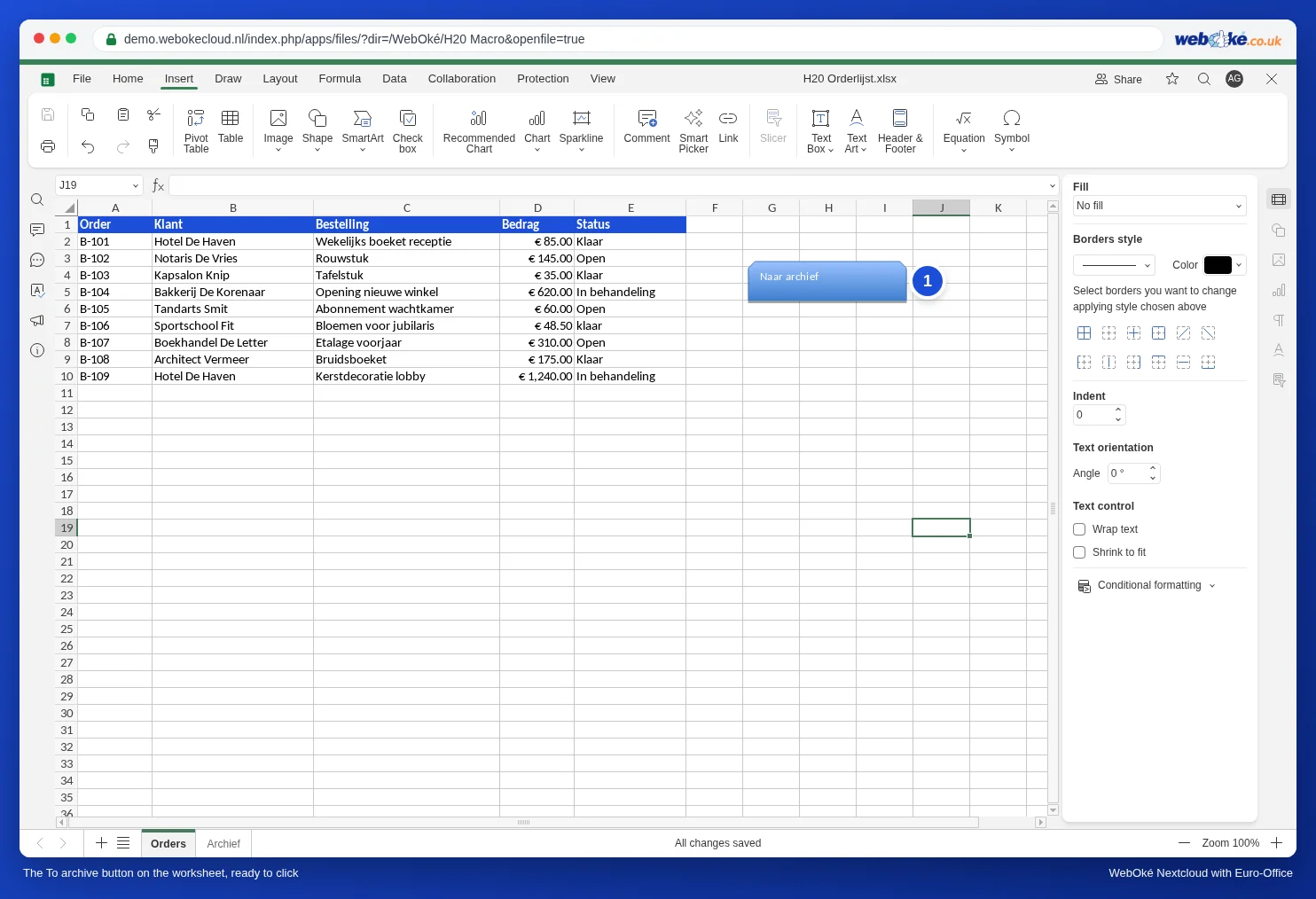

Pozdější úprava tlačítka
Běžné kliknutí spustí makro. Pokud chcete změnit text, barvu nebo umístění tlačítka, klikněte pravým tlačítkem myši na jeho okraj: obrazec se vybere, aniž by se makro spustilo. Poté ho můžete přetáhnout nebo upravit text. Pomocí Přiřadit makro přiřadíte jiné makro.
Na co si dát pozor
- Makro neví, kde tlačítko je. Pracuje s pevně danými buňkami nebo s vybranou buňkou, ne s „řádkem vedle tlačítka“. Jedno tlačítko na každý řádek proto nemá smysl; vytvořte jedno tlačítko pro celý list.
- Makro pracuje s listem, který je právě otevřený. Umístěte proto tlačítko na list, pro který je makro určené.
- Jsou makra vypnutá? Pokud má kolega makra vypnutá, tlačítko u něj nic neudělá. Viz Bezpečné používání maker: nastavení maker, automatické spuštění u kolegů a opakované použití.
- V Excelu je tlačítko obyčejný obrazec bez akce. V Excelu nemůže spustit makro v JavaScriptu.
Co nelze
- Tlačítka v textovém dokumentu: Přiřadit makro je k dispozici v tabulce. V textovém dokumentu spustíte makro přes Zobrazit, Makra, Běh.
- Tlačítko ze souboru Excel, které spouští makro VBA, nefunguje: VBA v Euro-Office neběží (viz Soubor Excel s makry VBA: co teď?). Převeďte makro (viz Een VBA-macro zelf omzetten naar JavaScript: de vertaaltabel) a vytvořte pro něj nové tlačítko podle postupu výše.