
Kapitola 19 · 19.1
Sdílení formuláře tak, aby každý vyplnil vlastní kopii
Vytvořili jste pěkný přihlašovací formulář, například na workshopy květinářství Bloemisterij Het Zonnetje, a chcete ho poslat dvaceti lidem. První nápad: sdílet jeden odkaz a hotovo. PDF ve Vašem WebOké Nextcloud je ale jeden soubor. Pokud tento soubor sdílíte s právem úprav s více lidmi, vyplňují všichni stejný exemplář: druhý uvidí jméno, adresu a IBAN prvního a přepíše je. To je nepraktické a navíc představuje riziko z hlediska GDPR. A pokud ho sdílíte veřejným odkazem, odpovědi se k Vám naopak vůbec nevrátí.
Euro-Office nevytváří automaticky kopii pro každého vyplňujícího a neshromažďuje odpovědi. Níže se dočtete, který postup funguje, podle toho, co potřebujete.
Co se stane, když PDF formulář sdílíte odkazem
Vyzkoušeli jsme to ve WebOké Nextcloud:
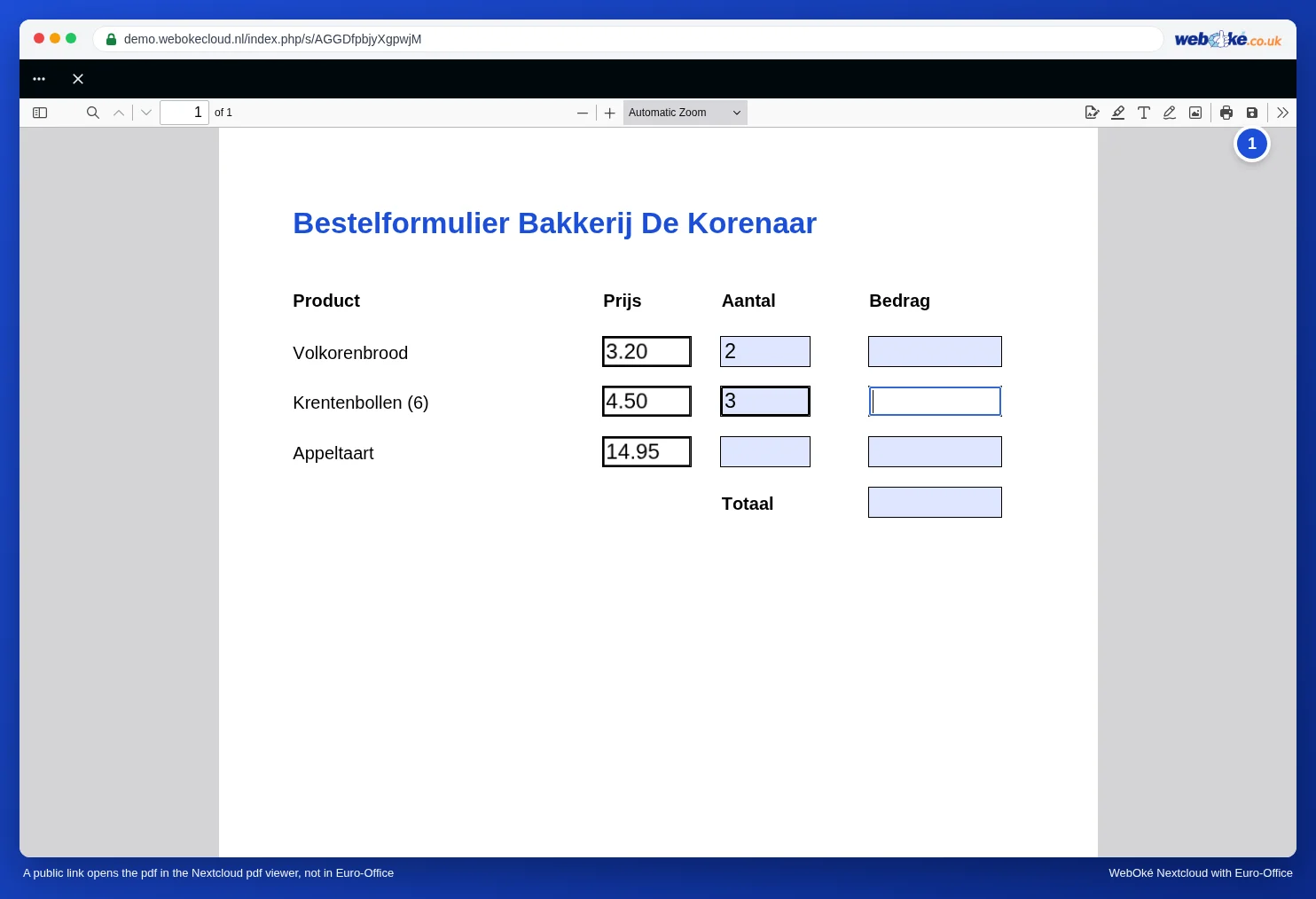
- Veřejný odkaz (viz Vytvoření veřejného odkazu (ke čtení nebo úpravám)) neotevře návštěvníkovi PDF v Euro-Office, ale v prohlížeči PDF v Nextcloud. A to i tehdy, když má odkaz nastavené úpravy. Návštěvník tam vidí pole formuláře a může psát, vyplněné hodnoty se však do Vašeho souboru nevrátí: v našem testu zůstalo PDF v Nextcloud beze změny. Aby si vyplňující svůj vyplněný exemplář uložil, použije v prohlížeči tlačítko Save (ikona diskety vpravo nahoře) (1). Tento exemplář se uloží do jeho vlastního zařízení, ne do Vašeho Nextcloud.
- Sdílení s kolegou, který má účet (viz Sdílení dokumentu s kolegou), otevře PDF v Euro-Office. S volbou Povolit úpravy pracuje tento kolega ve Vašem souboru, tedy ve stejném exempláři jako všichni, s nimiž ho sdílíte.
- Samostatné oprávnění „pouze vyplnit formulář“ neexistuje: při sdílení vybíráte z možností Pouze prohlížet, Povolit úpravy a Uživatelsky určená oprávnění.
Který postup zvolit?
| Chcete | Zvolte |
|---|---|
| Odpovědi mnoha lidí v jednom přehledu (přihlášky, dotazník, registrace) | Postup 1: aplikace Formuláře |
| Aby každý vyplnil a vrátil vlastní PDF, například s podpisem | Postup 2: veřejný odkaz a žádost o soubor |
| Malá, známá skupina, kde každý vyplní vlastní PDF | Postup 3: kopie pro každou osobu |
Postup 1: aplikace Formuláře pro mnoho vyplňujících
Jde Vám o údaje, které chcete shromáždit, například jméno, e-mailovou adresu a vybraný workshop? Pak PDF není ten správný nástroj. Ve Vašem WebOké Nextcloud je aplikace Formuláře (v nabídce aplikací nahoře). V ní vytvoříte online formulář s otázkami. Každý vyplňující dostane prázdný formulář, nevidí odpovědi ostatních a Vy vidíte všechny odpovědi pod sebou v části Odpovědi. Můžete si je také stáhnout jako tabulku a dále zpracovat v Euro-Office.
Postup 2: veřejný odkaz a žádost o soubor
Musí to opravdu být PDF, například protože na něm musí být podpis? Pak nechte každého vyplnit vlastní kopii a vrátit ji do složky, do které vidíte jen Vy.
- Sdílejte prázdný formulář veřejným odkazem s volbou Pouze prohlížet (viz Vytvoření veřejného odkazu (ke čtení nebo úpravám)). Vyplňující ho vyplní v prohlížeči PDF a svůj exemplář uloží tlačítkem Save, nebo si PDF stáhne a vyplní ho ve svém počítači. Váš prázdný formulář zůstane prázdný.
- Vytvořte složku pro vyplněné formuláře, například „Inschrijvingen workshop“.
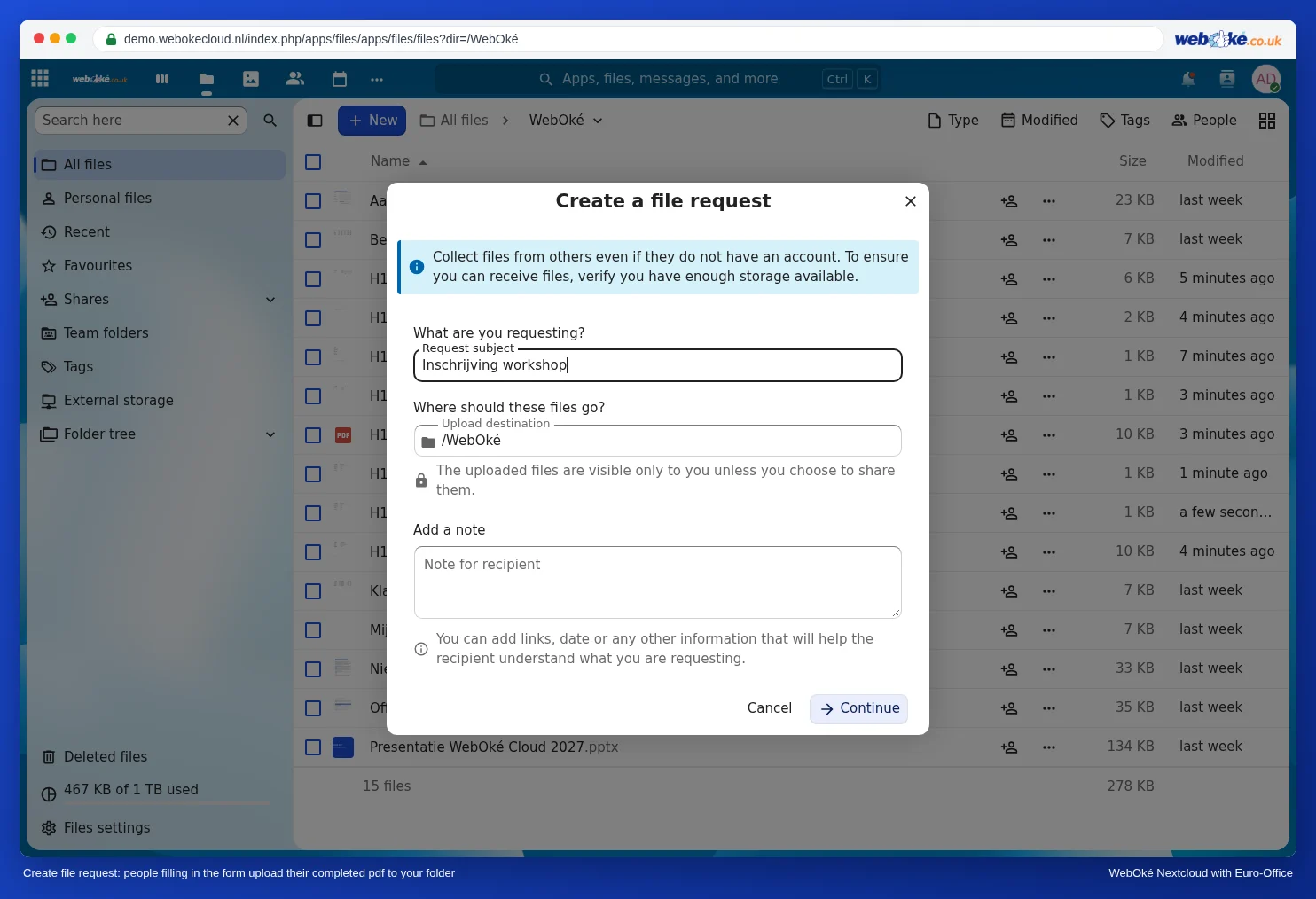
- Ve svých souborech klikněte na Nový a vyberte Vytvořit žádost o soubor. Do pole Předmět požadavku napište například „Inschrijving workshop“, v poli Cíl nahrání vyberte složku a případně připište vysvětlení do pole Poznámka pro příjemce. Klikněte na Pokračovat a dokončete žádost; poté získáte odkaz.
- Pošlete spolu s formulářem i odkaz na žádost o soubor. Vyplňující do ní nahrají svůj vyplněný PDF. Navzájem své soubory nevidí; nahrané soubory jsou viditelné pouze pro Vás.
Postup 3: kopie pro každou osobu
Pro malou skupinu, například pět zaměstnanců, z nichž každý vyplní vstupní formulář:
- Otevřete prázdný formulář, klikněte na Soubor, vyberte Uložit kopii jako a PDF. Do názvu souboru uveďte jméno osoby, například „Intake Lisa de Wit“.
- Totéž zopakujte pro každého.
- Každou kopii sdílejte jen s danou osobou (viz Sdílení dokumentu s kolegou), nebo s vlastním veřejným odkazem.
Každý tak uvidí pouze svůj vlastní formulář.
Pozor: Euro-Office neukládá automaticky to, co v PDF vyplníte nebo změníte. Před zavřením PDF stiskněte Ctrl + S nebo klikněte vlevo nahoře na Uložit. Pokud PDF zavřete bez uložení, Vaše práce bude ztracena. V našem testu (listopad 2026) byly vyplněné hodnoty po uložení a zavření během několika sekund v souboru ve Vašem WebOké Nextcloud (viz Vyplnění formuláře PDF). Klidně pak PDF otevřete znovu a zkontrolujte, zda je v něm vše.
Na co si dát pozor
- Jeden soubor s právem úprav pro celou skupinu je největší riziko: všichni vidí a mění údaje ostatních. U osobních údajů to nikdy nedělejte.
- Samotný veřejný odkaz ke shromažďování odpovědí nestačí: co vyplňující napíše v prohlížeči, k Vám nedorazí. Odkaz proto vždy kombinujte se způsobem, jak vyplněný exemplář získat zpět, například se žádostí o soubor z postupu 2.
- Přesto přepsáno? Pokud někdo přece jen přepsal dřívější vyplnění, obnovíte ho pomocí historie verzí, viz Historie verzí: obnovení starší verze.