
Kapitola 15 · 15.3
SVYHLEDAT vrací #N/A: jak to vyřešit
Toto je pravděpodobně nejčastější otázka týkající se tabulkových procesorů na světě: zákazník v seznamu skutečně je, ale SVYHLEDAT přesto vrací chybu. V Euro-Office se tato chyba nazývá #N/A (stejně jako v českém Excelu). Znamená to: nenalezeno. Níže najdete příčiny, seřazené od nejčastější po nejméně častou.
1. Skryté mezery
V našem příkladu je v buňce A3 uvedeno "Kapsalon Knip " s mezerou na konci. Pro Vás to vypadá stejně, pro tabulkový procesor ale ne. Toto se často stává u údajů, které zkopírujete z webové stránky, e-mailu nebo exportu.
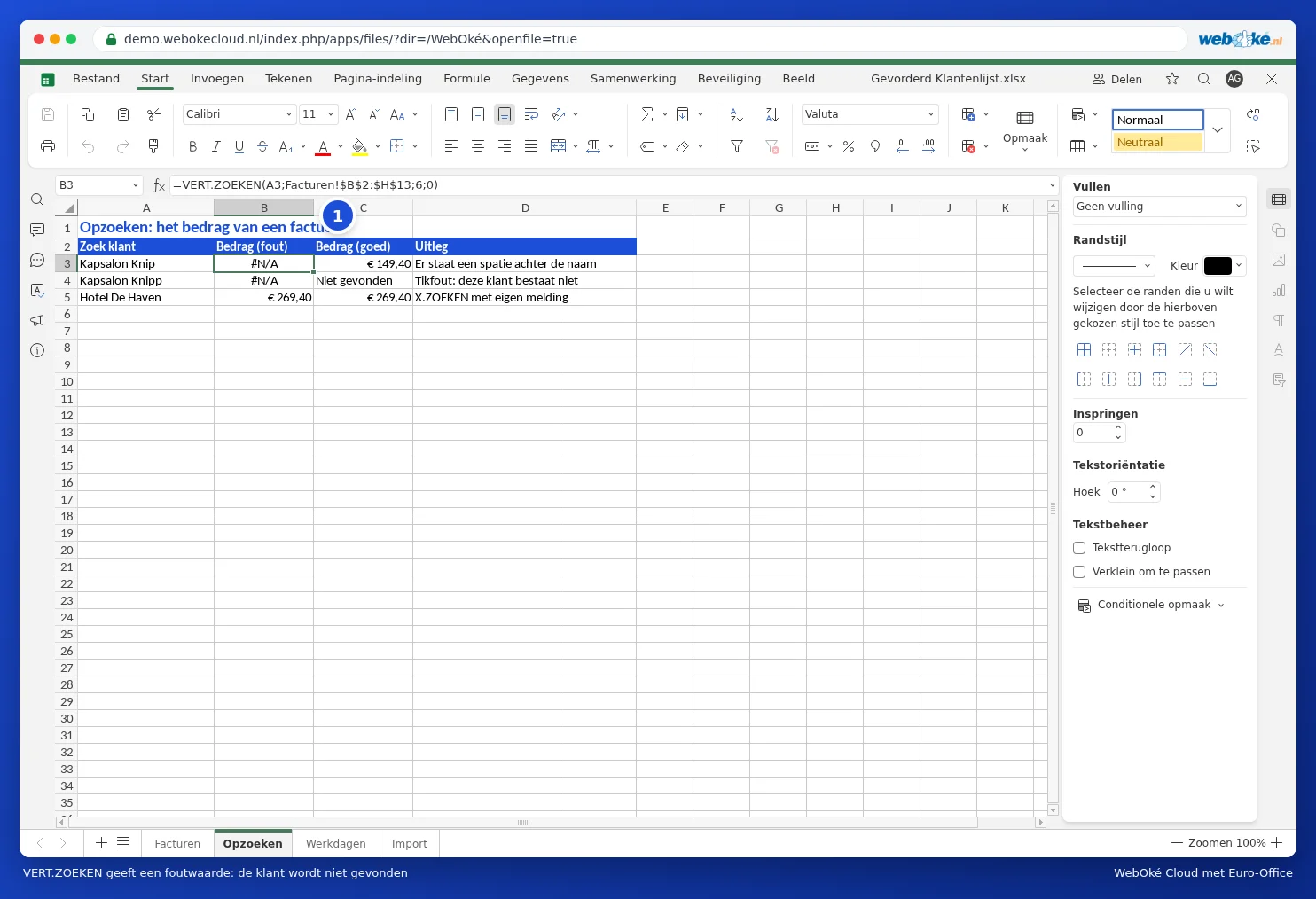
Řešení: nechte mezery nejprve odstranit pomocí funkce PROČISTIT. =SVYHLEDAT(PROČISTIT(A3);Facturen!$B$2:$H$13;6;0) zákazníka najde.

Pochází-li seznam z webové stránky, mohou v něm být i "pevné" mezery, které PROČISTIT nerozpozná. V takovém případě použijte DOSADIT(A3;ZNAK(160);" ") a případně VYČISTIT pro neviditelné znaky.
2. Nehledáte přesnou shodu
Čtvrtý argument funkce SVYHLEDAT musí být 0 (nebo FALSE). Pokud jej vynecháte, Euro-Office hledá "přibližně shodnou" hodnotu. To vede k podivným výsledkům nebo k chybě #N/A, pokud seznam není seřazen.
Upozornění: nepište v Euro-Office slovo NEPRAVDA bez závorek, jak jste zvyklí z Excelu. Euro-Office toto slovo nepoznává jako logickou hodnotu. SVYHLEDAT by pak přesto hledal "přibližně" a bez chybového hlášení by vrátil nesprávnou částku. Použijte 0, FALSE nebo NEPRAVDA().
3. Tabulka se při kopírování vzorce posouvá
Pokud vzorec přetáhnete dolů, rozsah B2:H13 se posune na B3:H14 a horní zákazník vypadne z rozsahu. Vložte do odkazu dolarové znaky: $B$2:$H$13. Při psaní stiskněte klávesu F4, abyste je rychle vložili.
4. Číslo proti textu
Hledáte-li podle čísla zákazníka nebo PSČ, musí být obě strany stejného typu hodnoty. Číslo uložené jako text je v buňce zarovnáno vlevo, skutečné číslo vpravo. Sjednoťte oba sloupce pomocí formátu čísel (viz Formátování čísel, dat a měn), nebo hledejte jako text: =SVYHLEDAT(A3&"";...).
5. Vyhledávací sloupec není vlevo
SVYHLEDAT hledá pouze v prvním sloupci rozsahu. Chcete-li vyhledávat podle jména zákazníka a to se nachází ve sloupci B, musí rozsah začínat sloupcem B (B2:H13, ne A2:H13). Pokud se odpověď nachází nalevo od vyhledávacího sloupce, použijte funkci XLOOKUP: viz XLOOKUP: vyhledávání doleva a s vlastní zprávou.
Přehledné hlášení místo #N/A
Hodnota skutečně neexistuje, například kvůli překlepu? Pak chybu zachyťte: =IFNA(SVYHLEDAT(A4;Facturen!$B$2:$H$13;6;0);"Nenalezeno"). Při překlepu jako "Kapsalon Knipp" se pak zobrazí "Nenalezeno", jak je vidět v buňce C4 příkladu.
Tip: otestujte, zda problém není v samotné hodnotě, pomocí =POZVYHLEDAT(A3;Facturen!$B$2:$B$13;0). Pokud i tento vzorec vrátí #N/A, problém je v hodnotách (mezery, text nebo číslo), ne ve vašem vzorci.