
Kapitola 16 · 16.21
Ceník nebo jídelní lístek s tečkami k pravému okraji
Na jídelním lístku, v ceníku, programu nebo přehledu služeb chcete mít popis vlevo a cenu vpravo a mezi nimi řadu teček: Boeket klein ........ 14,95. Pokud tečky nebo mezery píšete ručně, ceny nikdy nebudou v rovném sloupci. Se zarážkou tabulátoru s výplňovým znakem se vše zarovná samo, i když později něco upravíte.
Jako příklad použijeme ceník kytic květinářství Bloemisterij Het Zonnetje.
Krok 1: napište řádky
Na každý řádek napište popis, jednou stiskněte Tab a napište cenu: „Boeket klein“, Tab, „14,95“. Zatím to vypadá neuspořádaně, to vyřešíme v dalším kroku.
Krok 2: pravá zarážka tabulátoru s tečkami
- Vyberte všechny řádky ceníku.
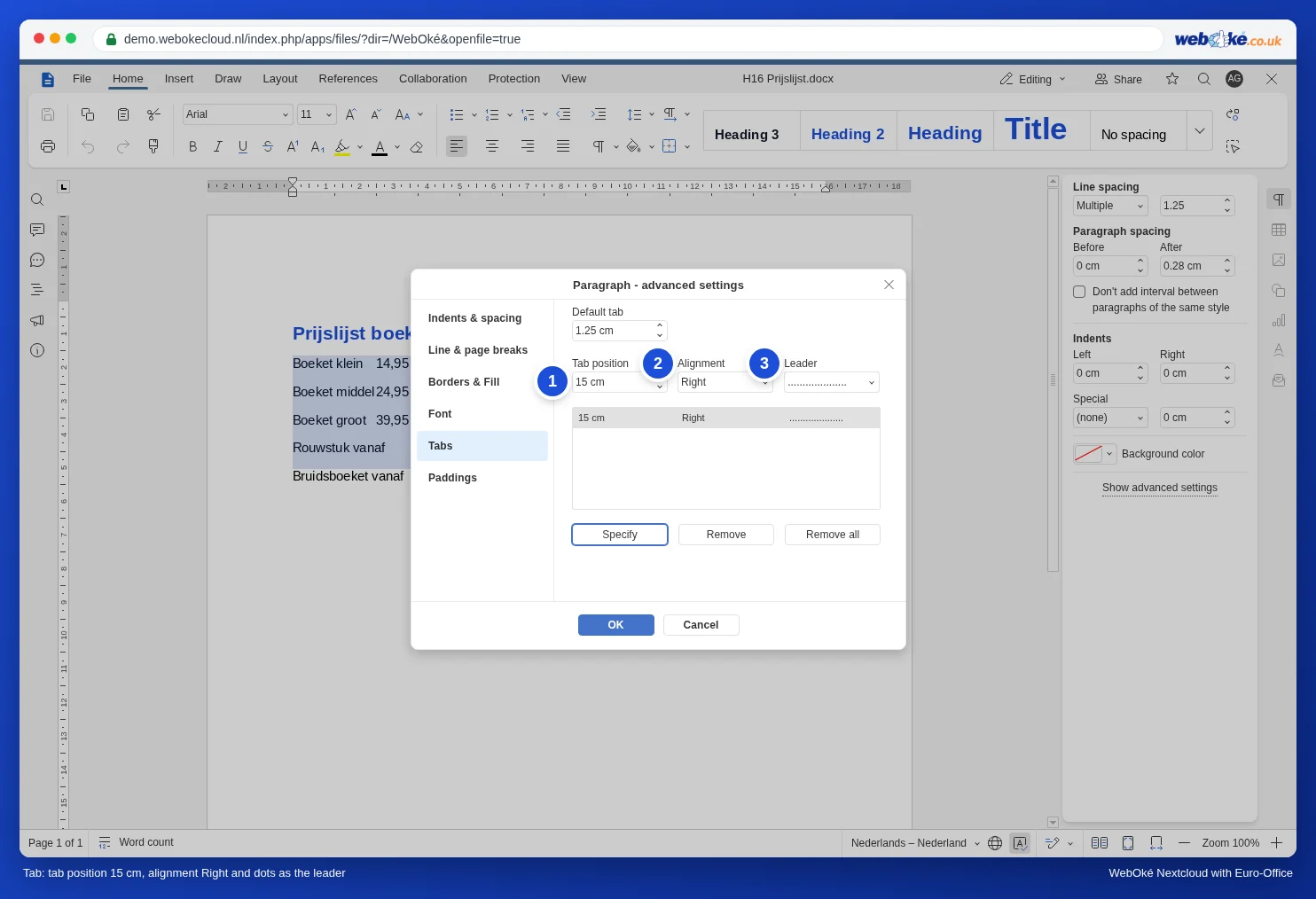
- V panelu vpravo dole klikněte na Zobrazit pokročilá nastavení a zvolte kartu Tabulátory.
- Do pole Pozice tabulátoru zadejte, kde mají ceny končit, například 15 cm (u formátu A4 s běžnými okraji je šířka textu 16 cm).
- U položky Zarovnání zvolte možnost Vpravo. Částky se pak zarovnají doprava, i když jsou různě dlouhé.
- U položky Vodítko zvolte tečky. (Vodítko je výplňový znak mezi textem a zarážkou.)
- Klikněte na Upřesnit a poté na OK.
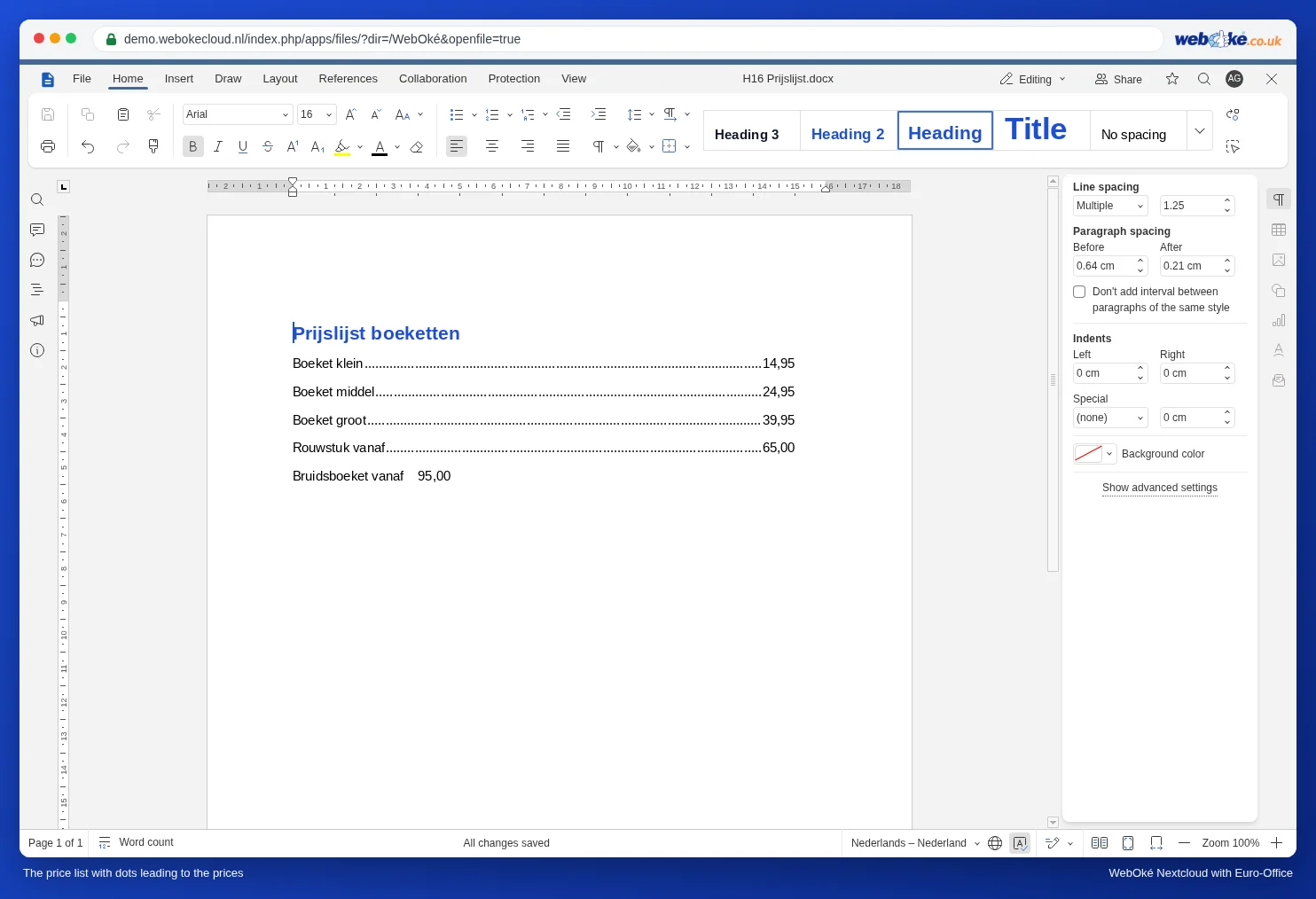
Všimněte si příkladu: spodní řádek nebyl při nastavování vybrán, a proto má stále obyčejný tabulátor. Vyberte tento řádek a nastavte zarážku tabulátoru znovu, nebo použijte styl (viz níže).
Úpravy a opakované použití
- Chcete-li ceny posunout více doleva, vyberte řádky a přetáhněte značku zarážky na pravítku, nebo změňte pozici tabulátoru v okně.
- Vytvořte z nastavení styl, pak bude mít každý nový řádek zarážku automaticky: klikněte do řádku a v galerii stylů zvolte Nový styl z výběru, například s názvem „Řádek ceníku“.
- Stejným způsobem vytvoříte i ručně psaný obsah (viz Římské číslování stránek pro úvodní část Vaší závěrečné práce) nebo program s časy („Přivítání ........ 19:00“).
Na co si dát pozor
- Jsou tečky na špatném místě nebo cena přeskočí na další řádek? Pak je v řádku více zarážek tabulátoru, například výchozí tabulátory. Na kartě Tabulátory nejprve zvolte Odstranit vše a poté znovu vytvořte jen pravou zarážku.
- Na každém řádku stiskněte Tab jen jednou. Dva tabulátory skočí na druhou zarážku.
- Desetinný tabulátor (zarovnání cen podle desetinné čárky) Euro-Office nemá. Použijte pravý tabulátor a u všech cen uveďte dvě desetinná místa, pak budou čárky automaticky pod sebou.
- V buňce tabulky Tab přeskočí do další buňky. Pro ceník s tečkami proto tabulku nepoužívejte.