
Kapitola 19 · 19.13
Jak vložit do PDF razítko, například Schváleno, se jménem a datem
Schválit přijatou fakturu k úhradě, označit dokument jako koncept nebo důvěrný, případně potvrdit, že jste něco obdrželi: dříve jste dokument vytiskli, orazítkovali a znovu naskenovali. V Euro-Office vložíte razítko přímo do PDF, včetně svého jména a data.
V příkladu Anne de Groot z firmy Bloemisterij Het Zonnetje schvaluje k úhradě fakturu od velkoobchodu.
Výběr a vložení razítka
- Otevřete PDF ve své WebOké Nextcloud.
- Přejděte na kartu Komentář.
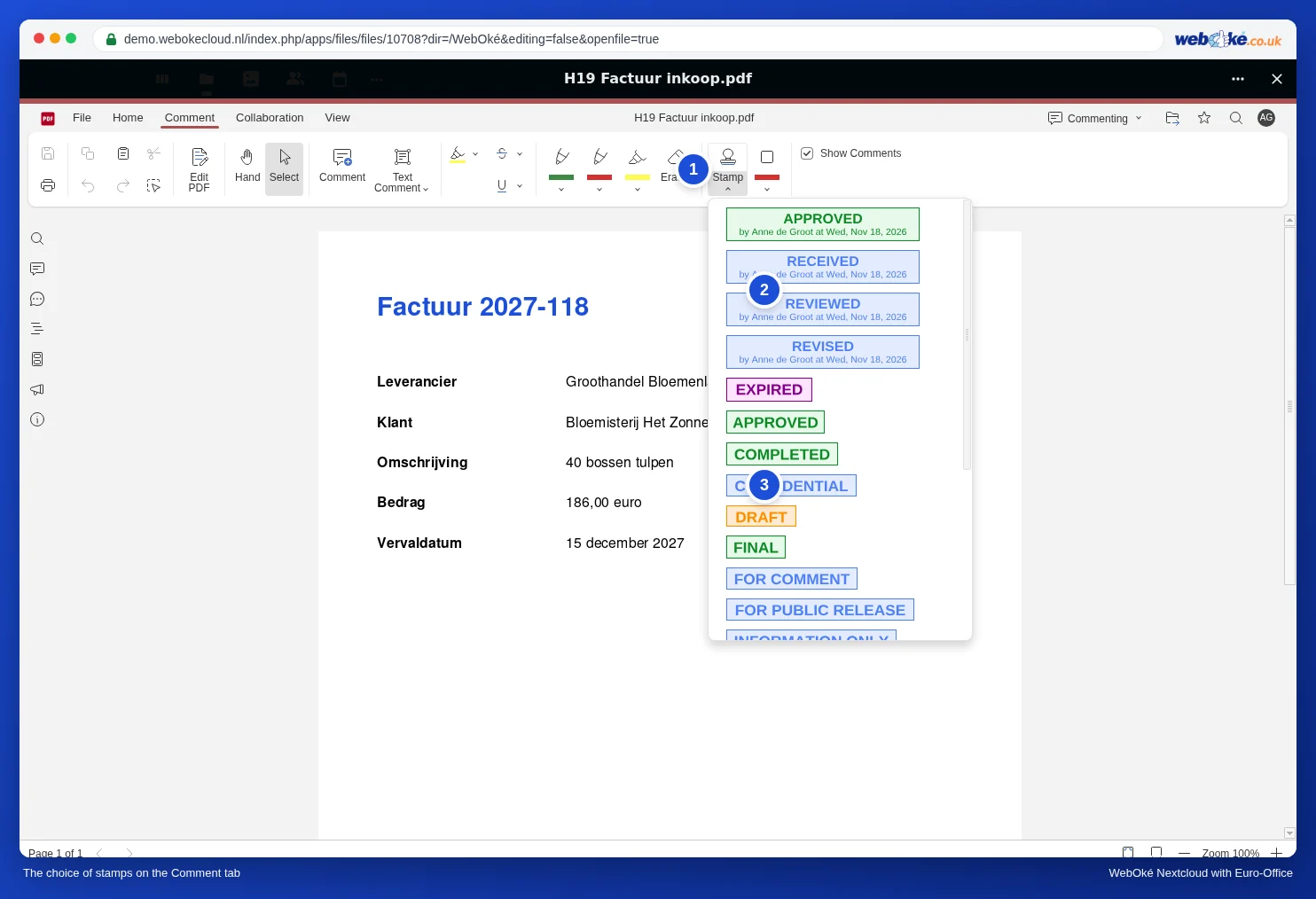
- Klikněte na šipku pod tlačítkem Razítko (1). Zobrazí se seznam všech razítek.
- Vyberte razítko. Horní razítka automaticky doplní Vaše jméno a datum.
Euro-Office umístí razítko doprostřed zobrazené části stránky. Často pak překrývá text:
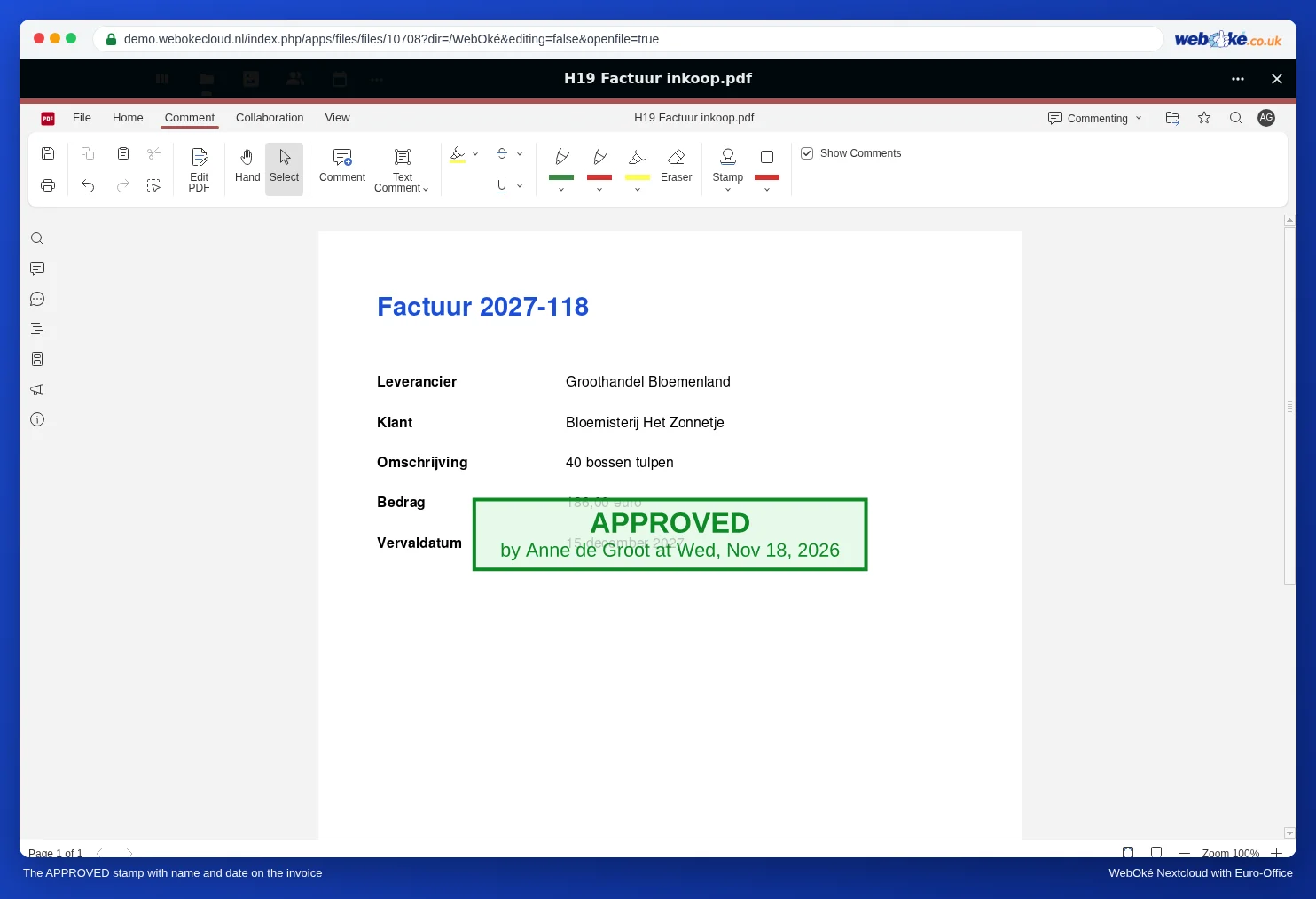
- Klikněte na Vybrat (vlevo na kartě), pokud tato volba ještě není zapnutá.
- Klikněte na razítko a přetáhněte ho na prázdné místo, například pod datum splatnosti.
- Tažením za rohové body razítko zmenšíte nebo zvětšíte.
- Vložili jste nesprávné razítko? Klikněte na něj a stiskněte Delete.
Tip: pokud kliknete přímo na Razítko místo na šipku pod ním, Euro-Office rovnou vloží razítko APPROVED s Vaším jménem a datem.
Pozor: Euro-Office neukládá automaticky to, co v PDF vyplníte nebo změníte. Před zavřením PDF stiskněte Ctrl + S nebo klikněte vlevo nahoře na Uložit. Pokud dokument zavřete bez uložení, Vaše práce bude ztracena. V našem testu (listopad 2026) byly vyplněné hodnoty po uložení a zavření během několika sekund v souboru ve Vaší WebOké Nextcloud (viz Vyplnění formuláře PDF). Pro jistotu pak PDF znovu otevřete a zkontrolujte, zda je vše uloženo.
Jaká razítka jsou k dispozici?
- Se jménem a datem: APPROVED, RECEIVED, REVIEWED a REVISED. Pod textem je uvedeno „by“ s Vaším jménem a datem, například „by Anne de Groot at Tue, Nov 17, 2026“.
- Pevné texty: mimo jiné EXPIRED, APPROVED, COMPLETED, CONFIDENTIAL, DRAFT, FINAL, FOR COMMENT, FOR PUBLIC RELEASE a INFORMATION ONLY. Další najdete po posunutí seznamu.
Razítka jsou v angličtině, české texty razítek k dispozici nejsou. Jak vytvořit české nebo vlastní razítko, se dozvíte níže.
Vaše jméno v razítku
Jméno v razítku je Vaše zobrazované jméno ve WebOké Nextcloud. Je tam jen uživatelské jméno nebo staré jméno? Upravte ho v nastavení Nextcloud (přes svou profilovou fotku vpravo nahoře). Poté PDF otevřete znovu.
Vlastní razítko s logem nebo českým textem
Vlastní razítko vytvořit nelze. Stejného výsledku však dosáhnete pomocí obrázku:
- Jednou si připravte obrázek svého razítka, například PNG s Vaším logem a textem „Schváleno k úhradě“.
- Otevřete PDF, vpravo nahoře zvolte Upravit a přejděte na kartu Vložit.
- Zvolte Obrázek a umístěte razítko na stránku. Pod něj pomocí textového pole napište datum a své jméno.
Rozdíl oproti skutečnému razítku: obrázek je součástí obsahu PDF, kdežto razítko z karty Komentář je poznámka.
Na co si dát pozor
- Razítko není zabezpečení: kdokoli, kdo smí PDF upravovat nebo do něj přidávat komentáře, může razítko opět odstranit. Chcete-li mít jistotu, že se schválená faktura už nezmění, uložte ji do složky, kterou sdílíte jen pro čtení, viz Uzamčení vyplněného formuláře, aby jej už nikdo nemohl změnit.
- Datum a čas odpovídají okamžiku, kdy razítko vložíte. Razítko se zpětným datem tedy vytvořit nelze, a to je záměr.
- Razítko není vodoznak: je pouze na jedné stránce. Má-li být „KONCEPT“ na každé stránce, použijte v dokumentu vodoznak ještě před vytvořením PDF, viz Jak používat vodoznak.
- Tisk: razítka jsou poznámky. V nabídce Soubor, Tisk zkontrolujte v části Obsah, zda se razítka vytisknou.