
Kapitola 8 · 8.6
Historie verzí: obnovení starší verze
Vaše WebOké Nextcloud uchovává starší verze Vašich dokumentů. Omylem jste smazali kus textu, nebo kolega vše přepsal? Pak snadno obnovíte předchozí verzi.
Zobrazení starší verze v editoru
- Otevřete dokument a přejděte na kartu Spolupráce. Klikněte na tlačítko s hodinkami, Historie verzí. Lze to provést i přes Soubor a poté Historie verzí.
- Vlevo se zobrazí seznam verzí (2), s datem, časem a číslem verze. Pod verzí vidíte, kdo v ní provedl změny, například Lisa a Anne.
- Klikněte na verzi, abyste ji zobrazili. Změny v dané verzi se zobrazí barevně, každá osoba má svou vlastní barvu.

Obnovení verze
- V seznamu klikněte na verzi, kterou chcete obnovit.
- Pod danou verzí klikněte na Obnovit (1).
- Stará verze se stane novou, aktuální verzí. Verze, kterou nahrazujete, zůstane v seznamu i nadále. Nic tedy neztratíte.
Historii verzí zavřete pomocí křížku v horní části seznamu a pokračujte v práci.
Verze přímo v Nextcloud
Verzi můžete obnovit i bez editoru. V sekci Soubory přejděte k danému souboru, otevřete boční panel kliknutím na ikonu sdílení vedle názvu a vyberte kartu Verze (1). Nahoře je zobrazena Aktuální verze, pod ní starší verze s jejich časem a velikostí.
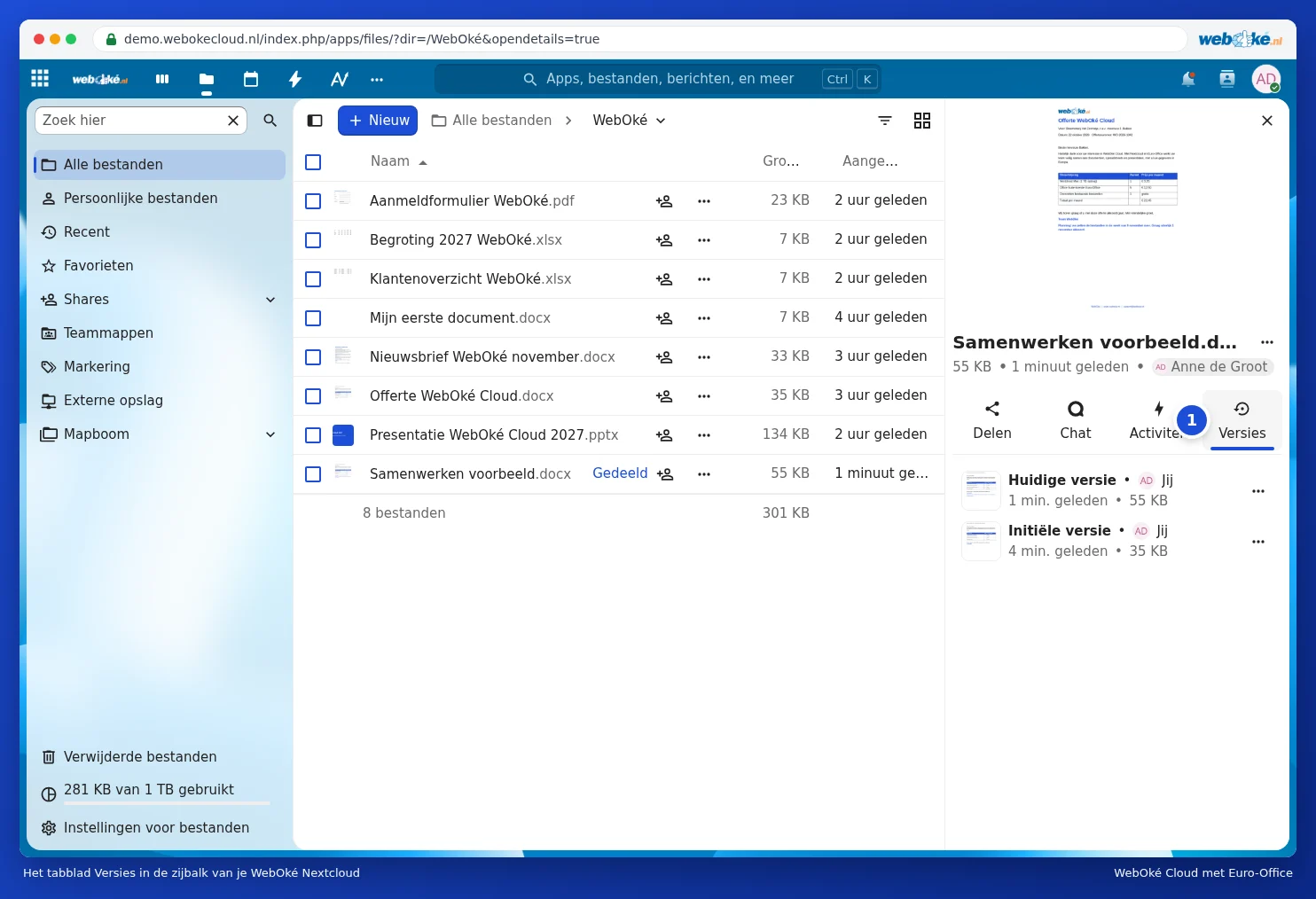
Klikněte na tři tečky vedle starší verze. Zvolte Obnovit verzi (1), chcete-li ji obnovit. Pomocí Stáhnout verzi ji stáhnete do počítače, aniž byste cokoli změnili, a pomocí Pojmenovat tuto verzi dáte důležité verzi rozpoznatelný název, například "Odesláno klientovi".

Upozornění: nová verze vznikne až poté, co všichni dokument zavřou. Pokud pracujete v tomtéž dokumentu celý den, dnešní změny se jako verze zobrazí až po zavření dokumentu. Jak dlouho se staré verze uchovávají, závisí na Vašem úložném prostoru.