Přejít na obsah

Nastavení cookies

Zvolte, které druhy cookies povolíte. Svou volbu můžete kdykoli změnit přes Nastavení cookies v dolní části každé stránky. Prohlášení o ochraně osobních údajů

Nezbytné

Vždy zapnuté

Potřebné pro přihlášení, uchování košíku a zapamatování vašich voleb. Jsou vždy zapnuté.

Které cookies?
  • weboke_sessie, weboke_klant, weboke_remember: vaše relace a trvalé přihlášení
  • weboke_basket: váš košík
  • wkBtwIncl: zobrazení cen s DPH nebo bez DPH
  • wok_cookies: vaše volba cookies, 12 měsíců

Měří, která reklama vede k návštěvě nebo objednávce, abychom neplatili za reklamy, které nic nepřinášejí.

Které cookies?
  • Google Ads přes Google Tag Manager (_gcl_au, _gcl_aw), až 90 dní
  • OpenAI Ads, reklamy v ChatGPT
  • wok_aff: partner, který vás k nám doporučil (partnerský program), 60 dní

4,6

Země a jazyk

Každá země má vlastní web s cenami a DPH dané země.

Zobrazit

Přiblížení, zobrazení a vzhled Euro-Office

Přiblížení

Vpravo dole ve stavovém řádku oddálíte (1) nebo přiblížíte (2) zobrazení. Pomocí Přizpůsobit stránce (3) uvidíte celou stránku, pomocí Přizpůsobit šířce (4) se stránka přizpůsobí šířce Vaší obrazovky. Můžete také podržet Ctrl a posouvat kolečkem myši.
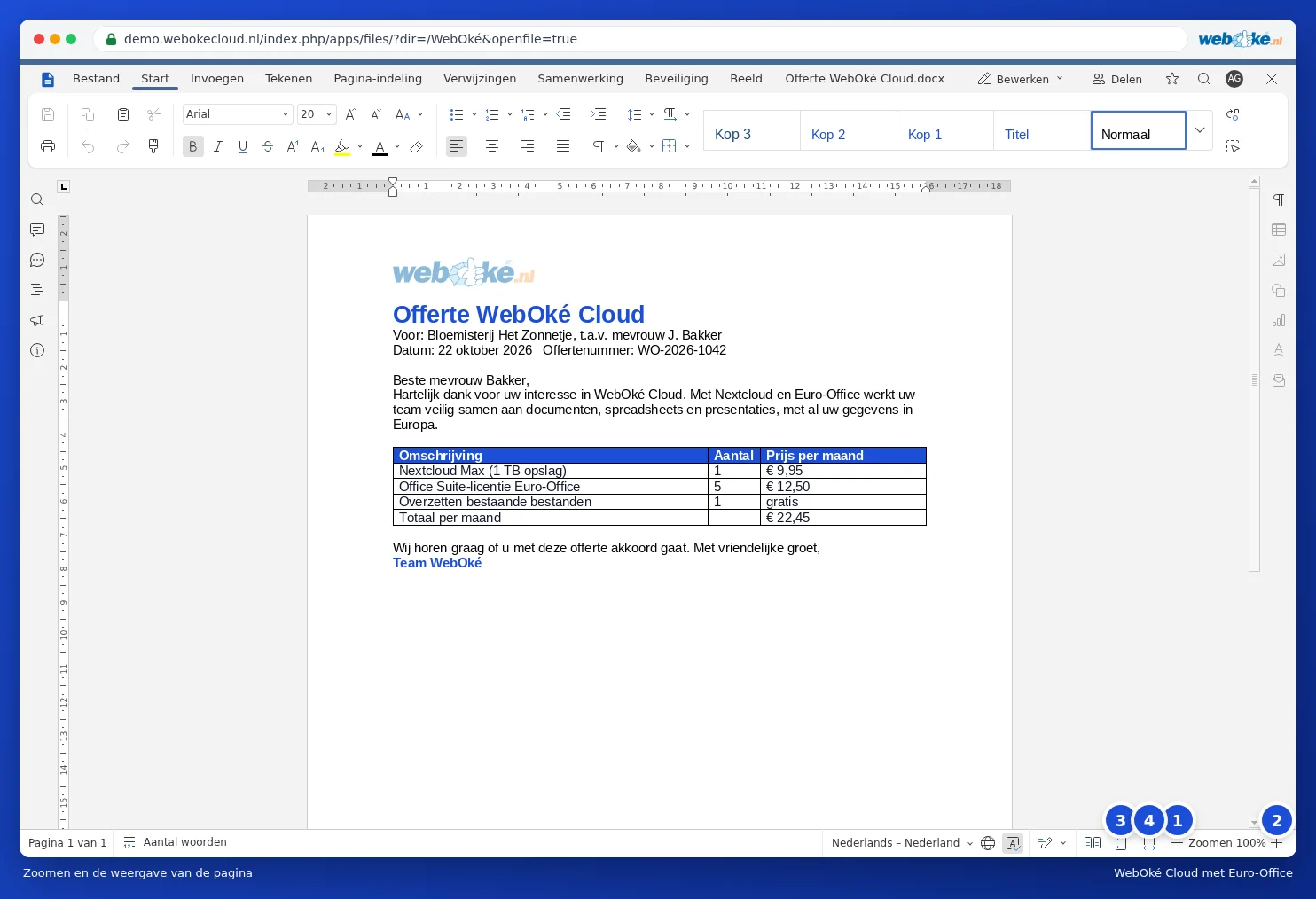
Tlačítka přiblížení ve stavovém řádku Euro-Office
Přiblížení ve stavovém řádku

Karta Zobrazit

Na kartě Zobrazit (1) si vyberete, co chcete vidět: nadpisy v levém panelu, přiblížení, více stránek vedle sebe, a zda chcete zobrazit panel nástrojů, stavový řádek, boční panely a pravítka. Chcete více prostoru pro text? Pak vypněte panel nástrojů nebo pravítka.

Karta Zobrazit s možnostmi pro nadpisy, přiblížení a viditelné panely
Karta Zobrazit

Světlý nebo tmavý vzhled

Pracujete raději s tmavou obrazovkou? Zvolte Soubor a poté Pokročilá nastavení (1). Tam si nastavíte i další věci, například automatické ukládání, způsob spolupráce a kontrolu pravopisu.

Pokročilá nastavení Euro-Office
Pokročilá nastavení

Posuňte se dolů k sekci Vzhled. U položky Vzhled uživatelského rozhraní (1) je standardně nastaveno Stejné jako systémové: Euro-Office se pak řídí nastavením Vašeho počítače. Zde můžete například zvolit Světlé nebo Tmavé a dole kliknout na Použít. Pomocí Zapnout pro dokument tmavý režim ztmavne i samotný dokument.

Volba vzhledu uživatelského rozhraní v pokročilých nastaveních
Výběr vzhledu uživatelského rozhraní

Chvíli strpení…

Nastavení vašich domén

U každé domény nastavte jmenné servery, propojení s hostingem a to, kdo bude držitelem.

Načítání vašich domén…