
Kapitola 18 · 18.3
Video a hudba v prezentaci: co v prohlížeči funguje a co ne
Video z nové prodejny, hudba na pozadí k fotoprezentaci nebo krátké vysvětlení se zvukem: mnoho lidí chce mít v prezentaci média. V tomto ohledu je Euro-Office v prohlížeči omezenější než PowerPoint. Upřímně Vám shrneme, co jde a co ne, a jak i tak předvést dobrou prezentaci s obrazem a zvukem.
Příklad: Bloemisterij Het Zonnetje má video z nové prodejny a chce ho na dni otevřených dveří pustit mezi snímky o sortimentu.
Co Euro-Office v prohlížeči neumí
- Vložit video nebo zvuk. Na kartě Vložit ve Vašem WebOké Nextcloud nejsou žádná tlačítka pro video ani zvuk.
- Přehrát video nebo zvuk ze souboru PowerPoint. Soubor pptx s videem nebo hudbou se normálně otevře. Na snímku uvidíte šedou plochu s tlačítkem přehrávání, nebo u zvuku malý reproduktor. Když na ně při promítání kliknete, nic se nestane.
- Hudba na pozadí, která hraje přes více snímků, video, které se spustí samo nebo se přehrává ve smyčce: to tedy také nejde.

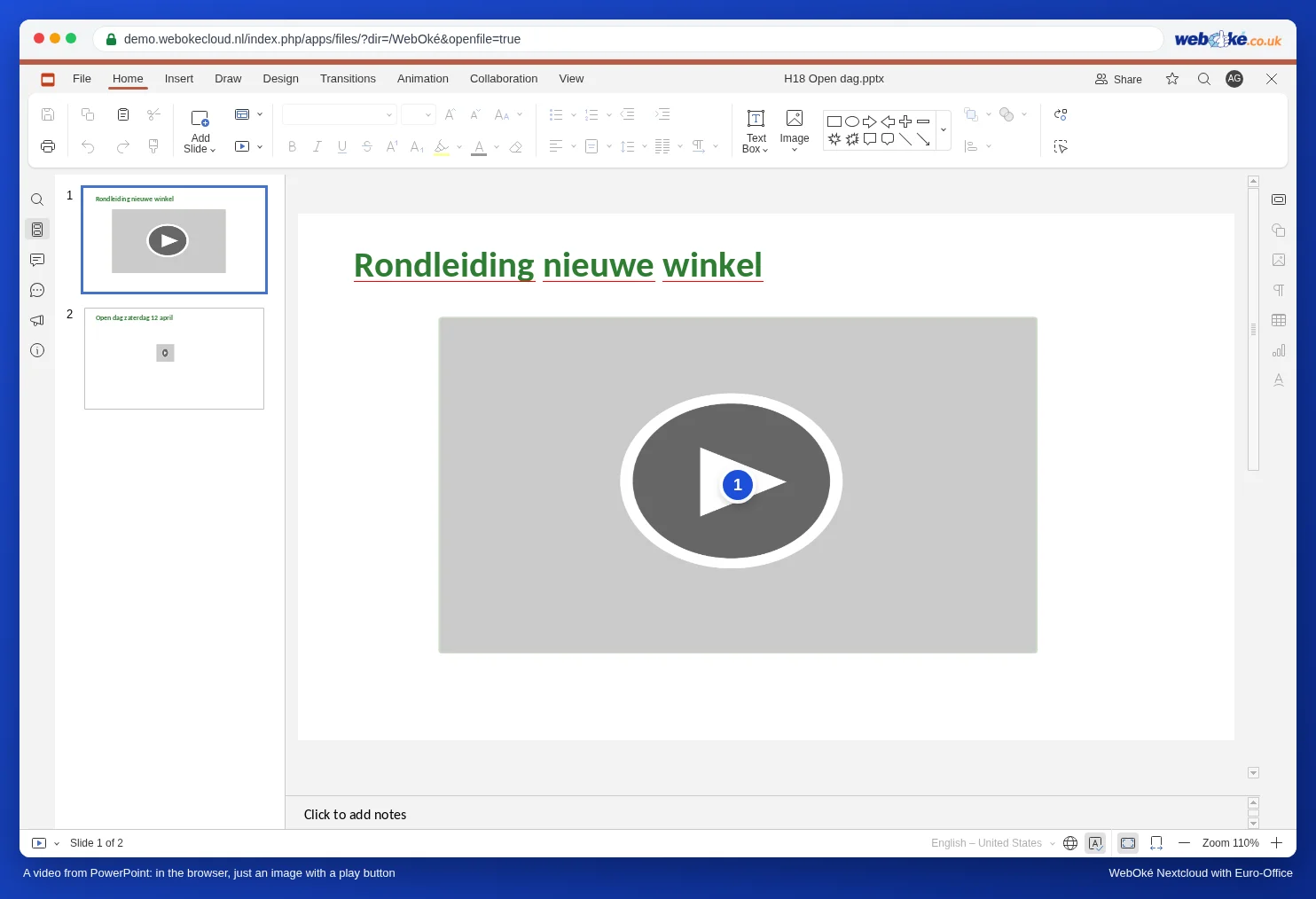
Dobré vědět: video a zvuk se neztratí. Pokud prezentaci upravíte v Euro-Office a později ji znovu otevřete v PowerPointu, video i hudba v ní stále budou. Ověřili jsme to na souboru pptx s videem mp4 a zvukem mp3.
Řešení 1: animovaný GIF
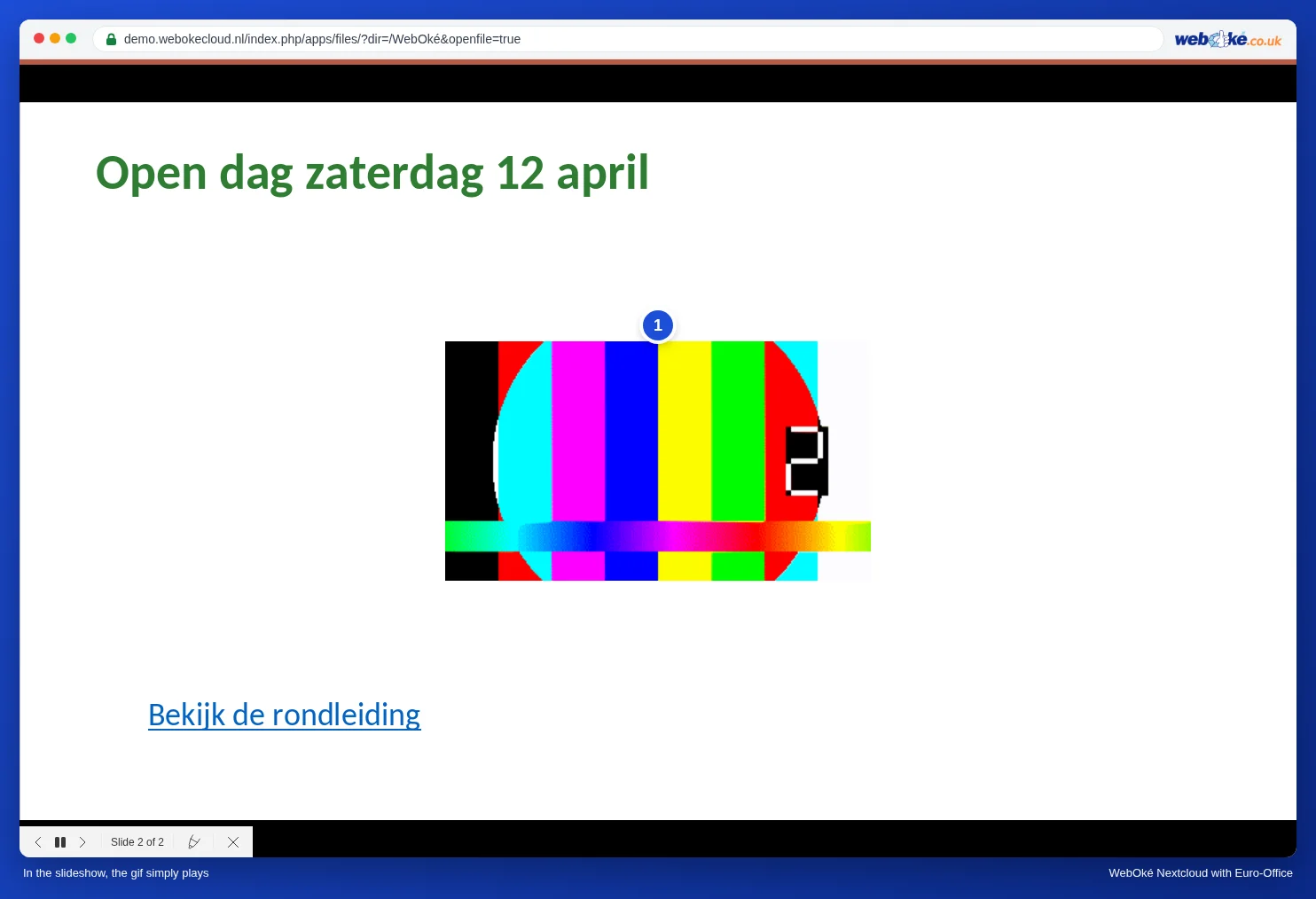
Animovaný GIF se při promítání normálně přehraje. Pro krátké záběry bez zvuku je to skvělá náhrada: otáčející se výrobek, krátká ukázka, pohyblivé logo.
- Vytvořte z krátkého úseku videa GIF, například pomocí bezplatného online převodníku nebo programu v počítači. Udržujte ho krátký (několik sekund) a soubor co nejmenší.
- V prezentaci klikněte na Vložit, Obrázek, Obrázek ze souboru a vyberte GIF. Lze ho vložit i z Vašeho WebOké Nextcloud: Obrázek z úložiště.
- Spusťte promítání: GIF se pohybuje. GIF nemá zvuk a obvykle se přehrává stále dokola.
Řešení 2: odkaz na video ve Vašem WebOké Nextcloud
Nahrajte video do svého WebOké Nextcloud a v prezentaci na něj vytvořte odkaz. Během prezentace kliknete na odkaz a video se přehraje se zvukem na nové kartě. Poté se vrátíte na kartu s prezentací.
- Nahrajte video (například mp4) do stejné složky, ve které je prezentace.
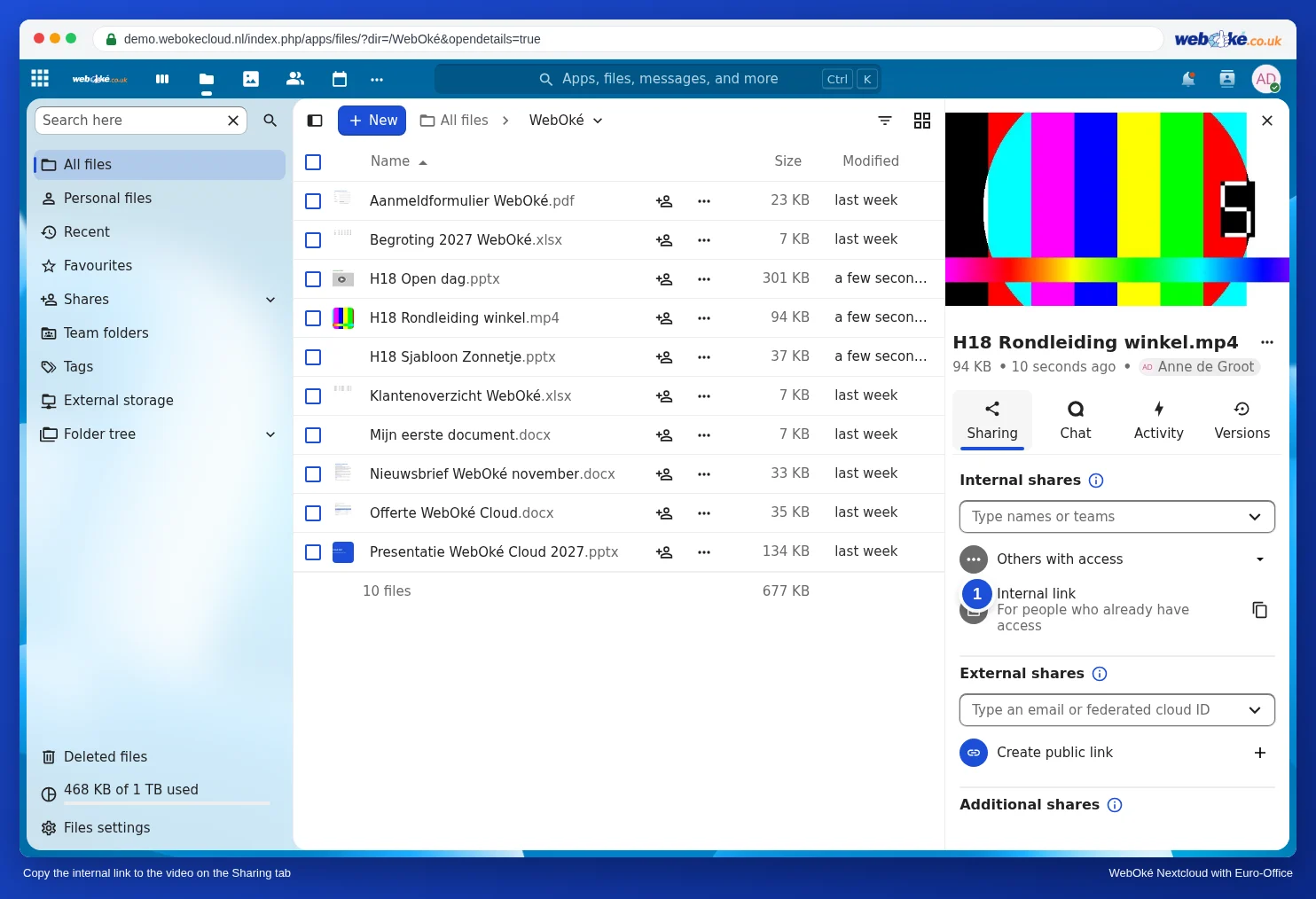
- Zkopírujte odkaz na soubor: v souborech klikněte u videa na ikonu sdílení. Na kartě Sdílení najdete Interní odkaz s tlačítkem pro zkopírování odkazu. Pokud mají video vidět i lidé bez účtu ve Vašem Nextcloud, vytvořte veřejný odkaz (viz Vytvoření veřejného odkazu (ke čtení nebo úpravám)).
- Napište na snímek text, například Podívejte se na prohlídku, a označte ho.
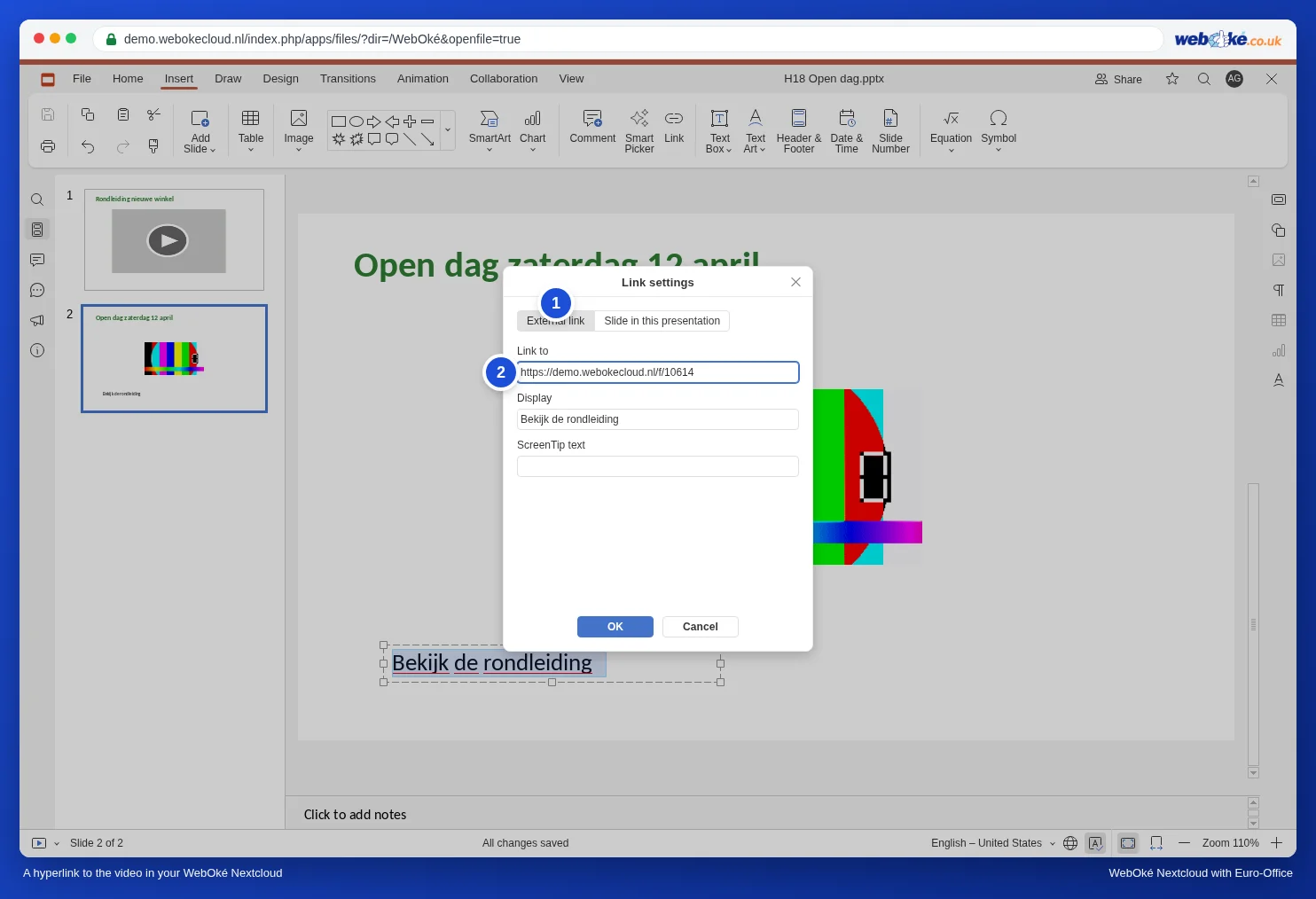
- Klikněte na Vložit, Odkaz. Ponechte zvolenou možnost Externí odkaz, vložte odkaz do pole Odkaz na a klikněte na OK.
- Při promítání klikněte na odkaz. Video se otevře v přehrávači Nextcloud na nové kartě.
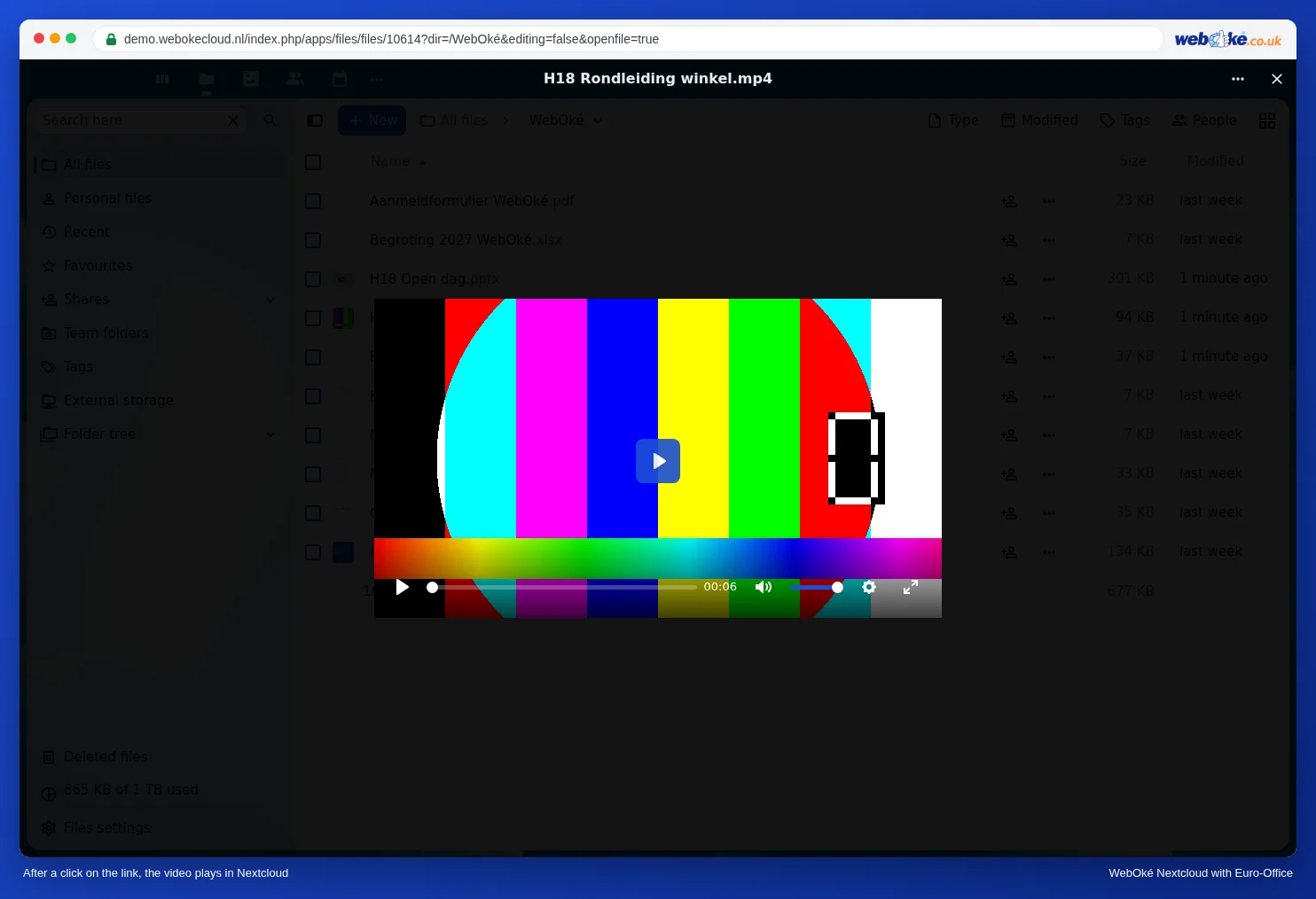
Odkaz na video na webu, například na YouTube, vytvoříte stejným způsobem: vložte webovou adresu videa do pole Odkaz na. Video se pak otevře na nové kartě na daném webu.
Řešení 3: přehrávání hudby zvlášť
Chcete hudbu na pozadí k fotoprezentaci nebo k prezentaci, která v prodejně běží celý den (viz Automatické opakované přehrávání prezentace (veletrh, čekárna, výloha))? Pak hudbu přehrávejte zvlášť, hudebním přehrávačem na stejném počítači nebo samostatným reproduktorem. Hlasitost tak budete mít sami pod kontrolou.
Na co si dát pozor
- Odkaz na soubor ve Vašem Nextcloud funguje jen pro ty, kdo k danému souboru mají přístup. Pokud prezentujete na jiném počítači, nejprve se na něm přihlaste do svého WebOké Nextcloud, nebo použijte veřejný odkaz.
- Velký GIF zpomalí otevírání prezentace. Zmenšete GIF nebo ho zkraťte.
- Chcete prezentaci s videem předat někomu, kdo používá PowerPoint? Stačí ji předat jako pptx: video v ní stále je (viz tip výše).
Chcete naopak celou prezentaci jako video, například pro obrazovku ve výloze? Viz Uložení snímků jako obrázků a prezentace jako videa.