
Kapitola 20 · 20.4
Ruční převod makra VBA do JavaScriptu: převodní tabulka
V článku Soubor Excel s makry VBA: co teď? se dočtete, že Euro-Office makra VBA nespouští. Soubor se sice otevře, ale tlačítka a automatické akce nic nedělají. Pokud je pro Vás makro důležité, převeďte ho do JavaScriptu, jazyka maker v Euro-Office. Zní to složitěji, než to ve skutečnosti je: většina maker z Excelu provádí s buňkami jen několik jednoduchých úkonů a téměř pro každý řádek VBA existuje pevný protějšek v JavaScriptu. V tomto článku najdete převodní tabulku a řešený příklad.
Nejdříve: automatický převod není možný
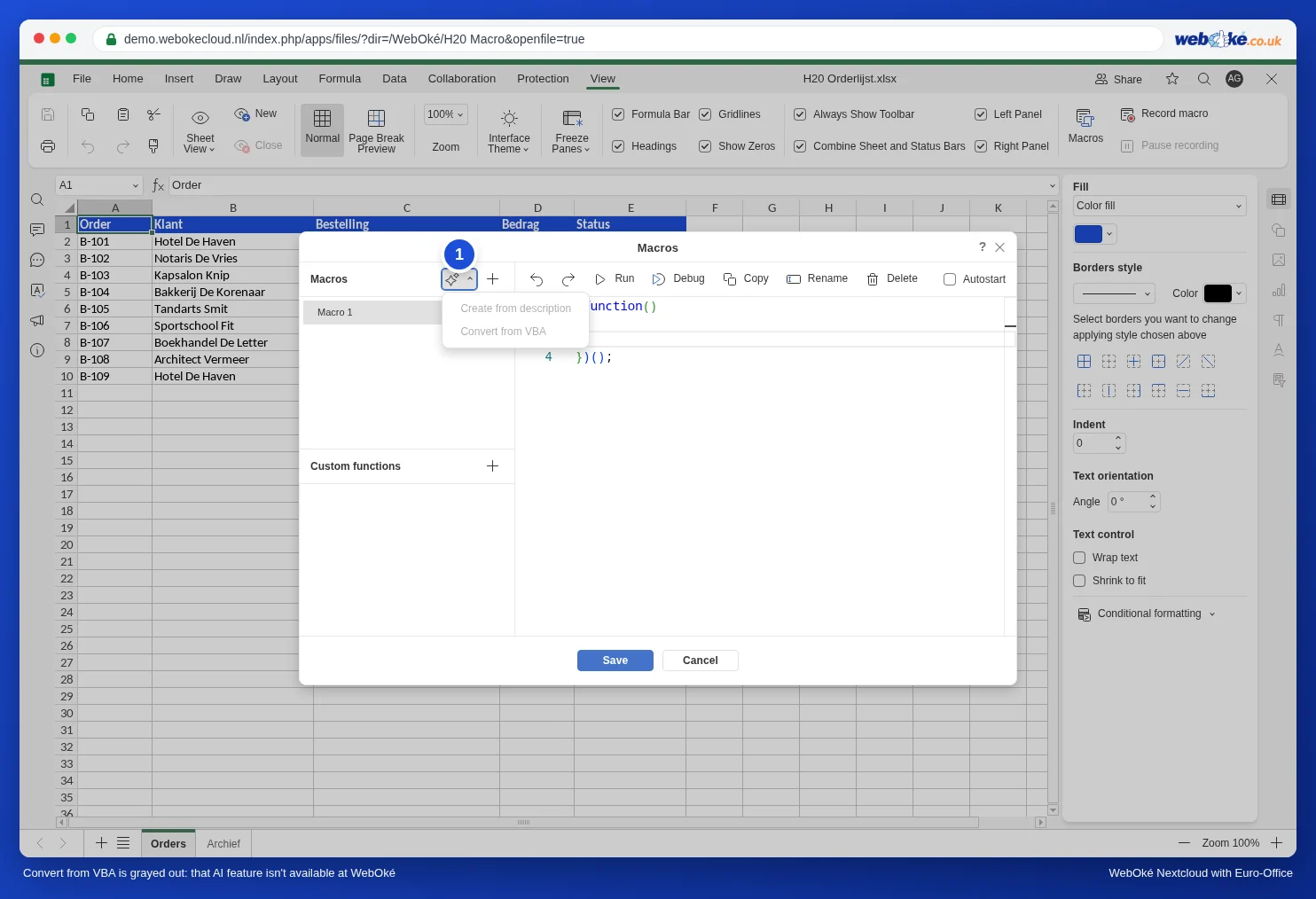
V okně Makra uvidíte vedle položky Makra tlačítko s kouzelnou hůlkou. Pod ním jsou volby Vytvořit z popisu a Převést z VBA. Ty jsou však šedé: fungují pouze s doplňkem a Euro-Office u WebOké záměrně funguje bez doplňků (viz Zásuvné moduly v Euro-Office: proč je WebOké nenabízí a co použít místo nich). Makro tedy převedete sami pomocí tabulky níže.
Postup ve třech krocích
- Popište běžnými slovy, co makro dělá. Otevřete soubor xlsm v Excelu, stiskněte Alt+F11 a přečtěte si kód. Například: „projdi řádky 2 až 10; pokud je částka ve sloupci D vyšší než 500, obarvi řádek žlutě a částku nastav tučně“.
- Převeďte kód řádek po řádku pomocí tabulky níže.
- Vyzkoušejte makro na kopii v Euro-Office: karta Zobrazit, Makra, tlačítko plus, vložit kód, Běh. Pokud makro nefunguje, podívejte se do článku Makro, které nefunguje: hledání chyb.
Převodní tabulka
Každý řádek níže jsme v Euro-Office vyzkoušeli. ws označuje list: na začátek makra vložte const ws = Api.GetActiveSheet();.
| VBA | Euro-Office (JavaScript) |
|---|---|
| Sub Název() ... End Sub | (function () { ... })(); |
| ActiveSheet | Api.GetActiveSheet() |
| Worksheets("Archief") | Api.GetSheet("Archief") |
| Range("A1").Value = 5 | ws.GetRange("A1").SetValue(5); |
| x = Range("A1").Value | let x = ws.GetRange("A1").GetValue(); |
| Cells(2, 2) | ws.GetRangeByNumber(1, 1) (počítá se od 0) |
| Selection | Api.GetSelection() |
| For Each c In Range("D2:D10") ... Next | ws.GetRange("D2:D10").ForEach(function (c) { ... }); |
| For r = 2 To 10 ... Next r | for (let r = 2; r <= 10; r++) { ... } |
| If ... Then ... Else ... End If | if (...) { ... } else { ... } |
| Select Case x ... Case "Hotovo" | switch (x) { case "Hotovo": ...; break; } |
| a = b And c, a = b Or c, Not a | a = b && c, a = b || c, !a |
| "Řádek " & r | "Řádek " + r |
| x <> "" | x !== "" |
| Interior.Color = RGB(255, 235, 156) | SetFillColor(Api.CreateColorFromRGB(255, 235, 156)) |
| Font.Bold = True | SetBold(true) |
| Rows(5).Delete | ws.GetRows(5).Delete("up") |
| Range("A2:E2").Copy Range("A12") | ws.GetRange("A2:E2").Copy(ws.GetRange("A12")) |
| Workbook_Open | makro s volbou Automatické spuštění (viz Automatické vložení data a času, jakmile někdo změní buňku) |
| Worksheet_Change | Api.attachEvent("onWorksheetChange", ...) (viz Automatické vložení data a času, jakmile někdo změní buňku) |
| Function DPH(x) pro použití ve vzorcích | vlastní funkce (viz Vzorce z Excelu s LET nebo LAMBDA: co místo nich použít v Euro-Office) |
| MsgBox "Hotovo" | neexistuje; zobrazte hlášení v buňce (viz Makro, které nefunguje: hledání chyb) |
Příklad: zvýraznění velkých objednávek
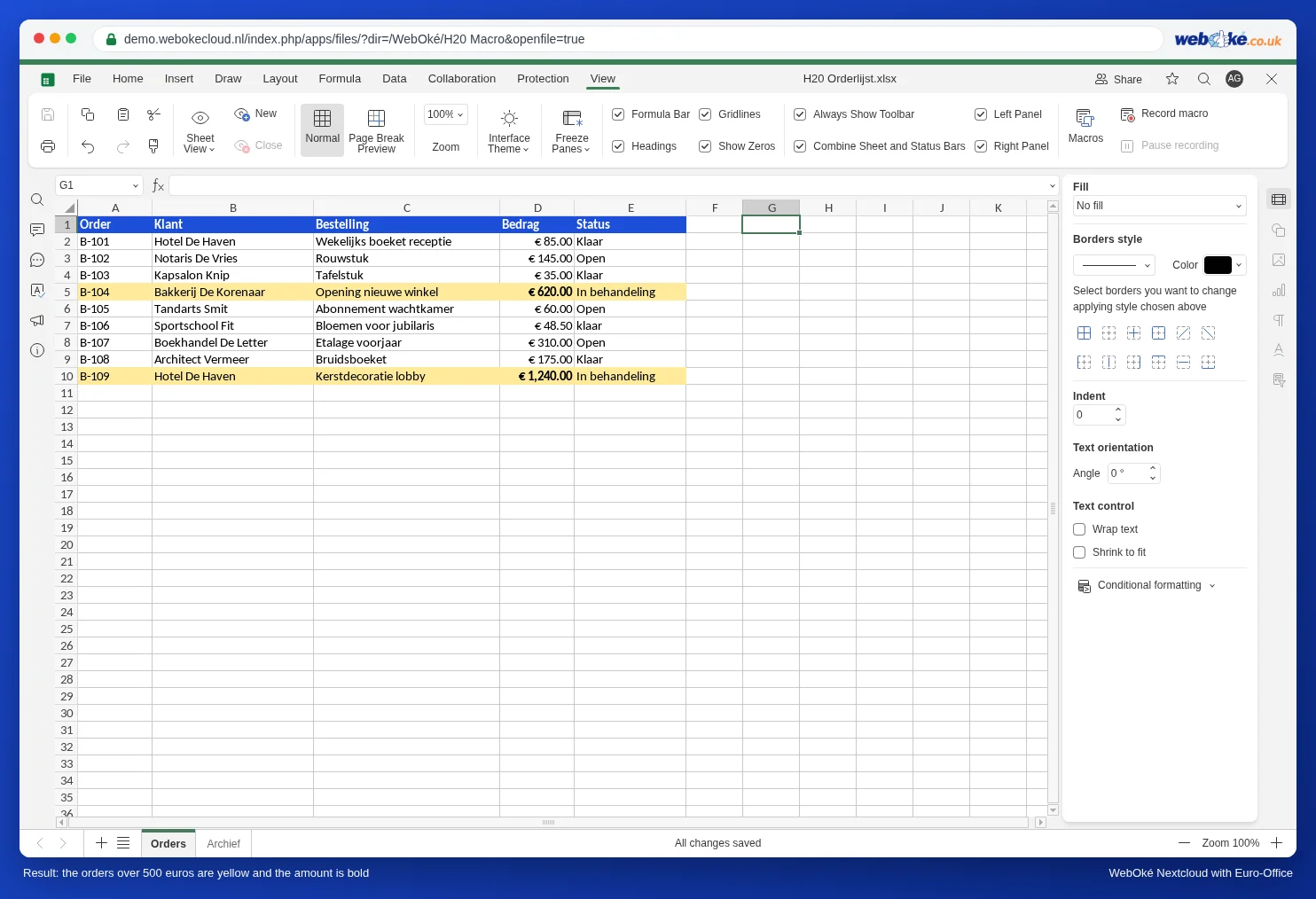
Květinářství Bloemisterij Het Zonnetje mělo v Excelu toto makro, které zvýrazňovalo velké objednávky:
Sub GroteOrdersMarkeren()
    Dim r As Long
    For r = 2 To 10
        If Cells(r, 4).Value > 500 Then
            Range("A" & r & ":E" & r).Interior.Color = RGB(255, 235, 156)
            Cells(r, 4).Font.Bold = True
        End If
    Next r
End Sub
Po převodu pro Euro-Office vypadá takto:
(function () {
    // Převedeno z VBA: objednávky nad 500 eur žlutě a částka tučně.
    const blad = Api.GetActiveSheet();
    for (let r = 2; r <= 10; r++) {
        if (blad.GetRange("D" + r).GetValue() > 500) {
            blad.GetRange("A" + r + ":E" + r).SetFillColor(Api.CreateColorFromRGB(255, 235, 156));
            blad.GetRange("D" + r).SetBold(true);
        }
    }
})();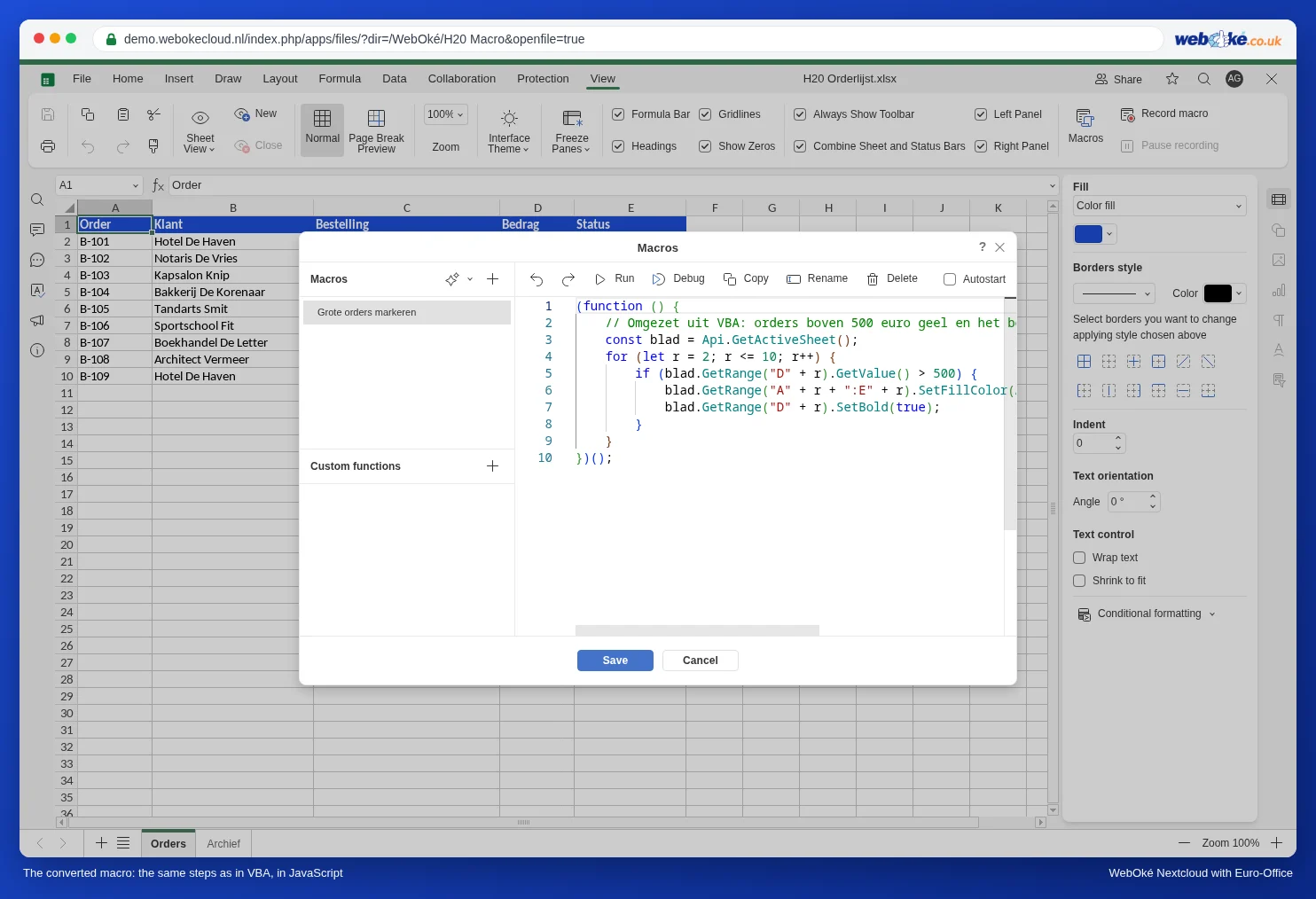
Co se změnilo: z Sub se stala funkce v závorkách, z Cells(r, 4) se stalo GetRange("D" + r) (sloupec 4 je D), znak & pro spojování textu nahradilo + a z Interior.Color a Font.Bold se staly SetFillColor a SetBold. Každý řádek končí středníkem a bloky jsou místo Then a End If uzavřeny ve složených závorkách.
Tahák: Nahrát makro
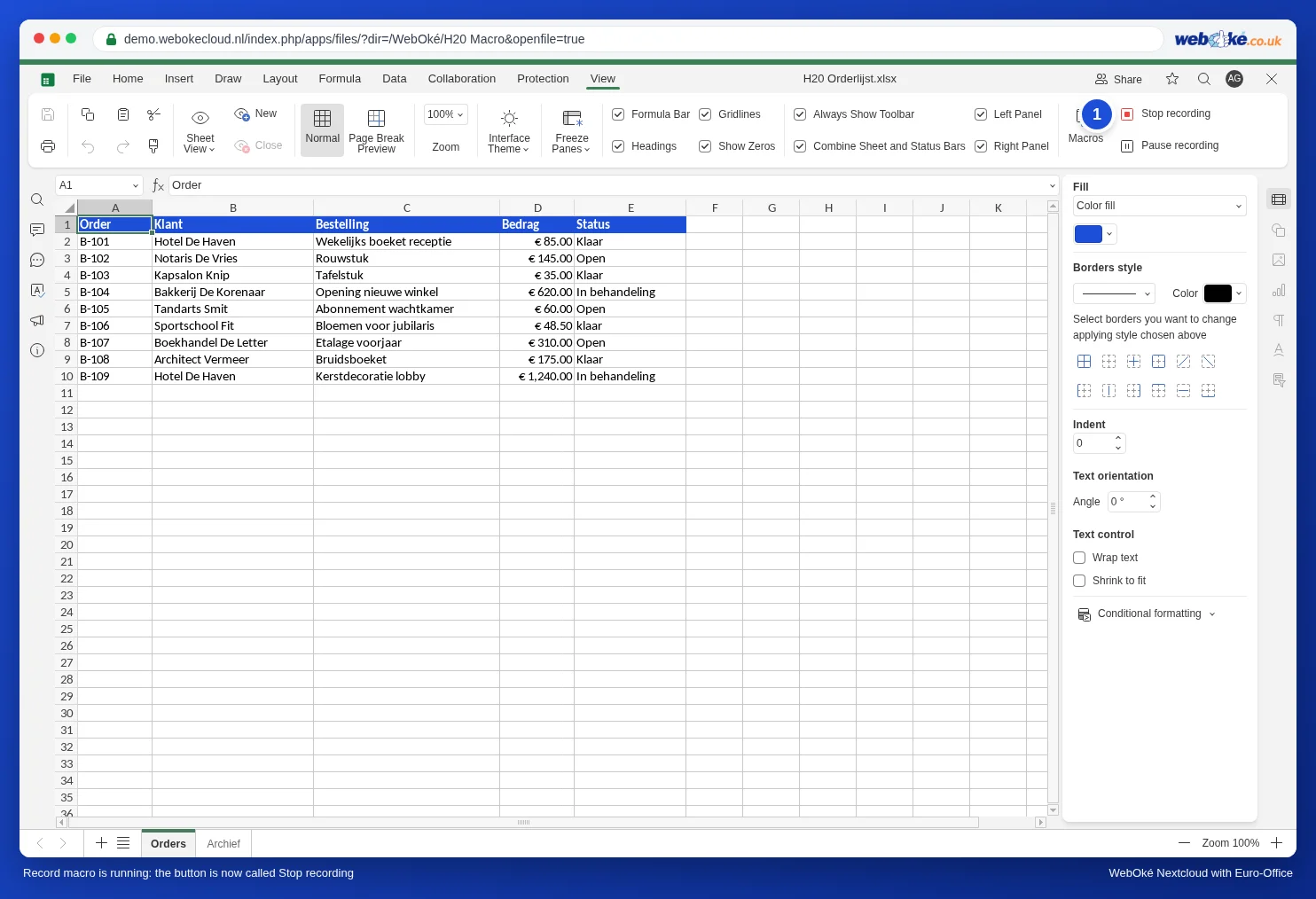
Nevíte, jak se určitý úkon jmenuje v JavaScriptu? Nahrajte si ho. Na kartě Zobrazit klikněte na Nahrát makro. Tlačítko se pak jmenuje Zastavit záznam. Proveďte požadované úkony, klikněte na Zastavit záznam a otevřete Makra: v seznamu je nové makro s kódem toho, co jste udělali.
V našem testu jsme klikli na D5 a nastavili ji tučně, do F1 jsme napsali „Gecontroleerd“, zkopírovali A2 do A12 a poté nastavili C3 a C4 kurzívou. Euro-Office nahrálo toto:
(function()
{
    let worksheet = Api.GetActiveSheet();
    let workbook = Api.GetActiveWorkbook();
    Api.GetRange("D5").Select();
    Api.GetSelection().SetBold(true);
    Api.GetRange("F1").Select();
    worksheet.GetActiveCell().SetValue("Gecontroleerd");
    Api.GetRange("F2").Select();
    Api.GetRange("A2").Select();
    Api.GetRange("A12").Select();
    Api.GetSelection().SetItalic(true);
})();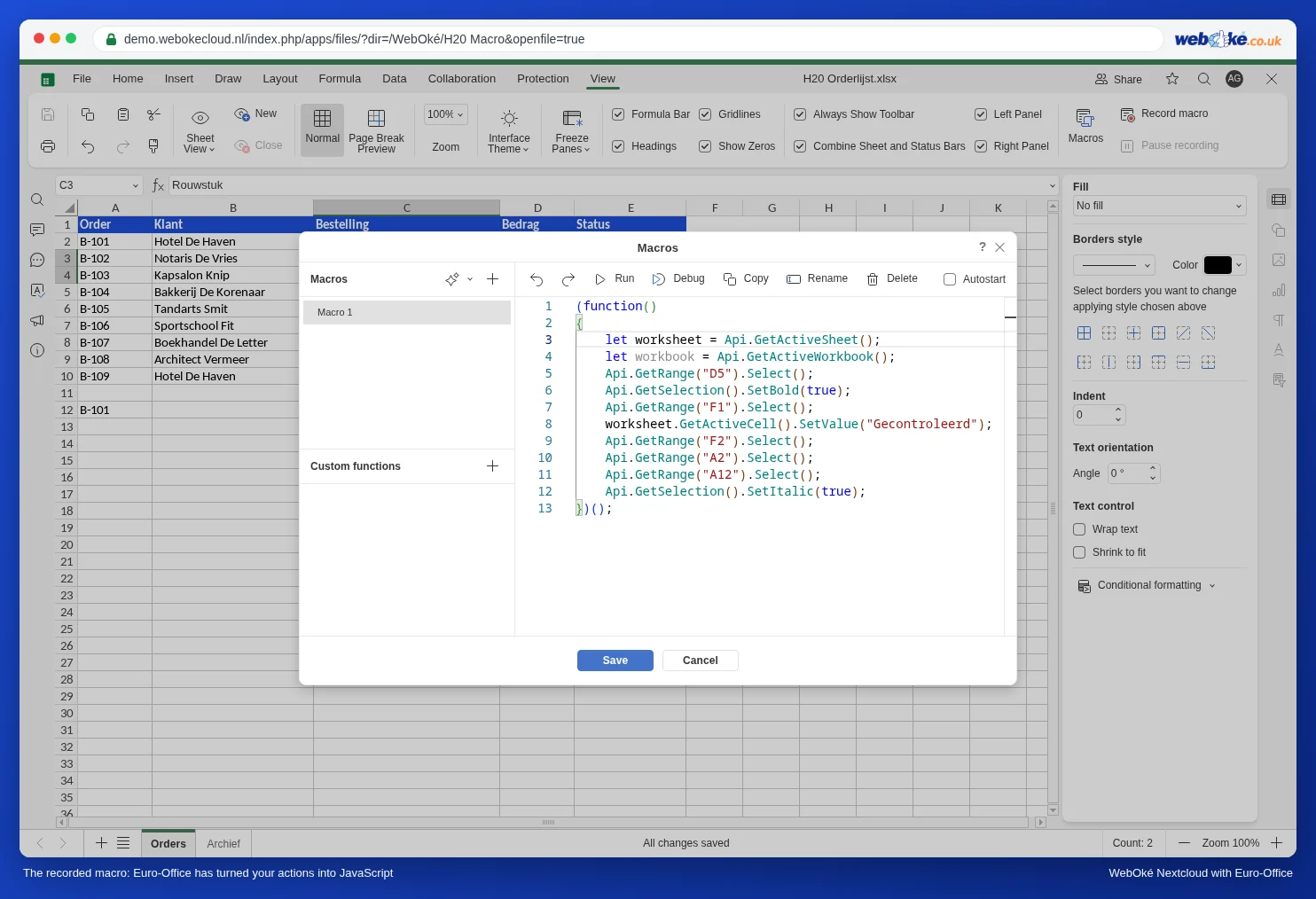
Hned vidíte názvy, které potřebujete: Select, SetBold, SetValue, SetItalic. Vidíte však také hranice nahrávání:
- Kopírování a vkládání se nenahrává: z kopírování A2 do A12 uvidíte jen dvakrát Select.
- Výběr pomocí pole názvu (vlevo nahoře, kam zadáte C3:C4) se nenahrává. Proto je nastavení kurzívy pro C3:C4 v záznamu přiřazeno k A12, poslední buňce, na kterou jsme klikli myší. Při nahrávání proto na buňky klikejte myší.
- Nenahrají se žádné smyčky ani podmínky. „Všechny řádky se stavem Hotovo“ nahrát nelze.
Nahrávání tedy používejte k vyhledání názvů a samotné makro napište sami. Pro opakovanou práci s pevným výběrem (formátování řádku záhlaví, vložení pevného textu) však nahrané makro klidně postačí.
Na co si dát pozor
- Záleží na velikosti písmen. GetValue funguje, getValue ne. Ve VBA na tom nezáleží, v JavaScriptu ano.
- Počítání od 0, nebo od 1. Cells(2, 2) je ve VBA buňka B2. V Euro-Office je to GetRangeByNumber(1, 1): řádky i sloupce se počítají od 0. GetRange("B2") bývá přehlednější.
- GetValue vrací text, i u částky: z 85 eur dostanete "85". Porovnání s číslem (> 500) funguje, sčítání však ne: "85" + 10 dá "8510". Pokud chcete počítat, převeďte hodnotu nejprve na číslo pomocí Number(...).
- Zápis desetinných čísel. SetValue(1.25) v našem testu s českým regionálním nastavením nezapsalo číslo, ale text "1.25". Takové číslo předejte jako text s desetinnou čárkou, stejně jako ho píšete: SetValue("1,25"), nebo pomocí String(x).replace(".", ","). Celá čísla fungují bez problémů.
- Uschovejte si originál. Pokud soubor xlsm uložíte v Euro-Office, může se kód VBA stát pro Excel nepoužitelným (viz Soubor Excel s makry VBA: co teď?). Převedené makro proto raději vložte do kopie ve formátu xlsx.
- Kód z internetu nebo od chatbota často používá názvy metod, které neexistují. Vždy ho vyzkoušejte, a pokud se nic nestane, podívejte se do článku Makro, které nefunguje: hledání chyb.
Co převést nelze
Makro v Euro-Office funguje pouze v rámci otevřeného souboru. Makra VBA, která dělají následující, převést nelze:
- otevírají, ukládají nebo tisknou jiné soubory (Workbooks.Open, SaveAs, PrintOut);
- odesílají e-maily přes Outlook;
- čtou soubory nebo složky ve Vašem počítači;
- zobrazují vlastní formuláře (UserForm) nebo hlášení (MsgBox, InputBox).
Takové makro si ponechte v Excelu. Nebo ho rozdělte: výpočty proveďte v Euro-Office a zbytek ručně nebo pomocí funkcí Vaší WebOké Nextcloud, jako je sdílení a historie verzí.