
Kapitola 9 · 9.5
Sdílení s někým mimo Vaši organizaci
Klient, Váš účetní nebo dobrovolník nemá účet ve Vašem WebOké Nextcloud. Přesto s nimi můžete spolupracovat. Existují dva způsoby.
Způsob 1: veřejný odkaz (nejpoužívanější)
Vytvořte veřejný odkaz jako v Vytvoření veřejného odkazu (ke čtení nebo úpravám), přednostně na něj nastavte heslo a datum vypršení platnosti (Heslo a datum skončení platnosti u odkazu) a odkaz pošlete příjemci. Pokud má příjemce možnost spoluupravovat, zvolte Může upravovat.
Příjemce klikne na odkaz a dokument se otevře v Euro-Office v prohlížeči. Není potřeba žádný účet ani program. Pokud je na odkazu nastavené heslo, příjemce ho nejprve zadá. Poté Euro-Office požádá o jméno (1). Toto jméno se zobrazí u změn, komentářů a v chatu. Pokud příjemce nic nevyplní, zobrazí se jako Návštěvník.

Jste v dokumentu zároveň s příjemcem? Pak spolupracujete stejně jako s kolegou: vidíte navzájem své změny okamžitě (viz Současná práce na dokumentu).
Způsob 2: sdílení přes Externí sdílení
Do pole pod Externí sdílení v postranním panelu sdílení napište e-mailovou adresu (1) a vyberte adresu pomocí ikony obálky ze seznamu (2). Stejně jako u kolegy poté vyberete, co druhá osoba smí dělat, a kliknete na Uložit sdílení. Váš WebOké Nextcloud vytvoří pro danou osobu osobní odkaz a pošle ho e-mailem. V postranním panelu sdílení tak přesně vidíte, s kým jste soubor sdíleli, a u jednotlivých osob můžete sdílení zrušit.
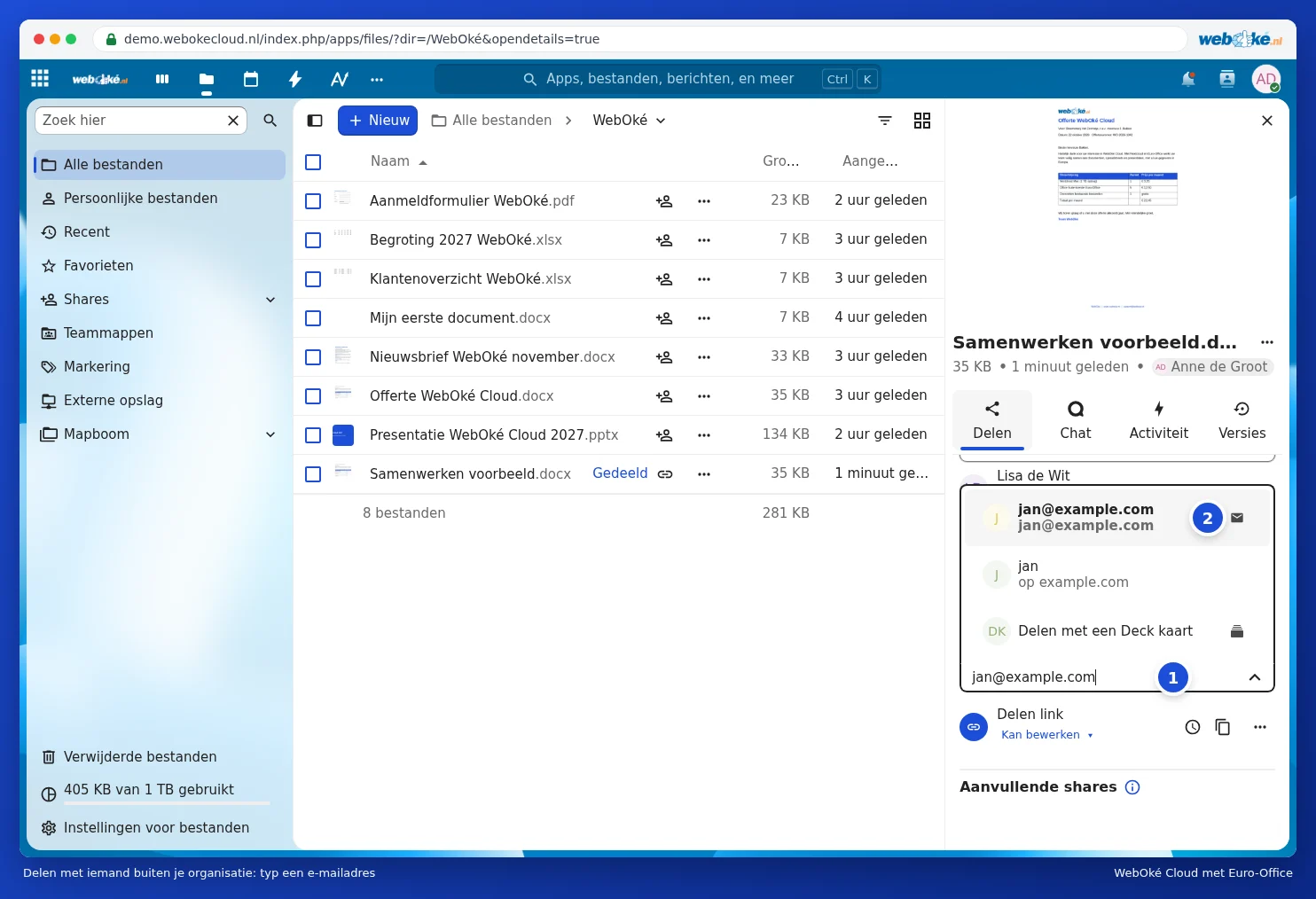
Používá druhá osoba také Nextcloud, například v jiné firmě? Pak zadejte její federované Cloud ID, které vypadá jako jmeno@cloud.priklad.cz. Soubor se pak jednoduše objeví v Nextcloud té osoby.
Bezpečné sdílení s lidmi mimo Vaši organizaci
- Práva k úpravám udělujte pouze tehdy, je li to opravdu nutné. Pro pouhé čtení stačí Pouze prohlížet.
- Nastavte na odkaz heslo a datum vypršení platnosti (Heslo a datum skončení platnosti u odkazu).
- Sdílejte samotný soubor, ne celou složku, pokud druhá osoba opravdu nesmí vidět vše v dané složce.
- Pokud je dokument důvěrný, použijte vodoznak (Jak používat vodoznak).
- Hotovo? V nabídce odkazu zvolte Zrušit sdílení.
Tip: vše zůstává ve Vaší vlastní WebOké Cloud, v Evropě. Neposíláte žádné kopie, takže vždy víte, která verze je ta poslední.