
Kapitola 18 · 18.7
Přechod Transformace: plynulý pohyb objektů mezi snímky
Díky přechodu Transformace se objekt plynule posune, zvětší nebo změní barvu mezi jedním snímkem a následujícím. Nadpis klidně sjede dolů, fotografie se zvětší a pak opět zmenší, šipka se posune po časové ose. Vypadá to jako animace, ale nemusíte nic nastavovat, stačí dva snímky.
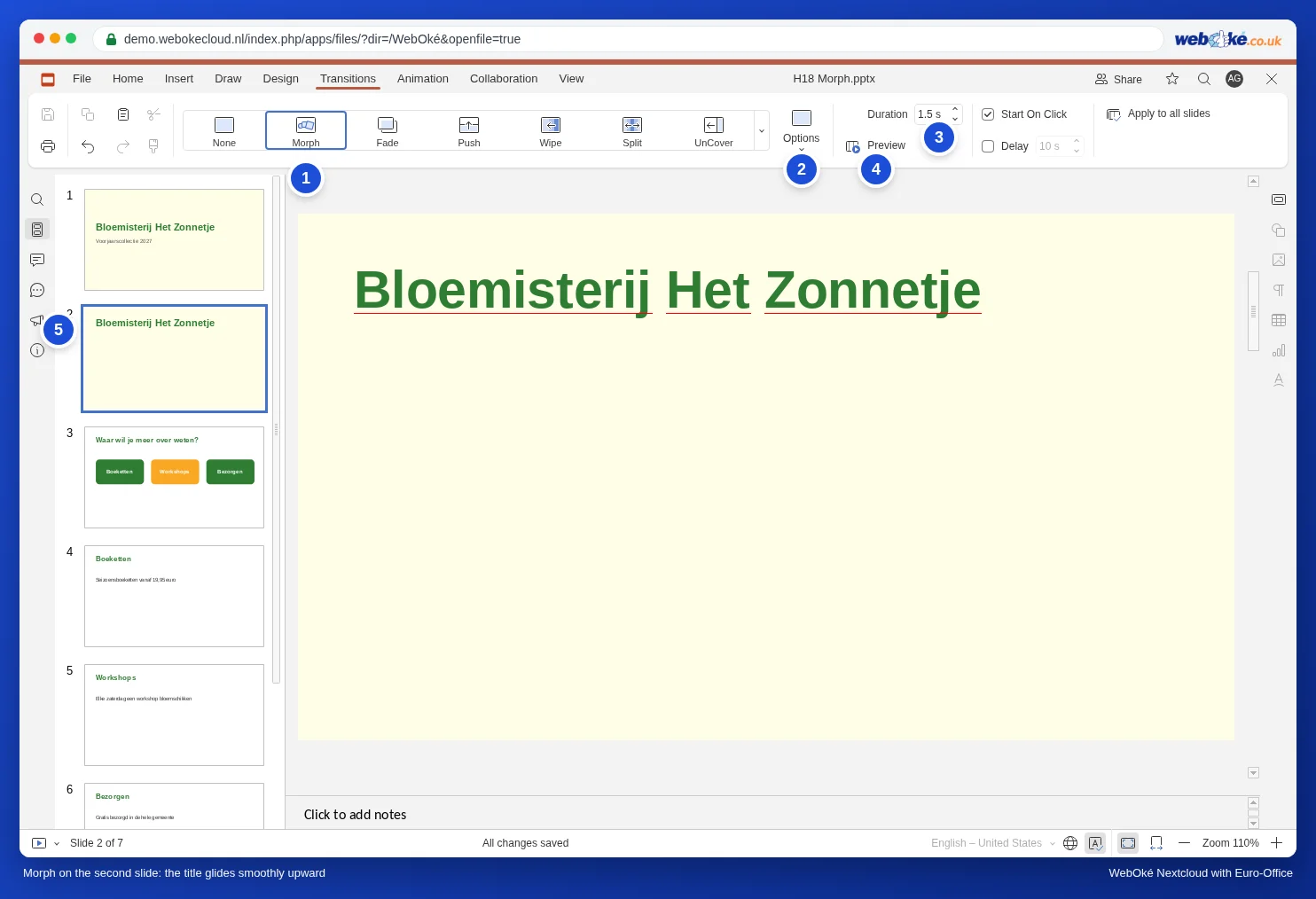
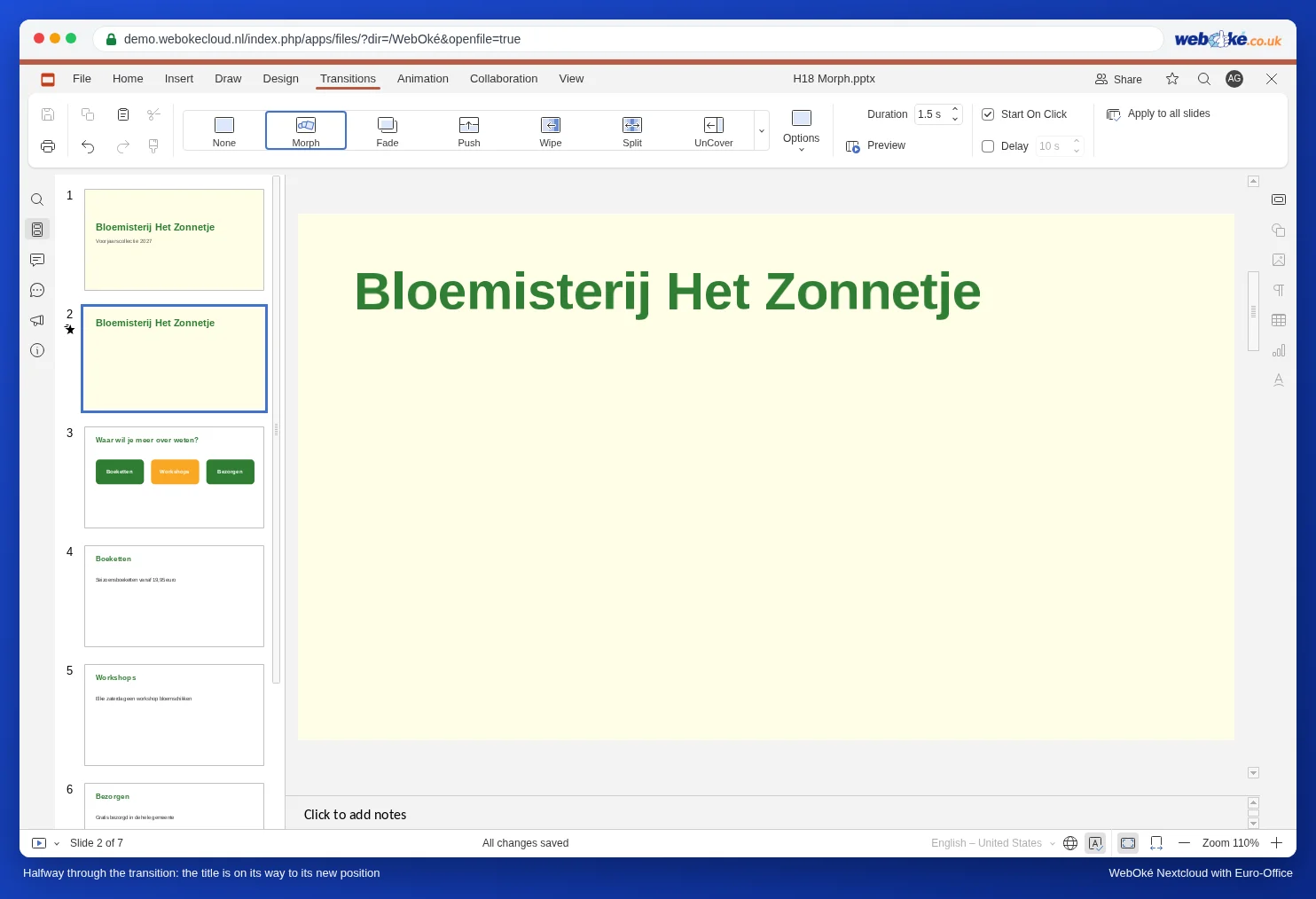
Příklad: Květinářství Bloemisterij Het Zonnetje zahajuje svou prezentaci velkým logem a nadpisem uprostřed. Na dalším snímku se nadpis posune nahoru a objeví se program. S Transformací se to stane jedním plynulým pohybem.
Jak Transformace funguje
Euro-Office porovná dva po sobě jdoucí snímky. Objekty, které jsou na obou snímcích, rozpozná a během přechodu je převede z jejich polohy, velikosti a barvy na prvním snímku do podoby na druhém snímku. Objekty, které jsou jen na jednom z obou snímků, se během přechodu objeví nebo zmizí. Přechod vždy nastavujete na druhém snímku.
Postup krok za krokem
- Dokončete první snímek se všemi objekty v jejich výchozí poloze.
- Na kartě Domů klikněte na šipku pod tlačítkem Přidat snímek a zvolte Kopírovat snímek. Můžete také kliknout pravým tlačítkem myši na snímek vlevo a zvolit Kopírovat snímek. Kopírování je důležité: jen tak jde skutečně o tytéž objekty.
- Přejděte na kopii a objekty v ní upravte: přetáhněte nadpis na jiné místo, zvětšete nebo zmenšete fotografii, změňte barvu tvaru. Případně přidejte nový text.
- Ponechte kopii vybranou a přejděte na kartu Přechody. Klikněte na Transformace.
- V poli Doba trvání nastavte, jak dlouho má pohyb trvat. Výchozí hodnota je 0,5 sekundy; 1,5 až 2 sekundy často působí klidněji.
- Kliknutím na Náhled si pohyb prohlédnete.
Objekty, slova nebo písmena
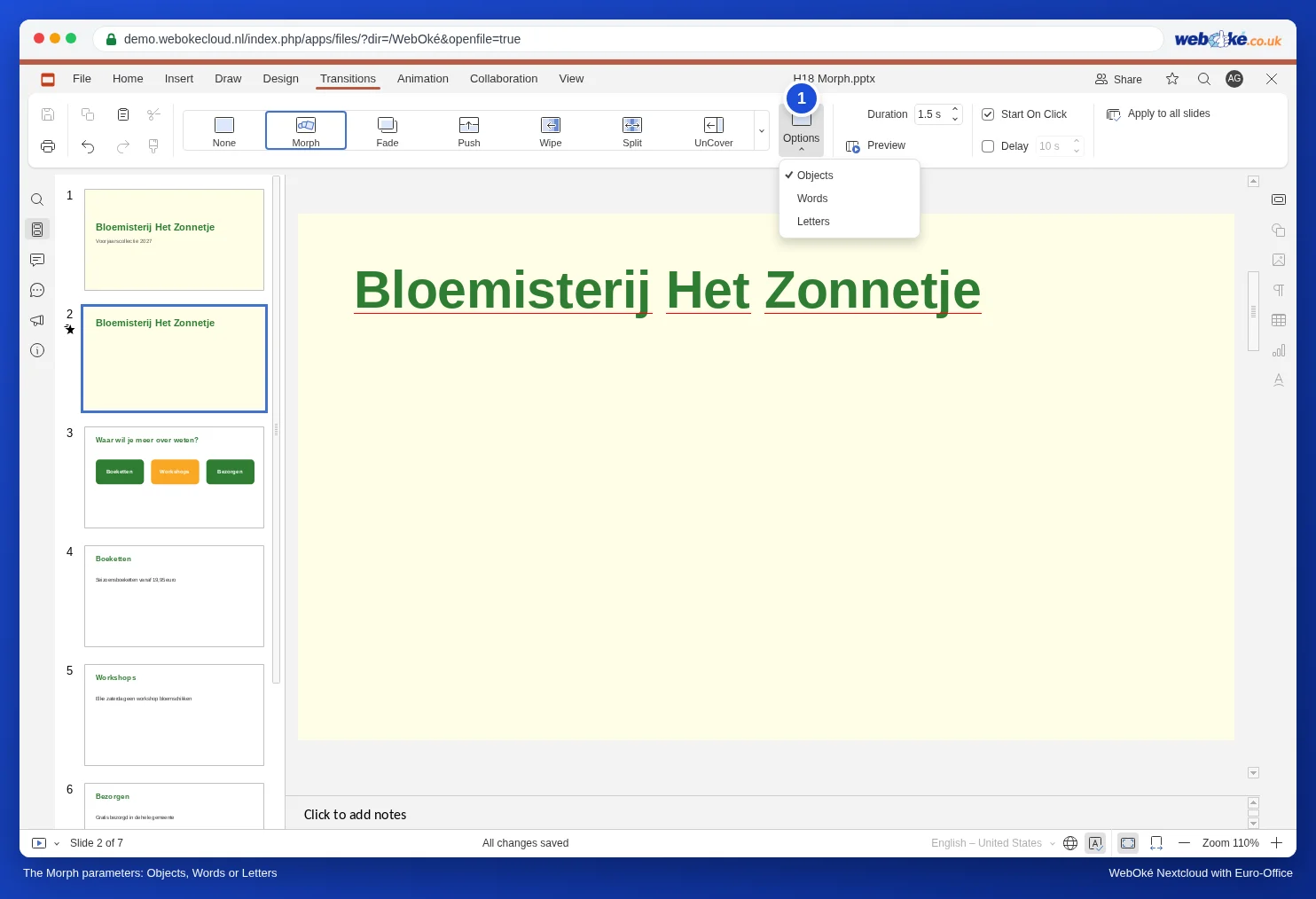
V nabídce Parametry zvolíte, jak má Transformace fungovat:
- Objekty (výchozí): celé tvary, textová pole a obrázky se přesunou na své nové místo.
- Slova: určeno pro text, který je na obou snímcích, ale v jiném pořadí nebo na jiném místě. Jednotlivá slova se pak posunou na své nové místo.
- Písmena: totéž, ale po jednotlivých písmenech. Než tuto možnost použijete, vyzkoušejte ji pomocí tlačítka Náhled.
Nápady pro Transformaci
- Přiblížení: na snímek 1 vložte mapu, snímek zkopírujte a na kopii mapu výrazně zvětšete tak, aby část s obchodem byla uprostřed.
- Časová osa: kruh, který je na každém dalším snímku o jeden letopočet dál na ose.
- Zvýrazněná fotografie: na snímku 1 jsou čtyři malé fotografie vedle sebe, na snímku 2 je jedna z nich velká a ostatní jsou malé po straně.
Na co si dát pozor
- Objekt skočí, místo aby se posunul: na druhém snímku jste ho nakreslili nebo vložili znovu. Euro-Office ho pak považuje za jiný objekt. Začněte znovu příkazem Kopírovat snímek a objekt přesuňte, místo abyste ho nahradili.
- Nevidíte žádný pohyb: přechod je nastaven na prvním snímku místo na druhém. Transformace patří na snímek, na který přecházíte.
- Příliš rychlé: 0,5 sekundy je na velký pohyb málo. Nastavte dobu trvání na 1,5 nebo 2 sekundy.
- Všechno najednou: Transformace pohybuje všemi změněnými objekty současně. Pokud chcete, aby se věci děly postupně, použijte animace (viz Animace ve správném pořadí, se spouštěči a trasami pohybu a základy v Přechody a animace).
Transformace je přechod: funguje jen v prezentaci a v režimu Náhled. V PDF nebo na výtisku uvidíte jednoduše oba snímky.