
Kapitola 18 · 18.2
Animace ve správném pořadí, se spouštěči a trasami pohybu
V článku Přechody a animace se dočtete, jak přidat animaci. Tento článek jde dál: kvíz, ve kterém se správná odpověď zobrazí až po kliknutí na tlačítko, více efektů na jednom objektu, objekt, který se pohybuje po snímku, a animace, které běží přesně jedna po druhé, aniž byste museli neustále klikat.
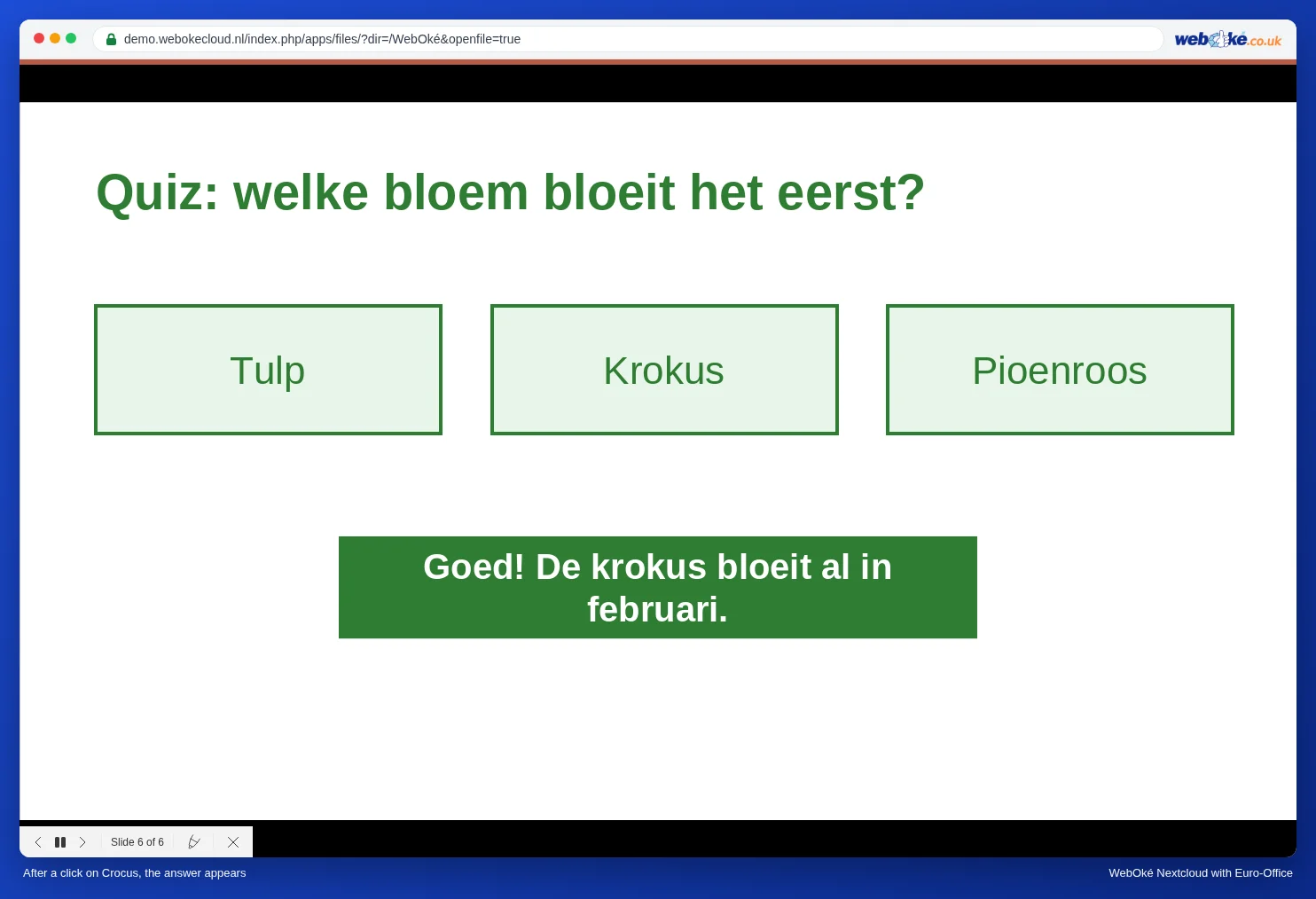
Příklad: Květinářství Bloemisterij Het Zonnetje pořádá workshop aranžování květin a začíná kvízovou otázkou: "Welke bloem bloeit het eerst?" (Která květina kvete jako první?). Na snímku jsou tři odpovědi: Tulp (tulipán), Krokus (krokus) a Pioenroos (pivoňka). Když prezentující klikne na Krokus, zobrazí se "Goed! De krokus bloeit al in februari." (Správně! Krokus kvete už v únoru.)
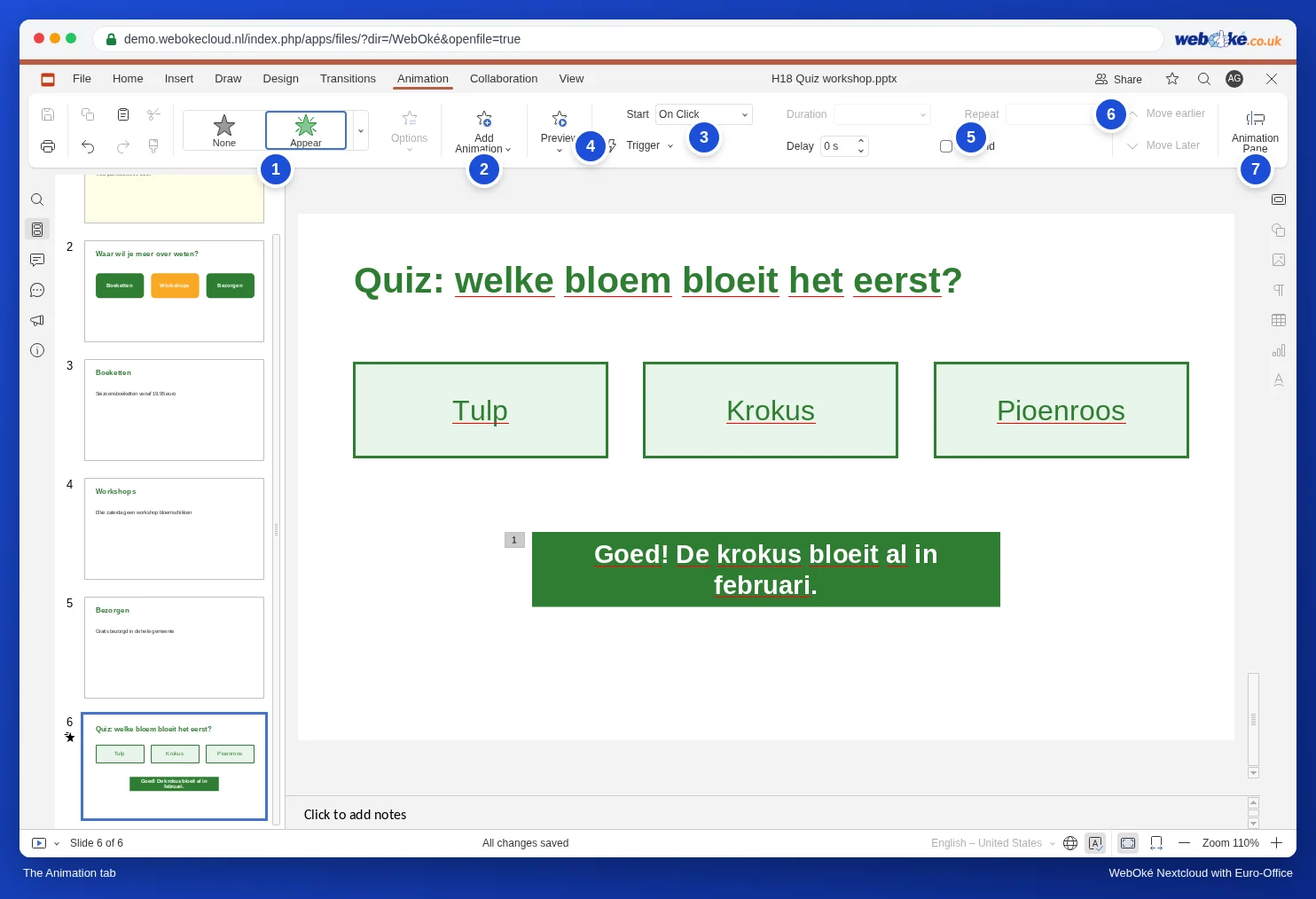
Karta Animace ve zkratce
- Galerie efektů, rozdělená na Vstupní efekt (něco se objeví), Zdůrazňující efekt (něco, co už na snímku je, upoutá pozornost), Efekt při ukončení (něco zmizí) a Trasy pohybu (něco se pohybuje po snímku). Úplně dole najdete Zobrazit další efekty.
- Možnosti: směr nebo tvar zvoleného efektu.
- Přidat animaci: druhý, třetí efekt na stejném objektu. Pokud v galerii zvolíte jiný efekt, nahradíte tím efekt, který tam již byl.
- Začátek: Při kliknutí, S předchozí (současně s předchozím efektem) nebo Po předchozí (jakmile předchozí efekt skončí).
- Spouštěč: Při posloupnosti kliknutí (běžně po kliknutí kamkoli na snímek) nebo Při kliknutí na určitý objekt.
- Doba trvání, Prodleva, Opakovat a Vrátit na začátek (objekt se po skončení vrátí do původního stavu).
- Přesunout dřívější a Přesunout pozdější: pořadí efektů.
- Podokno animací: seznam všech efektů na snímku.
Krok 1: pojmenujte objekty srozumitelně
U spouštěče vybíráte objekt, na který se má kliknout, ze seznamu názvů. V prezentaci z PowerPointu nebo jiného programu se tyto objekty často jmenují Text 0, Text 1, Text 2. Pak musíte hádat, který z nich je Krokus. Proto je nejprve pojmenujte.
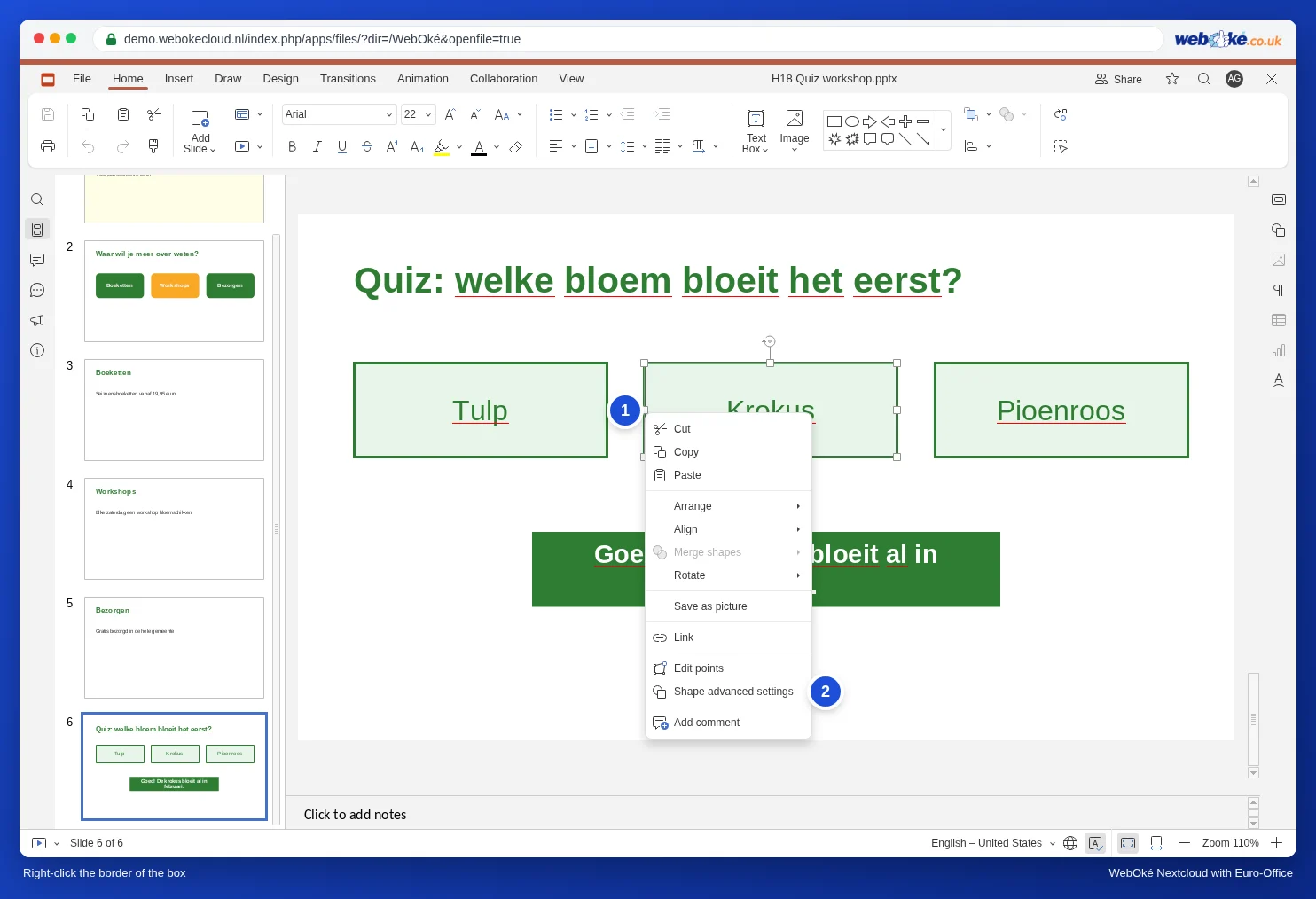
- Klikněte pravým tlačítkem myši přesně na okraj pole Krokus (zelená čára). Pokud kliknete do textu, zobrazí se nabídka pro text.
- Zvolte Pokročilá nastavení obrazce. Okno Obrazce - pokročilá nastavení se otevře na kartě Obecné.
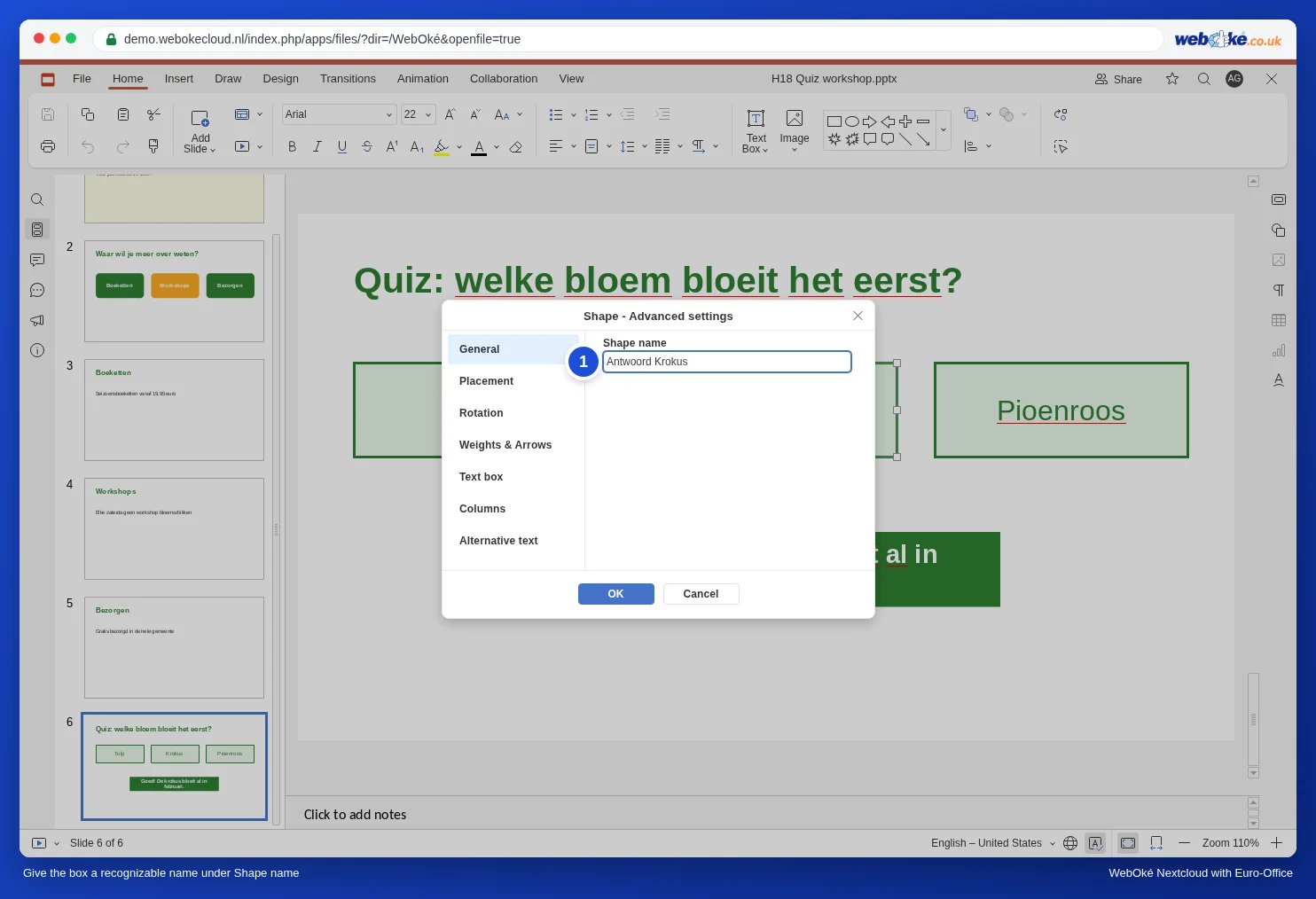
- Do pole Název obrazce zadejte jasný název, například Antwoord Krokus, a klikněte na OK.
Krok 2: zobrazení odpovědi po kliknutí na Krokus
- Klikněte na pole s textem Goed! De krokus bloeit al in februari. a stiskněte Esc.
- Na kartě Animace zvolte v galerii v části Vstupní efekt Celé najednou (nebo Vyblednout pro jemnější přechod).
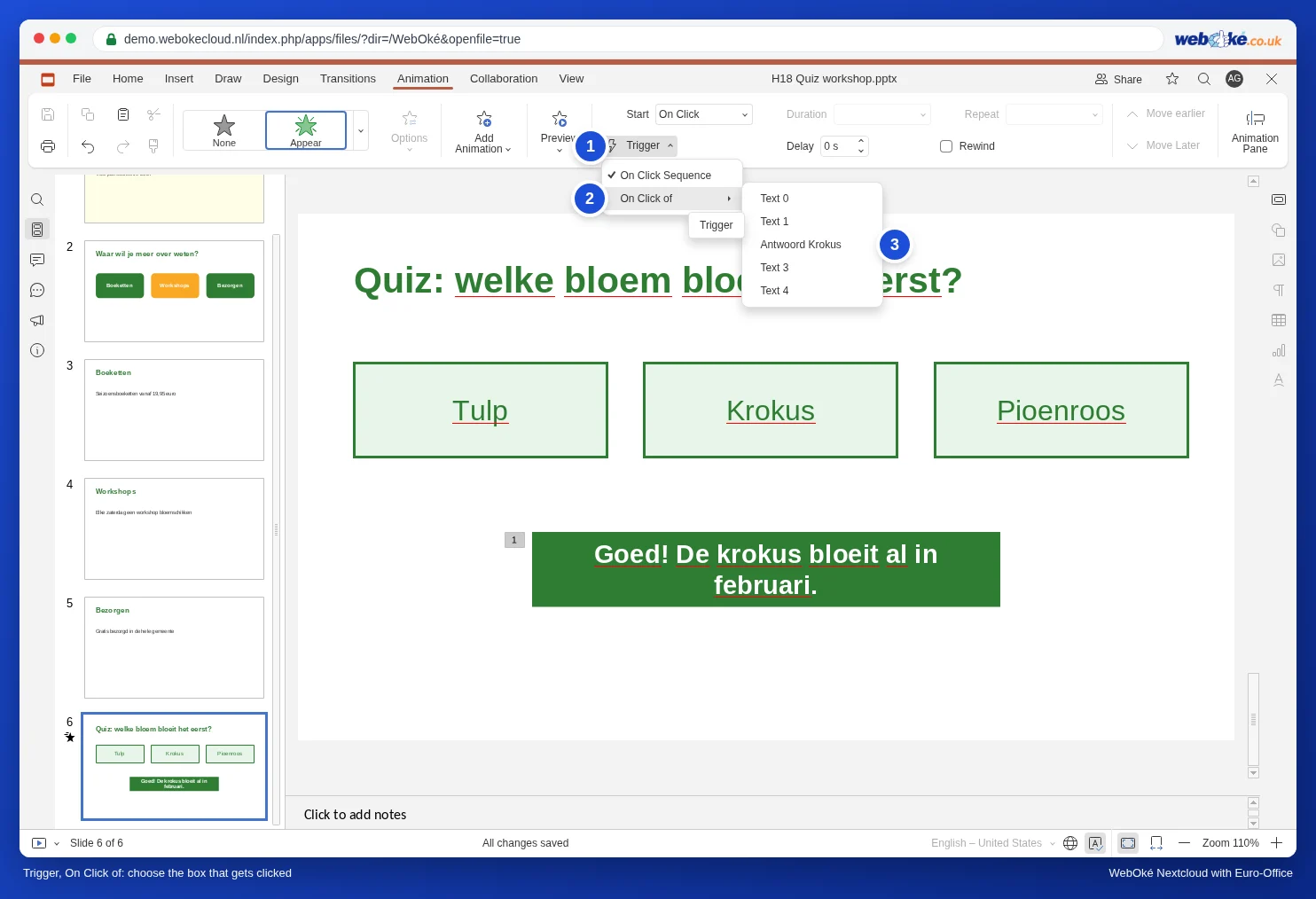
- Klikněte na Spouštěč, přejděte na Při kliknutí na a zvolte Antwoord Krokus.
Na snímku je nyní vedle pole s odpovědí místo pořadového čísla malý symbol blesku: efekt má spouštěč a už nepatří do běžné posloupnosti kliknutí.
Krok 3: vyzkoušení v režimu prezentace
Spouštěče fungují pouze v režimu prezentace. Na kartě Domů klikněte na šipku u tlačítka pro spuštění prezentace a zvolte Zobrazit od právě otevřeného snímku.
- Klikněte na Krokus: zobrazí se odpověď. Kliknutí na spouštěč se nepočítá jako běžné kliknutí: efekty v běžné posloupnosti kliknutí (například trasa pohybu z kroku 4) stále čekají.
- Pokud kliknete kamkoli jinam na snímek, prezentace normálně pokračuje dalším efektem v posloupnosti kliknutí nebo dalším snímkem. V našem testu s trasou pohybu na poli Tulp se pak pohnul Tulp a odpověď se nezobrazila.
Tip: Chcete něco zobrazit i při špatné odpovědi, například "Bohužel, tulipán kvete až v dubnu"? Vytvořte pro to samostatné pole a nastavte mu spouštěč na pole Tulp.
Krok 4: pohyb objektu po snímku
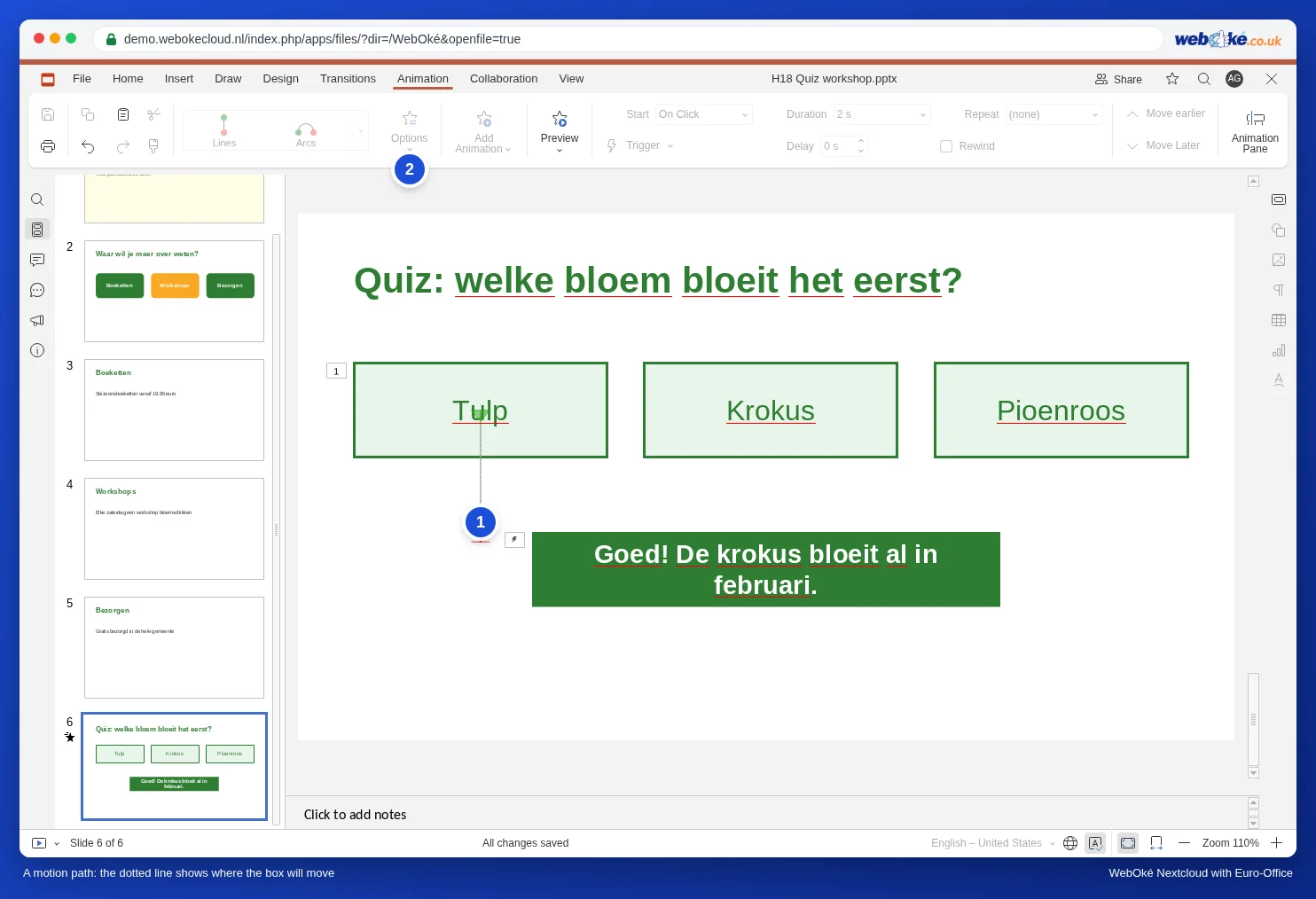
Trasa pohybu nechá objekt sledovat určitou dráhu: šipka, která se posouvá po plánku k prodejně, nebo květina, která plachtí k váze.
- Vyberte objekt (klikněte a stiskněte Esc).
- Otevřete galerii na kartě Animace a posuňte se k části Trasy pohybu. Zvolte Čáry, Oblouky, Zatáčky, Obrazce, Smyčky nebo Vlastní cesta.
- U možnosti Čáry zvolíte pomocí Možnosti směr: Dolů, Vlevo, Vpravo nebo Nahoru.
- Na snímku se trasa zobrazí jako tečkovaná čára, takže vidíte, kam se objekt přesune.
Krok 5: nastavení pořadí a tempa
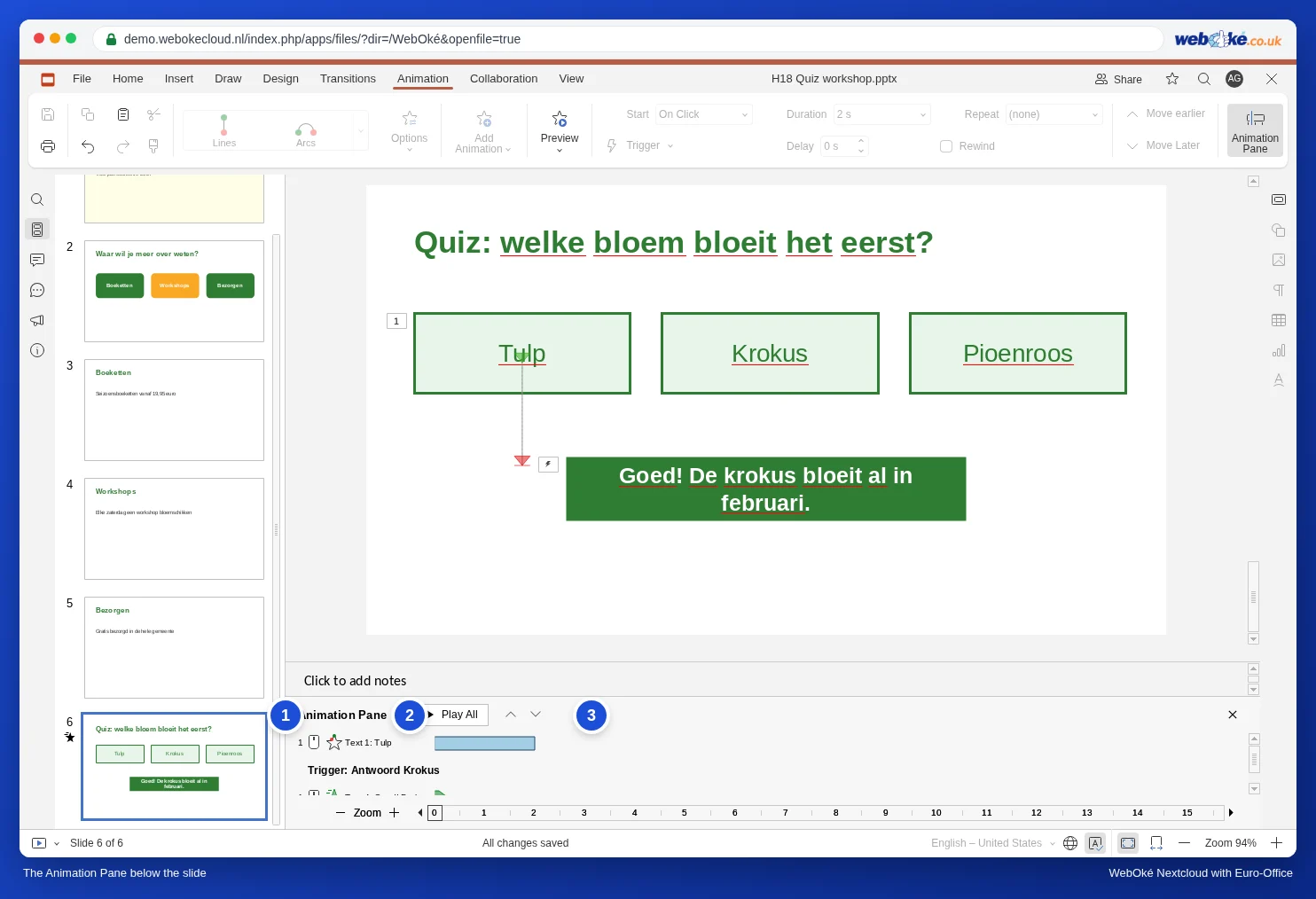
- Klikněte na Podokno animací. Pod snímkem se zobrazí seznam všech efektů na tomto snímku v pořadí, v jakém se přehrávají. Pomocí Přehrát vše si je prohlédnete jeden po druhém.
- Vyberte efekt a pomocí šipek nebo tlačítek Přesunout dřívější a Přesunout pozdější jej přesuňte na správné místo.
- V poli Začátek zvolte Po předchozí, pokud má efekt začít automaticky, jakmile skončí předchozí. Při volbě S předchozí běží dva efekty současně.
- Pomocí Prodleva nastavíte pauzu před začátkem efektu a pomocí Doba trvání jeho rychlost.
Více efektů na jednom objektu
Chcete, aby se objekt nejprve objevil a později zase zmizel? Zvolte první efekt v galerii. Poté klikněte na Přidat animaci a zvolte druhý efekt, například v části Efekt při ukončení Vyblednout. Pokud druhý efekt zvolíte přímo v galerii, nahradí ten první.
Na co si dát pozor
- Animace se spustí až po dalším kliknutí: v poli Začátek je nastaveno Při kliknutí. Zvolte Po předchozí nebo S předchozí.
- Spouštěč na nesprávném objektu: v seznamu jsou pouze názvy. Objekty proto vždy nejprve pojmenujte (krok 1).
- Kvíz pokračuje příliš rychle: kliknutí vedle správné odpovědi přejde na další efekt nebo další snímek. Řekněte publiku nebo prezentujícímu, kam mají kliknout.
- Prezentace z PowerPointu: vždy si ji nejprve jednou celou přehrajte v Euro-Office, abyste viděli, zda všechny efekty běží tak, jak mají.
- Pokud necháváte prezentaci běžet automaticky (viz Automatické opakované přehrávání prezentace (veletrh, čekárna, výloha)), nepoužívejte spouštěče: tam nikdo neklikne.
Chcete kliknutím přejít na jiný snímek místo toho, abyste na stejném snímku něco zobrazili? Použijte tlačítko s odkazem (viz Interaktivní prezentace s menu a tlačítky na snímky). Pokud má objekt mezi dvěma snímky jen plynule změnit místo, je Transformace často jednodušší než trasa pohybu (viz Přechod Transformace: plynulý pohyb objektů mezi snímky).