
Kapitola 19 · 19.9
Přepínače, z nichž lze zvolit jen jeden, a samostatná zaškrtávací pole
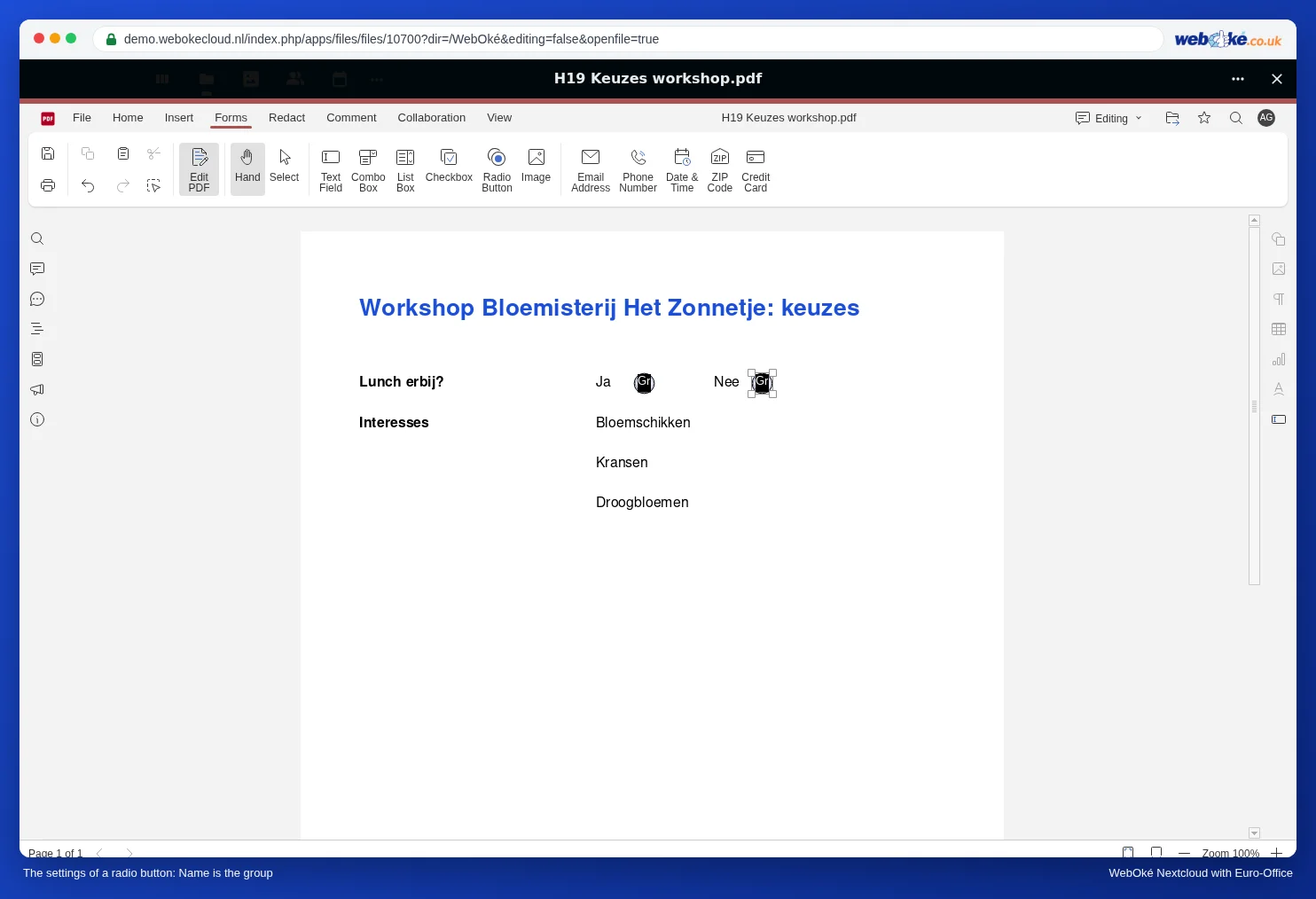
„Lunch erbij? Ja / Nee“, a vyplňující osoba může kliknout na obě možnosti. To se stane, když přepínače nepatří do stejné skupiny. Rozhodují dvě věci: typ pole (přepínač, nebo zaškrtávací pole) a Název, který polím dáte.
Pozor: pole, která do PDF přidáte nebo upravíte, Euro-Office neukládá automaticky. Před zavřením PDF stiskněte Ctrl + S nebo klikněte vlevo nahoře na Uložit. Pokud soubor zavřete bez uložení, Vaše nová pole se ztratí. V našem testu (listopad 2026) byly nové pole i hodnota v něm po uložení a zavření během několika sekund uloženy v souboru ve Vašem WebOké Nextcloud. Klidně pak formulář otevřete znovu a zkontrolujte, zda v něm Vaše pole a nastavení zůstala.
Přepínač, nebo zaškrtávací pole?
| Chcete | Použijte | Příklad |
|---|---|---|
| Právě jednu volbu z několika možností | Přepínač | Oběd: ano, nebo ne. Velikost: S, M nebo L. |
| Žádnou, jednu nebo více voleb | Zaškrtávací pole | Zájmy: aranžování květin, věnce, sušené květiny |
| Jedno zaškrtnutí pro souhlas | Zaškrtávací pole | Souhlasím s obchodními podmínkami |
Přepínače: jedna skupina, jedna volba
Přepínače se stejným Názvem tvoří dohromady jednu skupinu. Když kliknete na jeden z nich, druhý se vypne.
- Otevřete PDF, vpravo nahoře zvolte Upravit a přejděte na kartu Formuláře.
- Klikněte na Přepínač a přetáhněte ho na místo u „Ja“. Vpravo v Nastavení formuláře je u položky Název uveden název skupiny Groeperen1.
- Do pole Volba přepínače napište hodnotu tohoto přepínače, například ja. Tato hodnota se uloží do PDF, když je tento přepínač zvolen.
- Vytvořte druhý přepínač pro „Nee“. I ten dostane název Groeperen1, a patří tedy do stejné skupiny. Do pole Volba přepínače napište nee.
- Chcete srozumitelnější název skupiny, například lunch? Pak dejte přesně tento název všem přepínačům této otázky.
Vyzkoušejte to v režimu Komentovat: klikněte na jeden přepínač a pak na druhý. Vždy je zapnutý jen jeden.
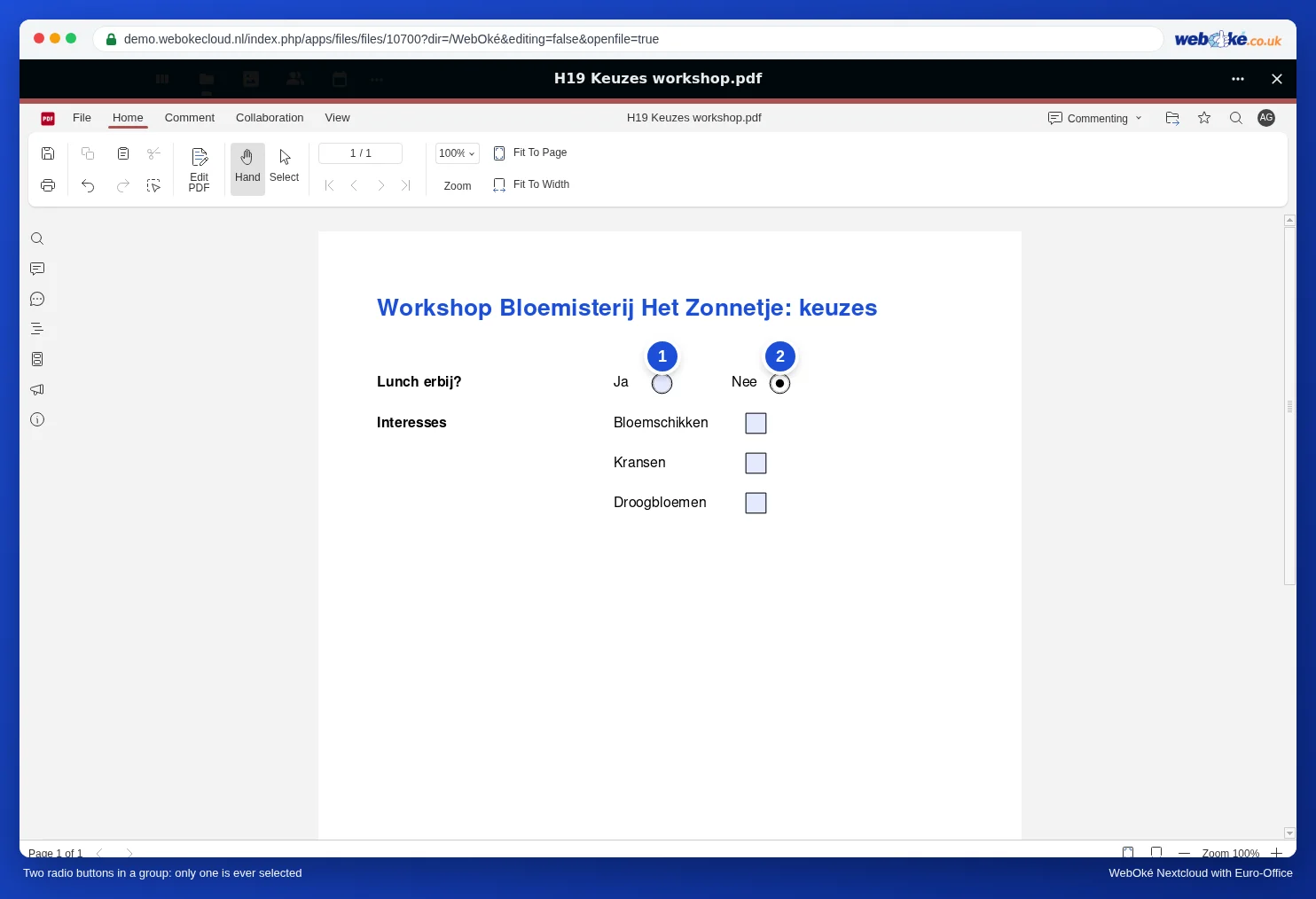
Dvě otázky s přepínači
Máte-li druhou otázku s přepínači, například datum workshopu, dejte těmto přepínačům jiný Název, například datum. Jinak budou patřit do stejné skupiny jako lunch a volba data vymaže Vaši odpověď na otázku k obědu.
Pozor: nový přepínač dostane vždy název Groeperen1, i když jste předchozímu přepínači dali jiný název. Pokud přepínač Ja pojmenujete „lunch“ a u Nee ponecháte Groeperen1, vzniknou dvě skupiny a vyplňující osoba může kliknout na obě možnosti:

Zaškrtávací pole: každé s vlastním názvem
Nové zaškrtávací pole dostane automaticky vlastní název: Checkbox1, Checkbox2, Checkbox3. Díky tomu fungují pole nezávisle na sobě a vyplňující osoba může zaškrtnout jedno, více nebo žádné. Chcete-li srozumitelnější názvy, například interesse_kransen, dejte každému poli jiný název.
Do pole Exportovat hodnotu zadáte, co se uloží do PDF, když je pole zaškrtnuté, například ja.
Zaškrtnuto ve výchozím stavu?
Pomocí volby Výchozí hodnota je tlačítko zaškrtnuté (u přepínače) nebo Výchozí hodnota je zaškrtnuté zaškrtávací pole je volba zapnutá už při otevření formuláře. Používejte to jen pro skutečnou výchozí hodnotu, která nikoho nic nestojí. Zaškrtnutí pro souhlas (newsletter, obchodní podmínky) nebo pro placenou možnost nikdy předem nezapínejte: vyplňující osoba se pro ně musí rozhodnout sama.
Časté chyby
- Lze zaškrtnout obě možnosti? Pak mají Vaše přepínače různé názvy. Dejte jim stejný Název.
- Zaškrtávací pole se chovají podivně? Zkontrolujte, zda dvě pole omylem nedostala stejný Název, a dejte každému vlastní název.
- Povinná volba: u přepínačů zaškrtněte Požadováno.
- Vyzkoušejte formulář i v jiné čtečce PDF, abyste měli jistotu, že tam skupina funguje stejně.