
Kapitola 21 · 21.13
Jak někomu povolit pouze čtení, komentáře nebo vyplnění formuláře
Ne každý, s kým sdílíte dokument, s ním musí smět dělat všechno. Zákazník si nabídku pouze přečte. Redaktor smí přidávat komentáře, ale nesmí sám zasahovat do textu. Kolega smí vyplnit jen políčka přihlašovacího formuláře. Ve WebOké Nextcloud to nastavíte na dvou místech: při sdílení (kdo smí soubor otevřít a upravovat) a v samotném dokumentu (co je uvnitř souboru ještě povoleno). V tomto článku se dozvíte, kterou z těchto dvou možností použít v jaké situaci.
Příklad: Anne z květinářství Het Zonnetje píše jarní newsletter. Lisa ho čte, Tom smí přidávat komentáře a přihlášku na workshop mají vyplnit zákazníci, aniž by se změnil text formuláře.
Kterou cestu zvolit?
| Čeho chcete dosáhnout? | Jak | Kde |
|---|---|---|
| Někdo smí dokument pouze číst | Sdílet s možností Pouze prohlížet | Okno sdílení v Nextcloud |
| Někdo smí číst, ale ne stahovat ani tisknout | Vypnout Povolit stahování a synchronizaci | Okno sdílení, Pokročilá nastavení |
| Někdo smí pouze přidávat komentáře | Zabezpečit dokument s volbou Komentáře | V dokumentu, karta Zabezpečení |
| Každá změna se má stát návrhem | Zabezpečit dokument s volbou Sledované změny | V dokumentu, karta Zabezpečení |
| Vyplnit jen políčka formuláře | Zabezpečit dokument s volbou Vyplnitelné formuláře | Ve formuláři Word, karta Zabezpečení |
| V tabulce upravovat jen určité buňky | Zabezpečit list nebo oblast | V tabulce, karta Zabezpečení |
Povolit pouze čtení
- Ve WebOké Nextcloud klikněte u souboru na ikonu sdílení a napište jméno kolegy. Vyberte osobu ze seznamu (viz také Sdílení dokumentu s kolegou).
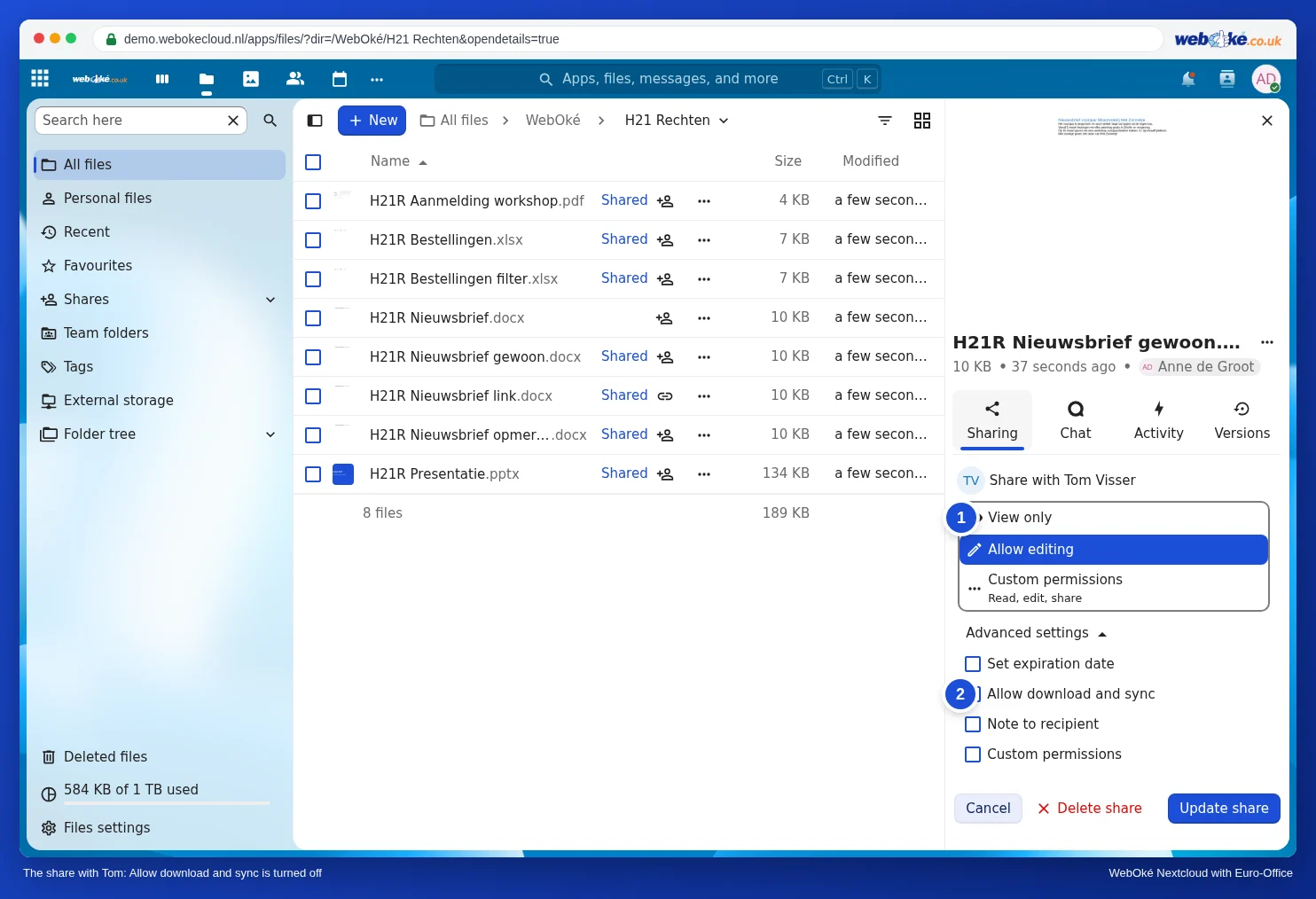
- V části Sdílet s zvolte možnost Pouze prohlížet (1) a klikněte na Uložit sdílení.
Když Lisa dokument otevře, uvidí nahoře pouze karty Soubor a Zobrazit. Může číst, vyhledávat a přibližovat, ale nemůže psát. V samotném dokumentu tedy nemusíte nic nastavovat.

Čtení bez stahování a tisku
Pokud nechcete, aby si druhá osoba uložila vlastní kopii, například u návrhu smlouvy nebo personálního dokumentu, vypněte stahování.
- Otevřete okno sdílení souboru a u dané osoby klikněte na tlačítko s podrobnostmi sdílení.
- Zvolte, co druhá osoba smí, například Pouze prohlížet (1).
- Rozbalte Pokročilá nastavení a zrušte zaškrtnutí u Povolit stahování a synchronizaci (2).
- Klikněte na Zaktualizovat sdílení.
V ukázce pak Tom v Euro-Office vpravo nahoře už neviděl tlačítka pro tisk a stahování a v nabídce Soubor chyběly položky Stáhnout jako a Tisk. Upravovat mohl dál, protože to záviselo na oprávněních z kroku 2.

Pozor: kopírování to ztěžuje, ale neznemožňuje. Kdo dokument vidí, může si z něj vždy pořídit snímek obrazovky. U skutečně důvěrných dokumentů je dobrým doplňkem vodoznak (Jak používat vodoznak).
Pouze komentáře nebo pouze návrhy
V tomto případě soubor normálně sdílíte s oprávněním k úpravám a pravidlo nastavíte přímo v dokumentu:
- Otevřete dokument a přejděte na kartu Zabezpečení.
- Klikněte na Zabezpečit dokument.
- V části Povolit editaci tohoto typu v dokumentu zvolte jednu z možností: Bez změny (Pouze pro čtení), Vyplnitelné formuláře, Sledované změny nebo Komentáře.
- Zadejte heslo (dvakrát) a klikněte na Zabezpečit.
S volbou Komentáře může Tom přidávat komentáře (viz Vkládání komentářů a zmínění někoho), ale nemůže měnit text. S volbou Sledované změny se vše, co napíše, stane návrhem, který Vy pak přijmete nebo odmítnete (viz Sledování a přijímání změn). Úplný popis, včetně zrušení zabezpečení, najdete v článku Zabezpečení dokumentu: pouze pro čtení, pouze komentáře nebo pouze sledované změny.
Tip: toto pravidlo je uloženo v souboru. Platí tedy pro každého, kdo dokument otevře, i když je stažen nebo přeposlán. Pokud chcete sami pracovat volně, zabezpečení dočasně zrušte a poté ho znovu nastavte.
Povolit pouze vyplnění formuláře
U formuláře Word to funguje stejně: vytvořte políčka k vyplnění a zabezpečte dokument volbou Vyplnitelné formuláře. Pevný text je pak uzamčen a vyplnit lze jen políčka. Jak takový formulář vytvořit, se dočtete v článku Jak vytvořit vyplnitelný formulář Word, ve kterém je zbytek uzamčen.
U formuláře PDF nelze vyplňování takto uzamknout pro jednu osobu. Kdo soubor dostane s oprávněním k úpravám, může formulář vyplnit (viz Vyplnění formuláře PDF), ale má k dispozici i ostatní funkce PDF. Pokud chcete originál ochránit, sdílejte kopii a prázdný formulář si ponechte. Pokud se přesto něco pokazí, obnovte starší verzi podle článku Historie verzí: obnovení starší verze.
V tabulce
V tabulce omezíte úpravy pro jednotlivé listy nebo oblasti buněk. Jak chránit vzorce, se dočtete v článku Zabezpečení vzorců ve sdíleném sešitu. Jak pro jednotlivé kolegy určit, kdo smí upravovat kterou část, se dočtete v článku Jak pro každého kolegu určit, kdo smí upravovat kterou část tabulky.
Úskalí
- Povolení úprav znamená i další sdílení. V okně sdílení je pak v části Uživatelsky určená oprávnění uvedeno Číst, upravovat, sdílet: druhá osoba tedy smí soubor sdílet i s dalšími lidmi. Pokud to nechcete, zvolte Uživatelsky určená oprávnění a sdílení vypněte.
- Zabezpečení bez hesla je jen překážka, ne zámek. Kdokoli s oprávněním k úpravám pak může zabezpečení sám zrušit. Pokud na tom záleží, použijte heslo.
- Pouze prohlížet přes veřejný odkaz funguje stejně jako u kolegy: i u odkazu volíte mezi čtením a úpravami (viz Vytvoření veřejného odkazu (ke čtení nebo úpravám)).
Co není možné
V okně sdílení ve WebOké Nextcloud volíte pro každou osobu jen mezi prohlížením a úpravami, s uživatelsky určenými oprávněními a pokročilými nastaveními, které jste viděli výše. Samostatná volba typu „Tom smí jen přidávat komentáře“, která by platila jen pro Toma, tam není. Euro-Office taková oprávnění pro jednotlivé osoby zná, ale ve WebOké Nextcloud je v tuto chvíli nastavit nelze. Použijte proto zabezpečení přímo v dokumentu, jak je popsáno výše.