
Kapitola 20 · 20.2
Automatické vložení data a času, jakmile někdo změní buňku
U deníku, skladového seznamu nebo kontrolního seznamu chcete vědět, kdy byl řádek vyplněn. Například pekárna Bakkerij De Korenaar, zákazník WebOké, si vede deník teplot pece: kdo měří, zapíše teplotu a vedle ní má být čas měření. Tento čas se pak už nesmí měnit.
Funkce NYNÍ() Vám zde nepomůže: vrací vždy aktuální čas a mění se při každém přepočtu. Fungují dva jiné způsoby: klávesová zkratka a makro.
Způsob 1: pomocí klávesové zkratky
Klikněte do buňky a stiskněte Ctrl+; pro dnešní datum nebo Ctrl+Shift+; pro čas. Euro-Office vloží pevnou hodnotu, která se už nikdy nezmění. Chcete-li obojí v jedné buňce, vložte nejprve datum, pak mezeru a nakonec čas.
Toto je nejspolehlivější způsob a funguje u každého, i v Excelu. Nevýhoda: nesmíte na to zapomenout.
Způsob 2: makro, které sleduje změny
Makro může „naslouchat“ změnám v listu. Jakmile někdo něco zapíše do sloupce C, makro vloží datum a čas do sloupce D na stejném řádku. V Excelu jste k tomu používali Worksheet_Change, v Euro-Office se to jmenuje onWorksheetChange.
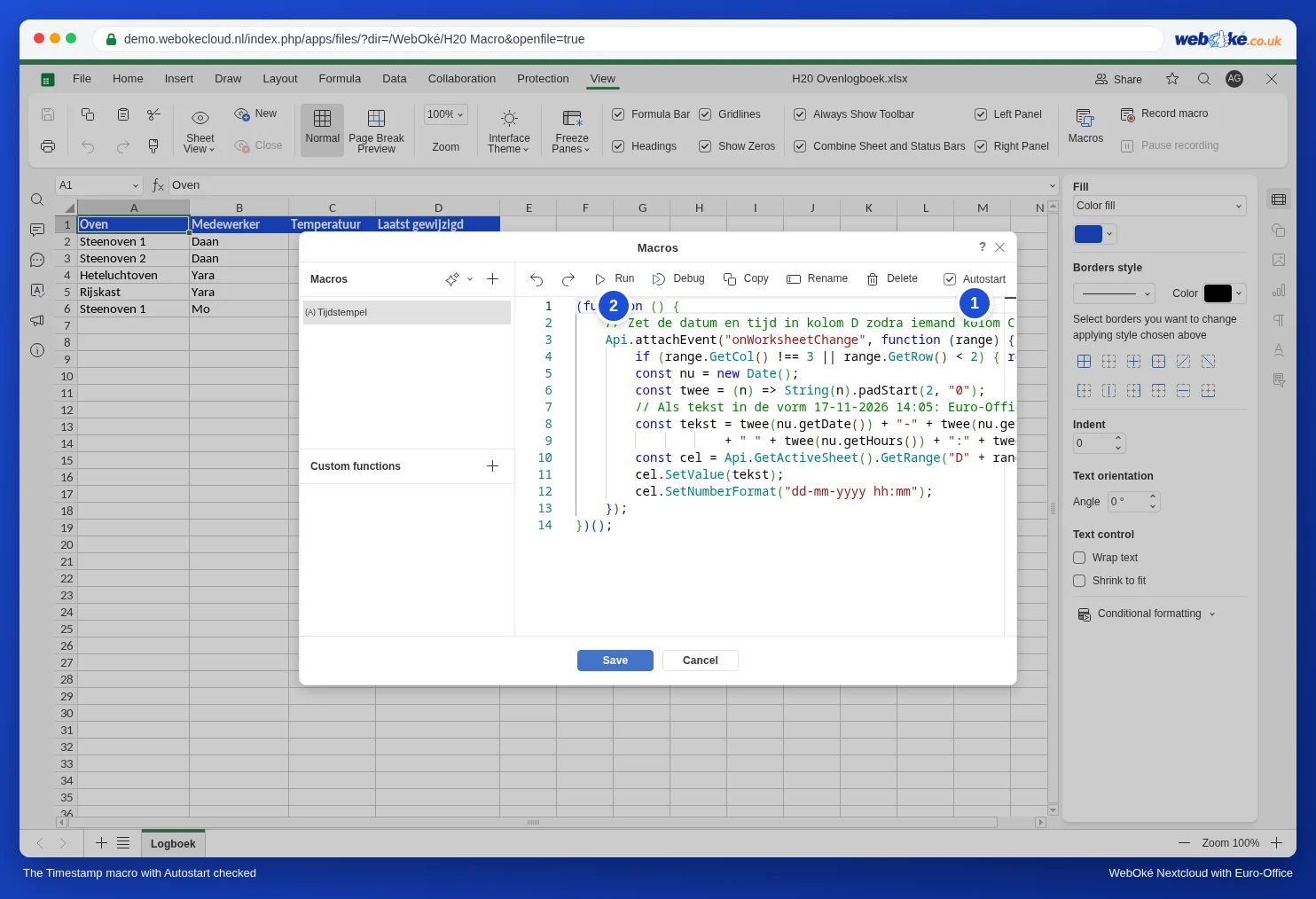
- Otevřete deník. V našem příkladu je ve sloupci A pec, v B pracovník, v C teplota a v D čas.
- Na kartě Zobrazit klikněte na Makra, klikněte na plus vedle Makra a pojmenujte makro Tijdstempel (pomocí Přejmenovat).
- Vložte tento kód:
(function () {
    // Vloží datum a čas do sloupce D, jakmile někdo změní sloupec C (teplota).
    Api.attachEvent("onWorksheetChange", function (range) {
        if (range.GetCol() !== 3 || range.GetRow() < 2) { return; }
        const nu = new Date();
        const twee = (n) => String(n).padStart(2, "0");
        // Jako text ve tvaru 17-11-2026 14:05: Euro-Office z něj vytvoří skutečné datum.
        const tekst = twee(nu.getDate()) + "-" + twee(nu.getMonth() + 1) + "-" + nu.getFullYear()
                    + " " + twee(nu.getHours()) + ":" + twee(nu.getMinutes());
        const cel = Api.GetActiveSheet().GetRange("D" + range.GetRow());
        cel.SetValue(tekst);
        cel.SetNumberFormat("dd-mm-yyyy hh:mm");
    });
})();- Vpravo nahoře zaškrtněte Automatické spuštění (1). Makro pak začne naslouchat znovu při každém otevření souboru. Bez automatického spuštění funguje razítko jen do zavření souboru.
- Jednou klikněte na Běh (2), aby makro začalo naslouchat hned, a klikněte na Uložit.
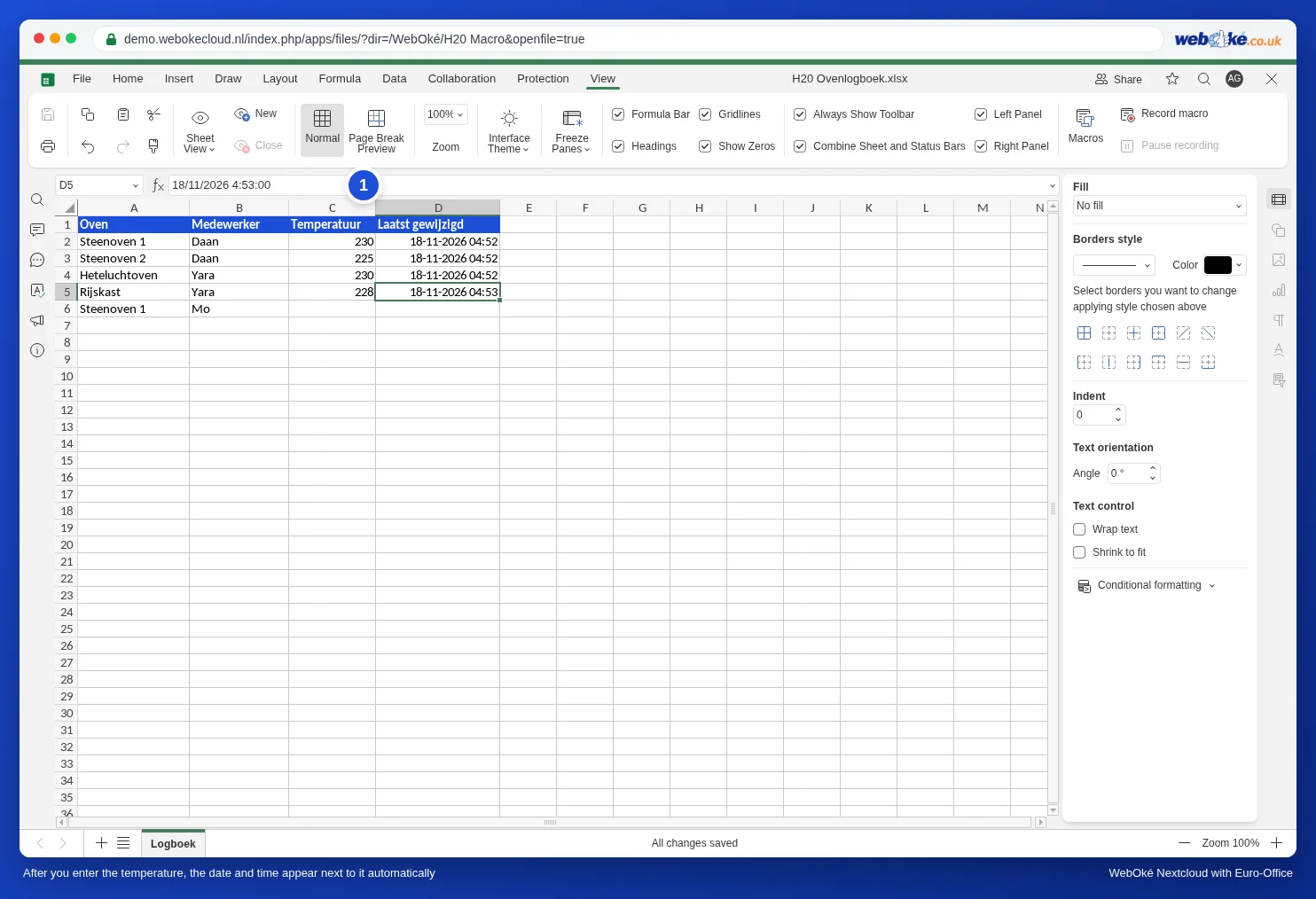
Nyní zapište teplotu do sloupce C. Ihned poté se ve sloupci D objeví datum a čas.
Jak kód funguje
- Api.attachEvent("onWorksheetChange", ...) připojí kousek kódu ke každé změně v listu. range je buňka, která se právě změnila.
- GetCol() !== 3: počítá se jen sloupec C (třetí sloupec). GetRow() < 2: řádek se záhlavím se přeskočí.
- new Date() je okamžik změny. Makro z něj vytvoří text ve tvaru 17-11-2026 14:05, přesně jako byste ho psali sami. Euro-Office to rozpozná jako datum a čas a SetNumberFormat zajistí zobrazení. Podle tohoto sloupce tak můžete řadit, filtrovat a počítat, například kolik času uplynulo mezi dvěma kontrolami.
- Chcete jiný sloupec? Nahraďte 3 číslem sloupce (A=1, B=2 atd.) a "D" sloupcem pro razítko.
Funguje to i po opětovném otevření?
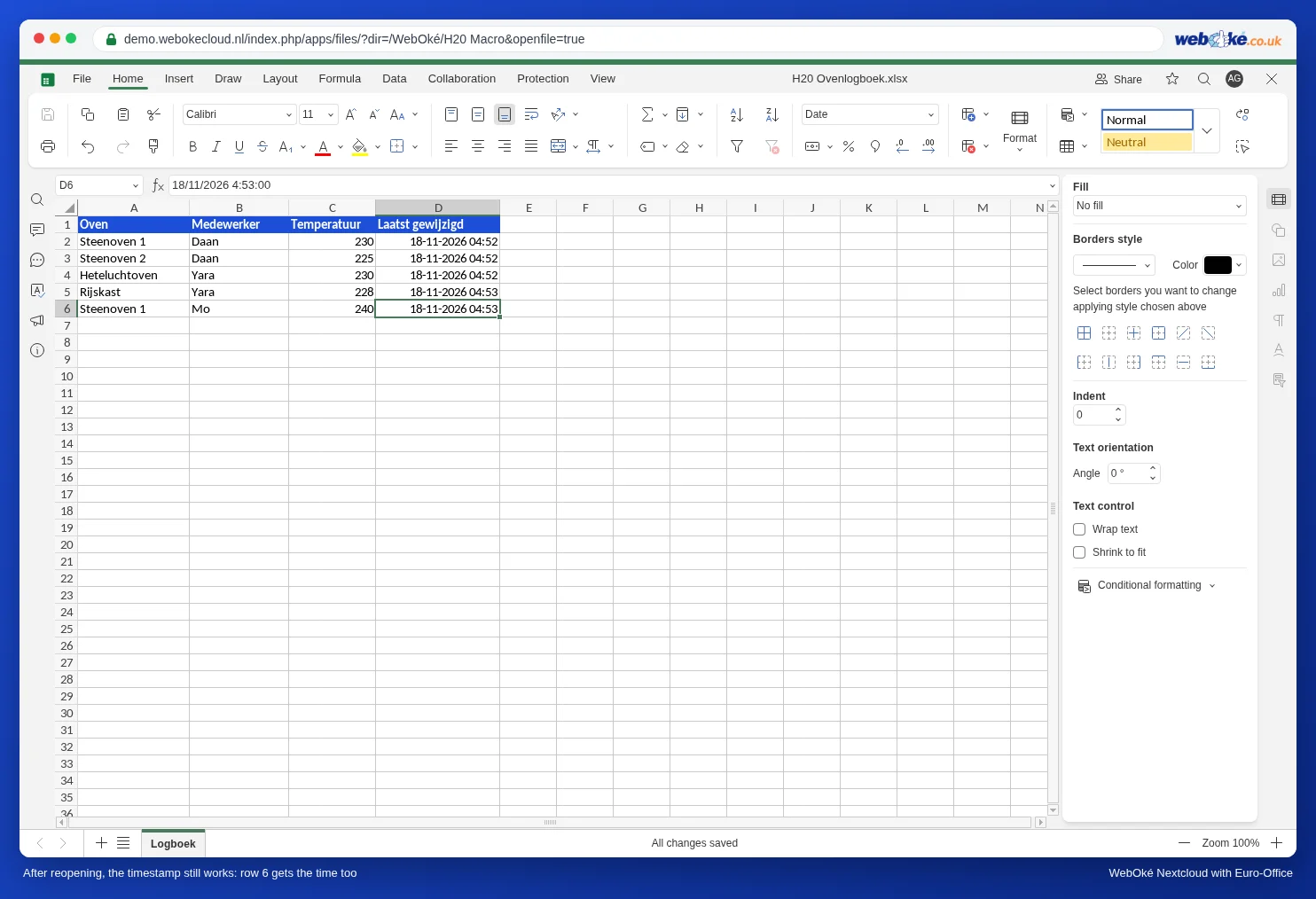
Ano. V našem testu jsme deník zavřeli a znovu otevřeli. Euro-Office se pak zeptá: Soubor obsahuje automatická makra. Chcete makra spustit? Klikněte na Ano a razítko opět funguje, i v nových řádcích. Zvolíte-li Ne, soubor se normálně otevře, ale bez razítka. Více o tomto dotazu najdete v článku Bezpečné používání maker: nastavení maker, automatické spuštění u kolegů a opakované použití.
Trik z Excelu s cyklickým odkazem nefunguje
Znalci Excelu znají trik se vzorcem, který odkazuje sám na sebe: =KDYŽ(C2="";"";KDYŽ(D2="";NYNÍ();D2)), spolu s iteračním výpočtem. Euro-Office toto nastavení také má: Soubor, Pokročilá nastavení, v části Přepočítání volba Povolit iterační metody (1).
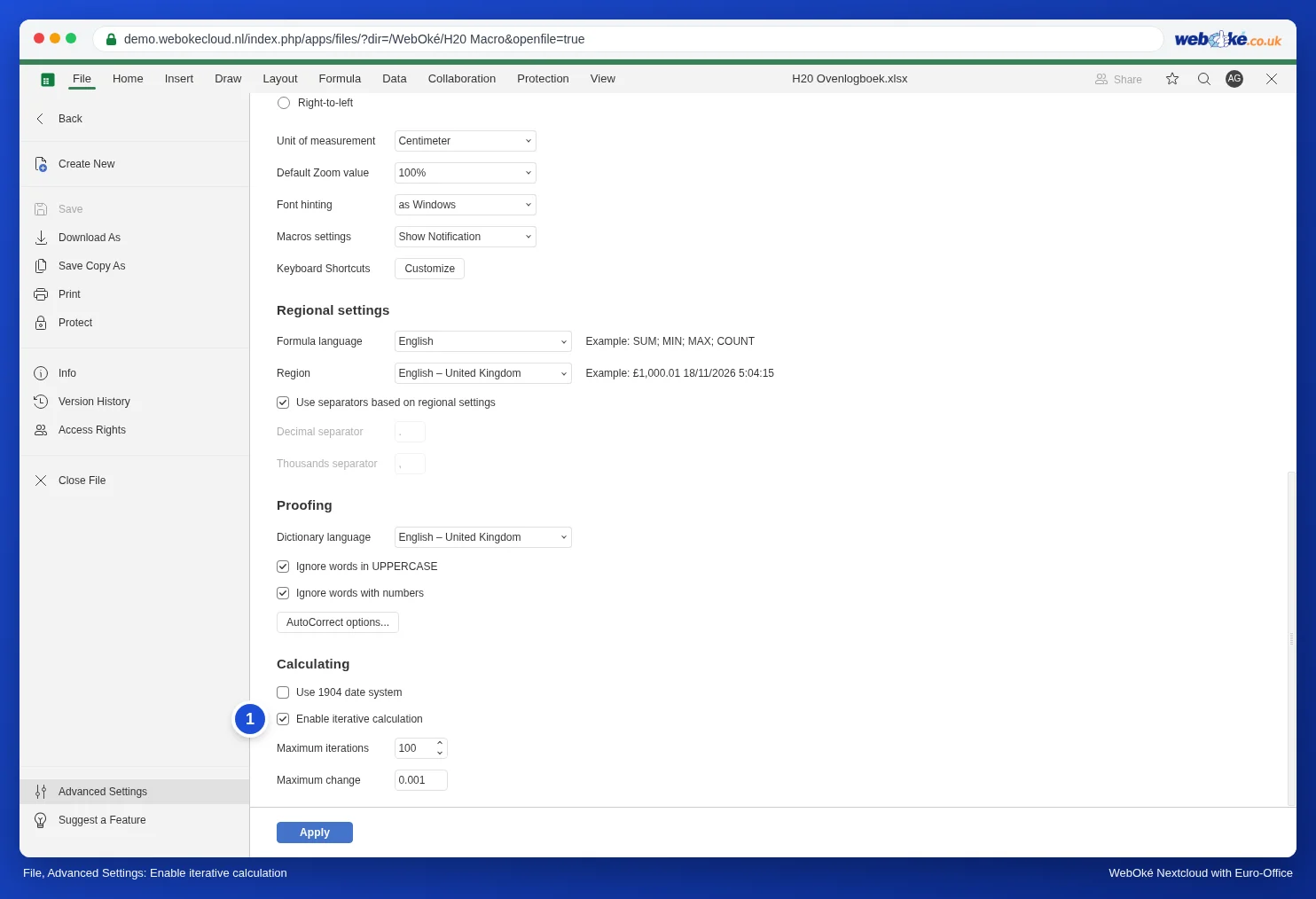
V našem testu trik přesto nefungoval. Se zapnutou volbou a vzorcem ve sloupci D zůstala buňka po zapsání teploty prázdná. Navíc byla volba po zavření a opětovném otevření souboru opět vypnutá a při otevírání se objevilo varování o cyklických odkazech.
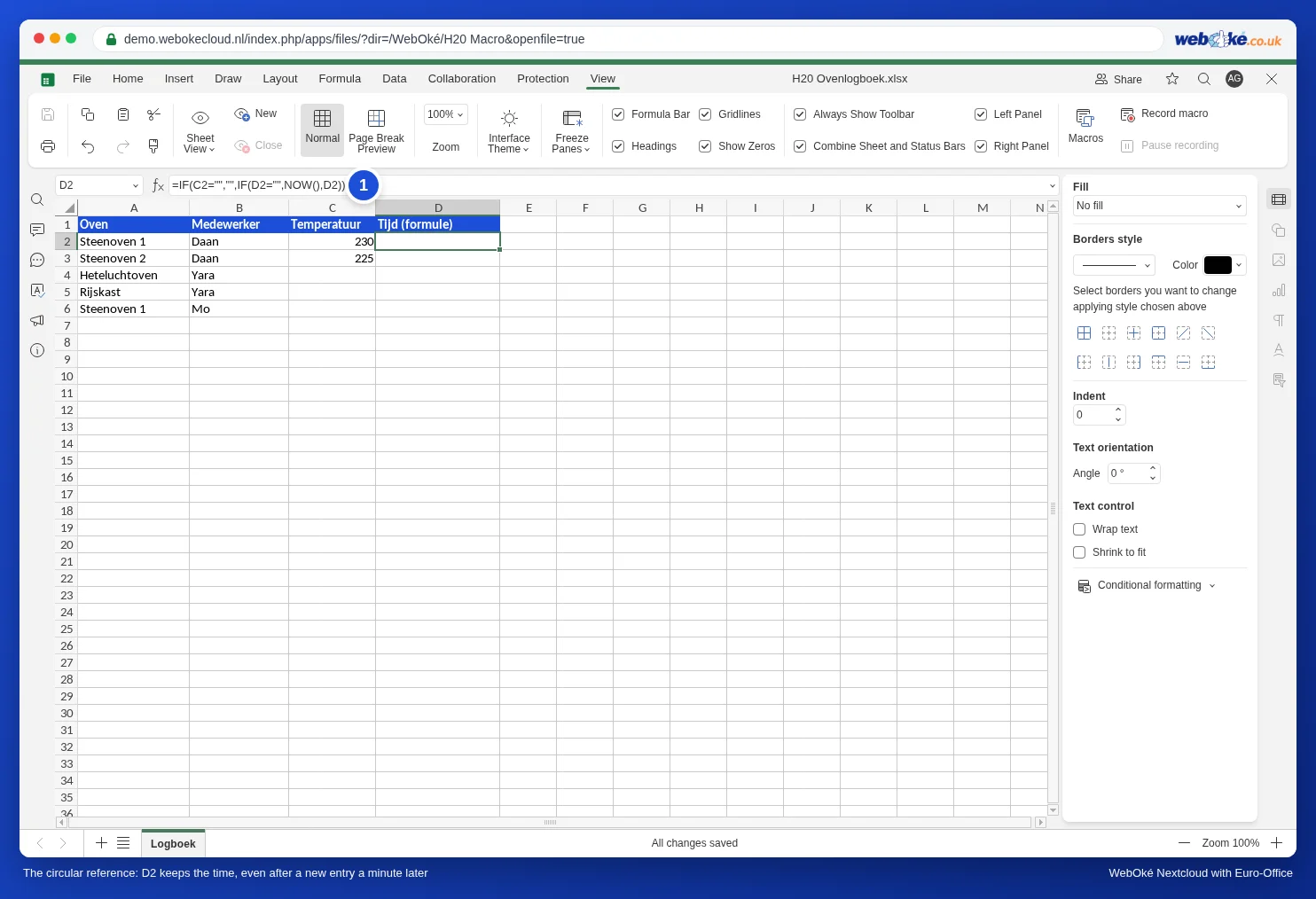
V Euro-Office proto používejte klávesovou zkratku nebo makro. Máte-li soubor z Excelu s tímto trikem, nahraďte vzorce makrem z tohoto článku.
Úskalí makra
- Vložení více buněk najednou: vložíte-li dvě teploty současně do C4 a C5, dostal v našem testu razítko jen první řádek (D4). Zapisujte hodnoty jednu po druhé nebo razítko u ostatních vložte klávesovou zkratkou.
- Čas pochází z počítače toho, kdo zapisuje. Pokud má kolega špatně nastavené hodiny, bude špatně i razítko.
- Makra vypnutá u kolegy? Pokud kolega při otevírání zvolí Ne nebo má makra vypnutá, jeho zápisy razítko nedostanou. Domluvte se, že u tohoto souboru všichni zvolí Ano.
- Razítko se posouvá: změníte-li později teplotu, dostane D čas této změny. Razítko tedy znamená „naposledy změněno“, ne „poprvé vyplněno“.
- V Excelu zůstanou razítka zachována jako běžná data, ale nová razítka tam nepřibudou: Excel toto makro nespouští.