
Kapitola 21 · 21.4
Posuzování změn od více recenzentů, jednu osobu po druhé
Strategický plán, smlouva nebo žádost o dotaci prochází rukama více lidí. Každý pracuje s funkcí Sledovat změny (viz Sledování a přijímání změn) a Vy pak máte před sebou dokument plný barevného textu. Kdo provedl kterou změnu, jak si přečíst, jak bude text vypadat se všemi změnami, a jak efektivně projít desítky změn? To se dozvíte zde.
Příklad: strategický plán 2027 pekárny Bakkerij De Korenaar. Lisa de Wit a Tom Visser jej oba zkontrolovali.
Kdo co změnil
Otevřete dokument a přejděte na kartu Spolupráce. Euro-Office přiřadí každému recenzentovi vlastní barvu. Vložený text je v této barvě podtržený, smazaný text přeškrtnutý.
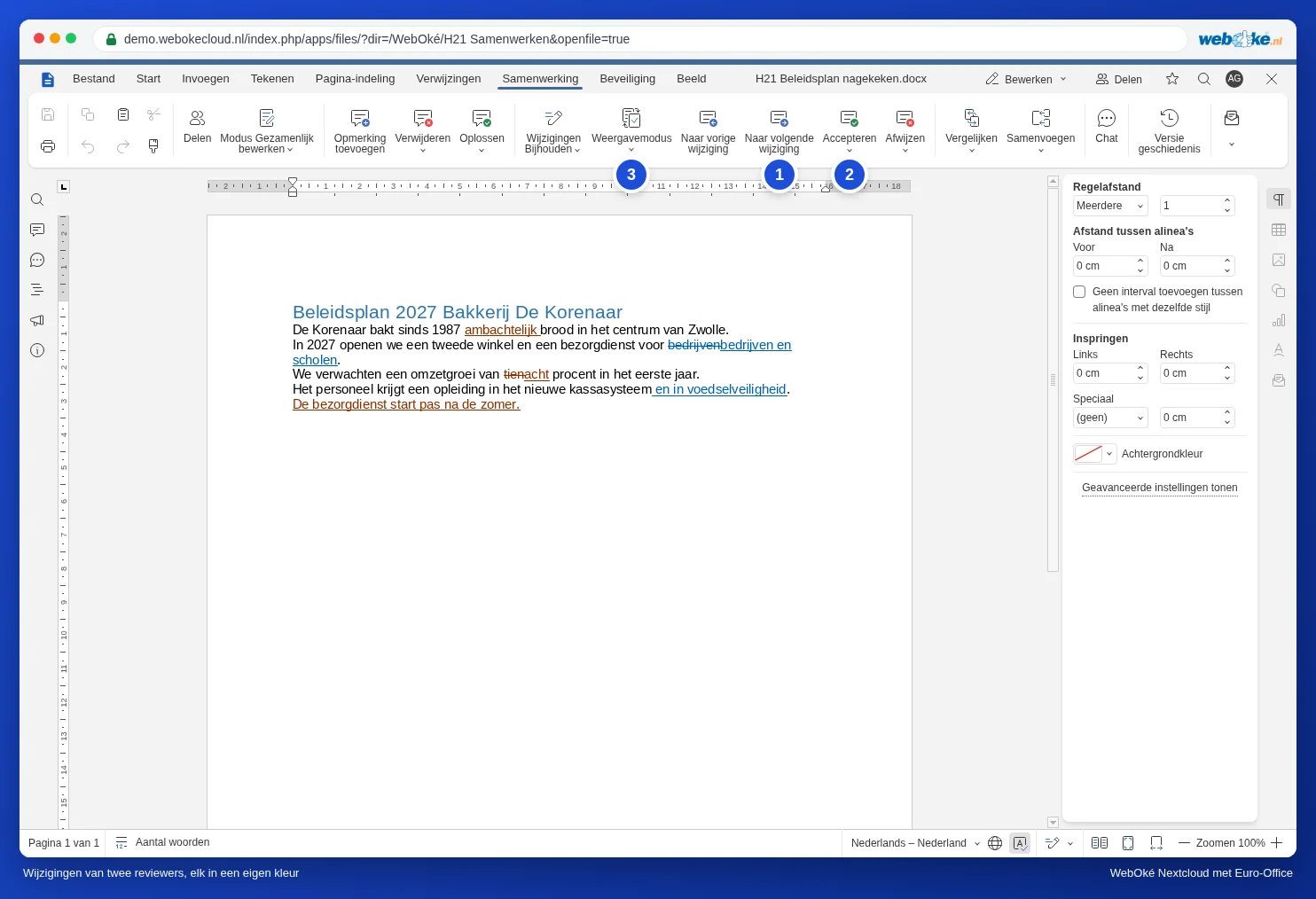
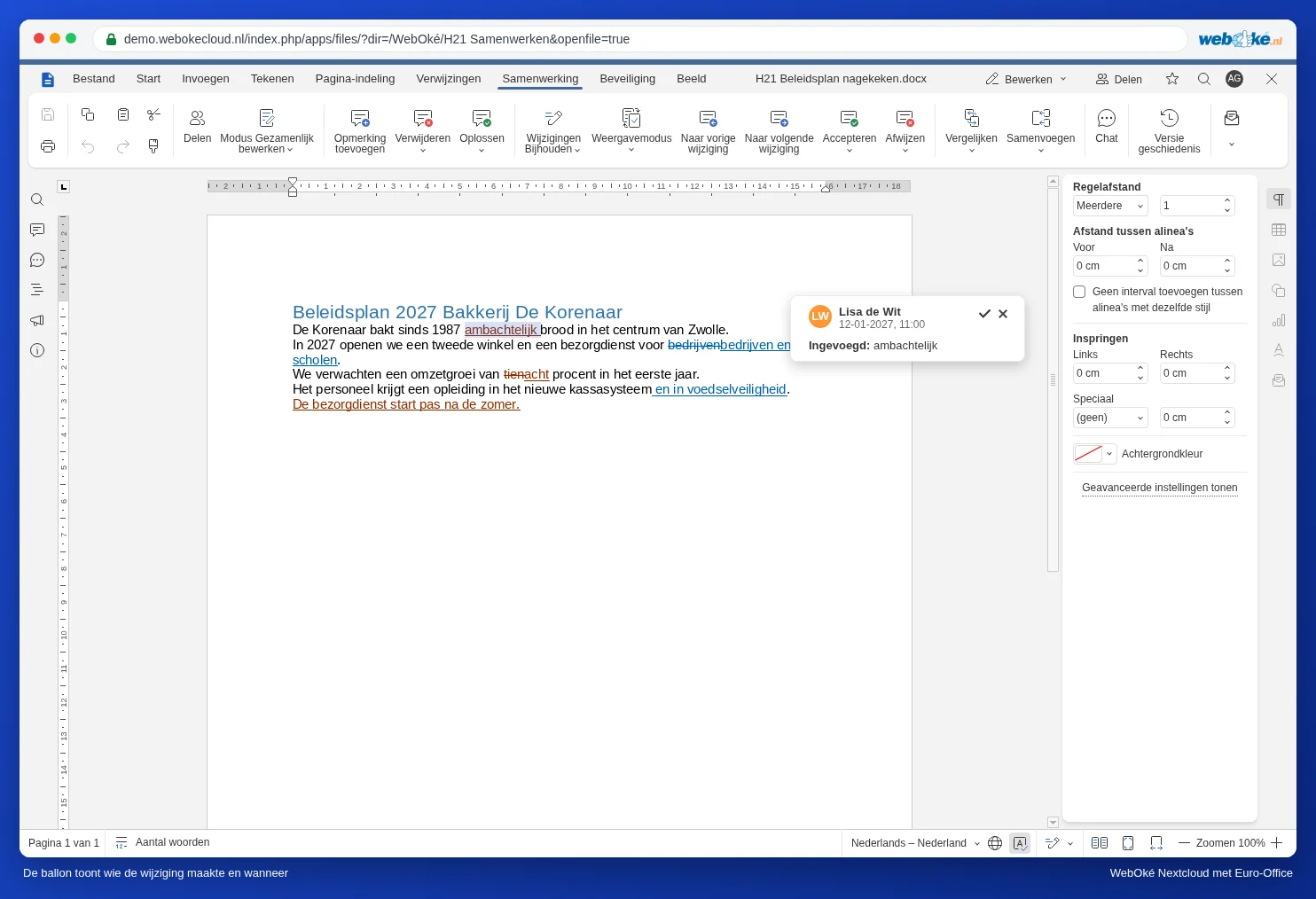
Klikněte na K další změně (1). Euro-Office přeskočí na nejbližší změnu a otevře u ní bublinu. V ní najdete jméno recenzenta, datum a čas a co se stalo: Vloženo: nebo Smazáno: s příslušným textem.
Jak bude text vypadat: režim zobrazení
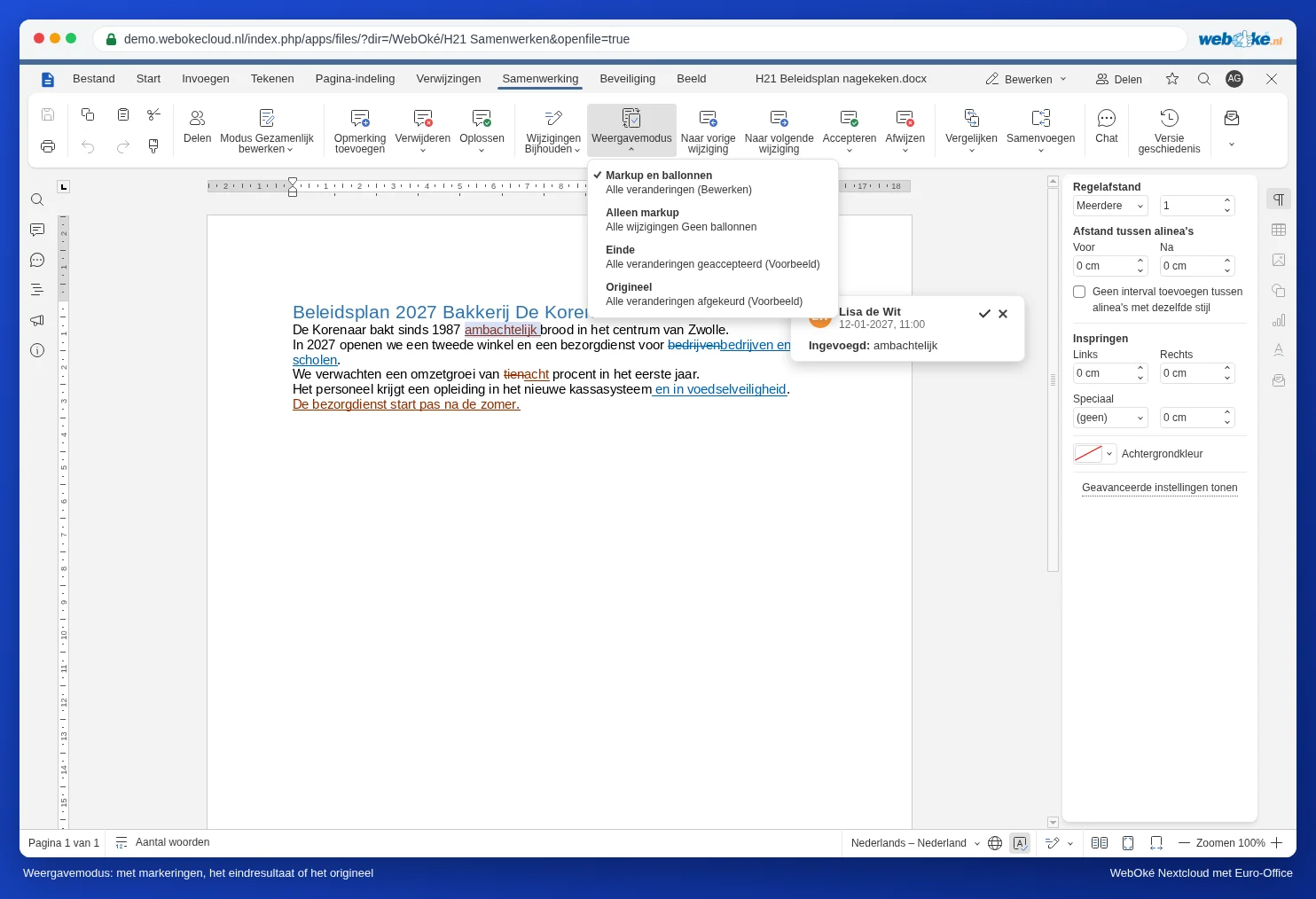
Při velkém množství změn se text špatně čte. Klikněte na Režim zobrazení (3) a zvolte:
- Označení a bubliny: všechny změny barevně a s bublinami. V tomto režimu pracujete při posuzování.
- Pouze označení: všechny změny barevně, bez bublin. Přehlednější na malé obrazovce.
- Konečné: takto bude dokument vypadat, když přijmete všechny změny. Ideální k přečtení celku, než se rozhodnete.
- Původní: text bez jediné změny, tak jak vypadal, než recenzenti začali.
Režim zobrazení mění pouze to, co vidíte na své obrazovce. Samotný dokument i pohled Vašich kolegů zůstávají beze změny.
Posuzování osobu po osobě
Ve Wordu můžete změny filtrovat podle jednoho recenzenta. Euro-Office filtr podle osoby nemá: vždy vidíte změny od všech. Přesto můžete postupovat po jednotlivých osobách takto:
- Nastavte režim zobrazení na Označení a bubliny a umístěte kurzor úplně na začátek (Ctrl + Home).
- Opakovaně klikejte na K další změně. Sledujte barvu a jméno v bublině.
- Pokud jde o změnu recenzenta, kterého právě zpracováváte, zvolte Přijmout nebo Odmítnout. Pokud je od někoho jiného, přeskočte ji tlačítkem K další změně.
- Až dojdete na konec, začněte znovu od začátku s dalším recenzentem.
Pod šipkami u tlačítek Přijmout a Odmítnout najdete dvě možnosti: Přijmout aktuální změnu (pouze tuto) a Přijmout všechny změny (vše od všech). Totéž platí pro odmítnutí.
Lepší řešení: nechte každého recenzenta pracovat ve vlastním kole
Chcete-li opravdu postupovat po jednotlivých osobách, nechte recenzenty pracovat v dokumentu postupně, nikoli současně. Po kole Lisy posoudíte její změny a to, co je v pořádku, přijmete pomocí Přijmout všechny změny; potom je na řadě Tom. Pokud recenzenti raději pracují ve vlastní kopii, slučte tyto kopie jednu po druhé: viz Sloučení kopií od různých recenzentů do jednoho dokumentu.
Kdo co udělal, i zpětně
Už jste změny přijali a chcete později zjistit, kdo co změnil? Na kartě Spolupráce klikněte na ikonu hodin Historie verzí (viz Historie verzí: obnovení starší verze). U každé verze uvidíte, kdo v dokumentu pracoval.
Na co si dát pozor
- Přijmout všechny změny převezme vše od všech, i od recenzenta, jehož změny jste ještě neprošli. Použijte tuto možnost až poté, co si vše přečtete, například v zobrazení Konečné.
- Host bez jména: pokud recenzent pracoval přes veřejný odkaz a nevyplnil jméno, zobrazí se v bublině Host. Požádejte recenzenty, aby vyplnili své jméno (viz Sdílení s někým mimo Vaši organizaci).
- Sledování změn je vypnuté: pokud recenzent píše bez sledování změn, neuvidíte žádnou barvu ani jméno. Změny můžete zpětně zviditelnit porovnáním dokumentu se starší verzí (viz Porovnávání dokumentů).