
Kapitola 19 · 19.6
PDF formulář od úřadu nebo z Acrobatu nefunguje správně
Dostali jste vyplnitelný formulář od obce, pojišťovny nebo dodavatele. V Euro-Office ale nevidíte žádná pole k vyplnění, zobrazí se jen text "Please wait..." nebo hlášení, že potřebujete jinou čtečku PDF, případně součet, který se v Acrobatu sčítá sám, nic nedělá. Čím to je a co s tím můžete udělat?
Tři druhy PDF formulářů
| Druh | Jak ho poznáte? | Funguje v Euro-Office? |
|---|---|---|
| Běžný vyplnitelný formulář (AcroForm) | Vidíte světle podbarvená políčka, do kterých můžete kliknout | Ano: vyplňování, zaškrtávání i úprava polí |
| Dynamický formulář Adobe (XFA) | Vidíte jen "Please wait..." nebo "To view the full contents of this document, you need a later version of the PDF viewer" | Ne |
| Ploché PDF nebo sken bez polí | Nikde není políčko, do kterého by šlo kliknout | Jen oklikou (viz níže) |
Běžný formulář: jak ho vyplníte
Otevřete PDF a vyplňte ho podle návodu Vyplnění formuláře PDF. Euro-Office provádí i výpočty, které byly do formuláře nastaveny v Acrobatu: v našem objednávkovém formuláři Bakkerij De Korenaar formulář sám spočítá částku za každý řádek i celkový součet (viz Automatický výpočet součtu v PDF formuláři).
Nedaří se Vám psát do některého pole? Vpravo nahoře zvolte Upravit, přejděte na kartu Formuláře, klikněte na pole a podívejte se vpravo do Nastavení formuláře. Pokud je zaškrtnuto Pouze pro čtení, autor pole záměrně uzamkl. Pokud ho přesto musíte vyplnit, zaškrtnutí zrušte, ale nejprve zvažte, zda s tím odesílatel bude souhlasit.
Pozor: Euro-Office neukládá automaticky to, co v PDF vyplníte nebo změníte. Před zavřením PDF stiskněte Ctrl + S nebo klikněte vlevo nahoře na Uložit. Pokud soubor zavřete bez uložení, Vaše práce bude ztracena. V našem testu (listopad 2026) byly vyplněné hodnoty po uložení a zavření během několika sekund uloženy v souboru ve Vašem WebOké Nextcloud (viz Vyplnění formuláře PDF). Klidně pak PDF otevřete znovu a zkontrolujte, zda je vše uloženo.
Formulář XFA: požádejte o jinou verzi
XFA je stará technologie společnosti Adobe, které rozumějí pouze programy Adobe. Euro-Office pak zobrazí jen náhradní text, který do formuláře vložil autor, a nejsou zde žádná pole, do kterých by šlo kliknout. Nenajdete je ani na kartě Formuláře. S tím v Euro-Office nelze nic udělat.
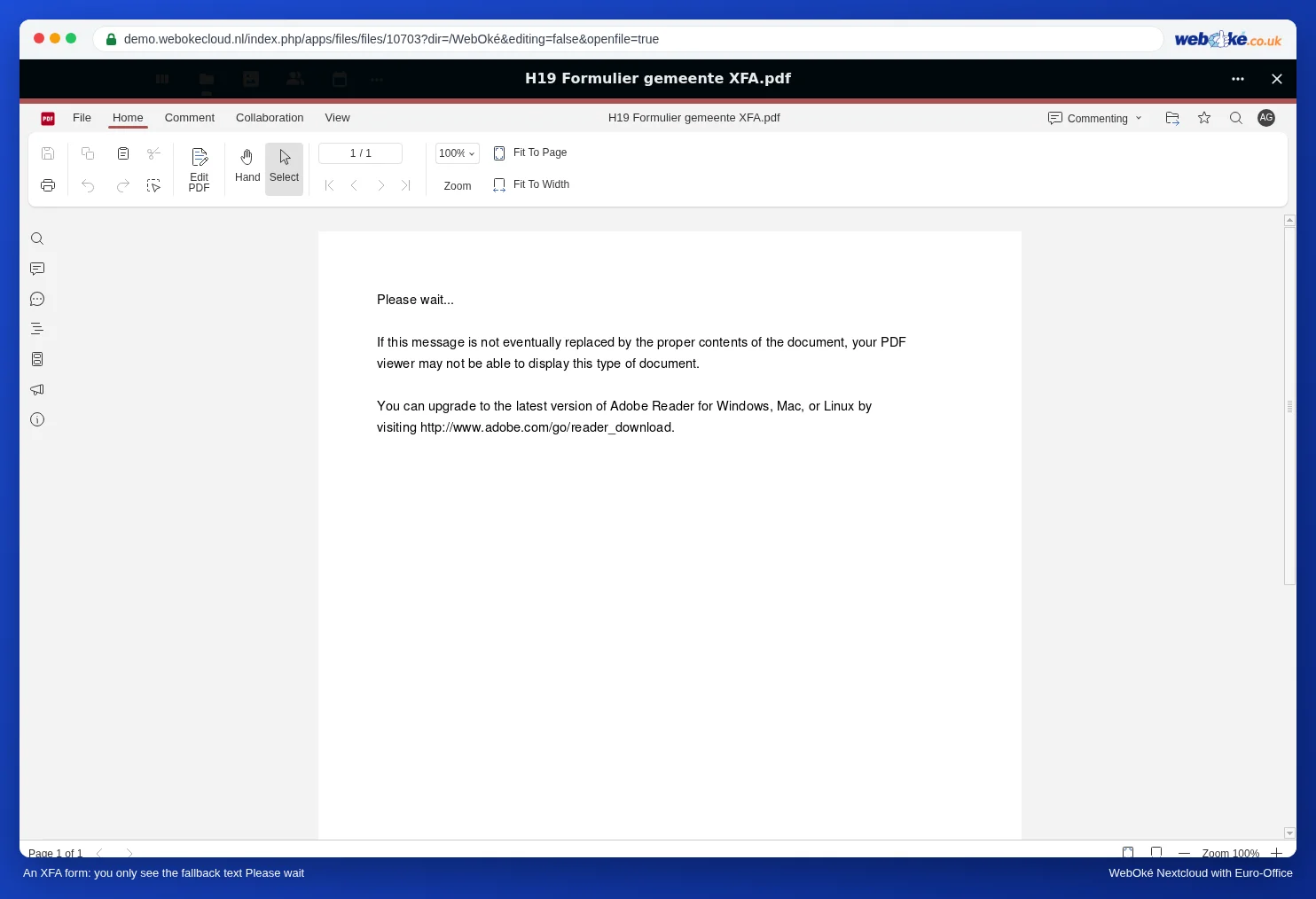
- Požádejte odesílatele o „běžné vyplnitelné PDF“ nebo o online formulář. Mnoho obcí a pojišťoven ho také nabízí.
- Pokud to nejde, stáhněte si PDF (viz Stáhnout jako docx, xlsx, pptx, odt nebo pdf) a vyplňte ho v programu Adobe Acrobat Reader na svém počítači. Vyplněný formulář pak nahrajte zpět do svého WebOké Nextcloud.
Ploché PDF bez polí
Máte dvě možnosti:
- Vložit text přes dokument: přejděte na kartu Komentář a pomocí funkce Textový komentář pište na správné místo. Je to rychlé a pro jednorázový formulář to stačí.
- Vytvořit z něj vlastní vyplnitelný formulář: zvolte Upravit, přejděte na kartu Formuláře a umístěte pole na čáry a políčka formuláře, jak je popsáno v Vytvoření PDF formuláře. Hodí se, pokud formulář používáte častěji.
Na co si dát pozor
- Zkontrolujte výsledek před odesláním: otevřete vyplněné PDF také v jiné čtečce PDF, nebo si ho stáhněte a prohlédněte na svém počítači.
- Zobrazování nebo skrývání polí pomocí tlačítka nebo volby („vyplňte pouze, pokud jste zvolili ano“) je v Acrobatu vytvořeno pomocí skriptů. Nespoléhejte na to, že to bude v každé čtečce fungovat stejně; přečtěte si pokyny přímo ve formuláři.
- Podpis s certifikátem: pokud formulář vyžaduje elektronický podpis s certifikátem, přečtěte si Právně platné podepsání PDF pomocí certifikátu.