
Kapitola 17 · 17.10
Hlídání termínů platnosti: červeně prošlé, oranžově do 30 dnů
Smlouvy, předplatné, certifikáty, revize, trvanlivost: chcete na první pohled vidět, co už vypršelo a co brzy vyprší. V článku Obarvení celého řádku, pokud je faktura zaplacena obarvujete řádek podle textu, například "Zaplaceno". Zde budete obarvovat podle data ve vztahu k dnešku, a to dvěma pravidly, která společně vytvoří semafor.
Jako příklad poslouží předplatné květin květinářství Bloemisterij Het Zonnetje: ve sloupci A je zákazník, ve sloupci B kytice a ve sloupci C datum ukončení, od řádku 2 do řádku 8.
Pravidlo 1: červeně, pokud vypršelo
- Vyberte A2:C8: celý seznam bez řádku záhlaví, aby se obarvil celý řádek.
- Na kartě Domů klikněte na Podmíněné formátování a vyberte Nové pravidlo.
- Jako typ vyberte Vzorec a zadejte: =A($C2<>"";$C2<DNES())
- U formátu vyberte červenou barvu výplně a klikněte na OK.
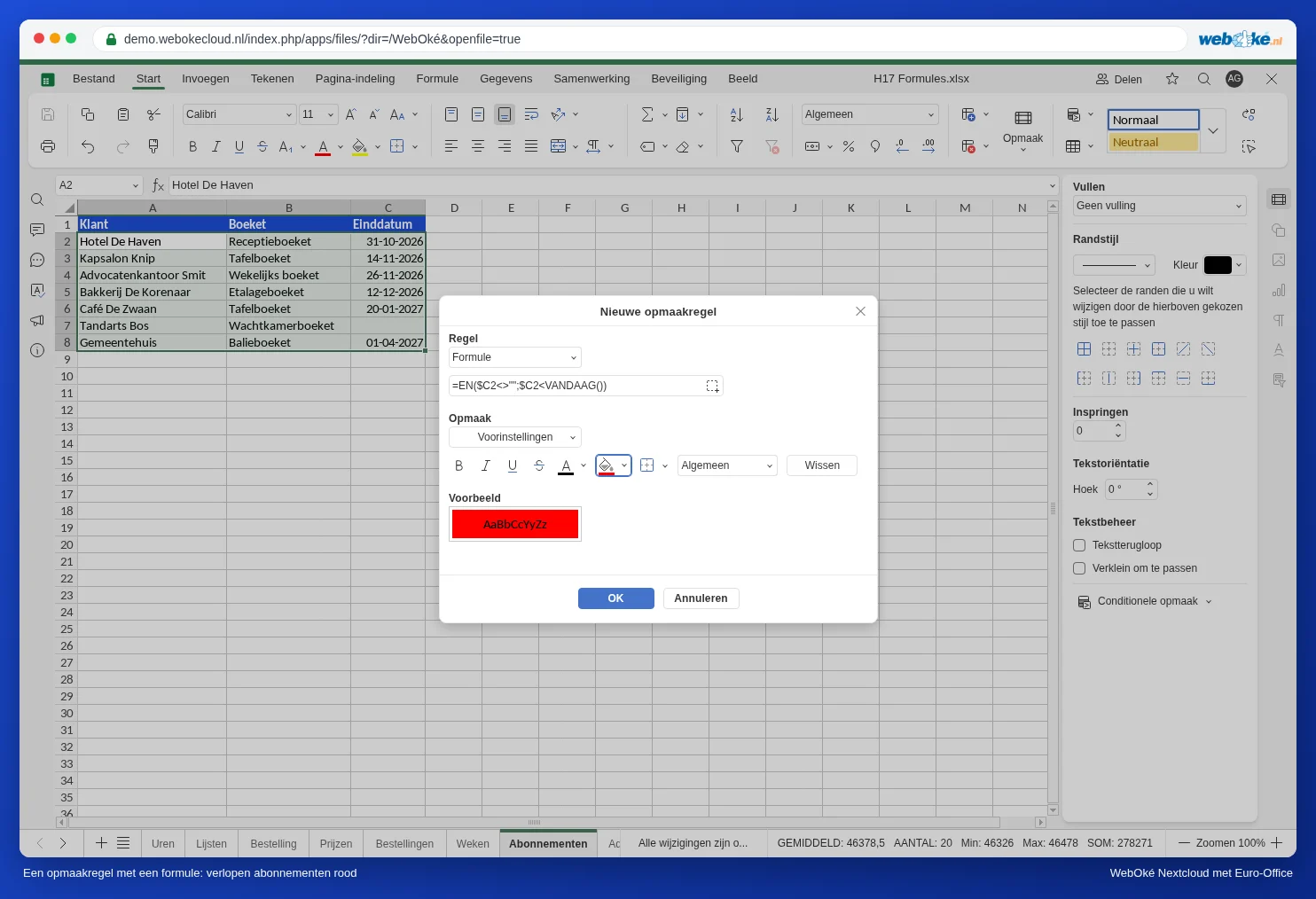
Funkce A zajistí, že musí platit obě podmínky: datum ukončení je vyplněné a zároveň je před dneškem. Bez první části by se červeně obarvilo i prázdné datum ukončení, protože prázdná buňka se počítá jako úplně první datum.
Pravidlo 2: oranžově do 30 dnů
Znovu vyberte A2:C8 a vytvořte druhé pravidlo se vzorcem =A($C2>=DNES();$C2<=DNES()+30) a oranžovou barvou výplně.
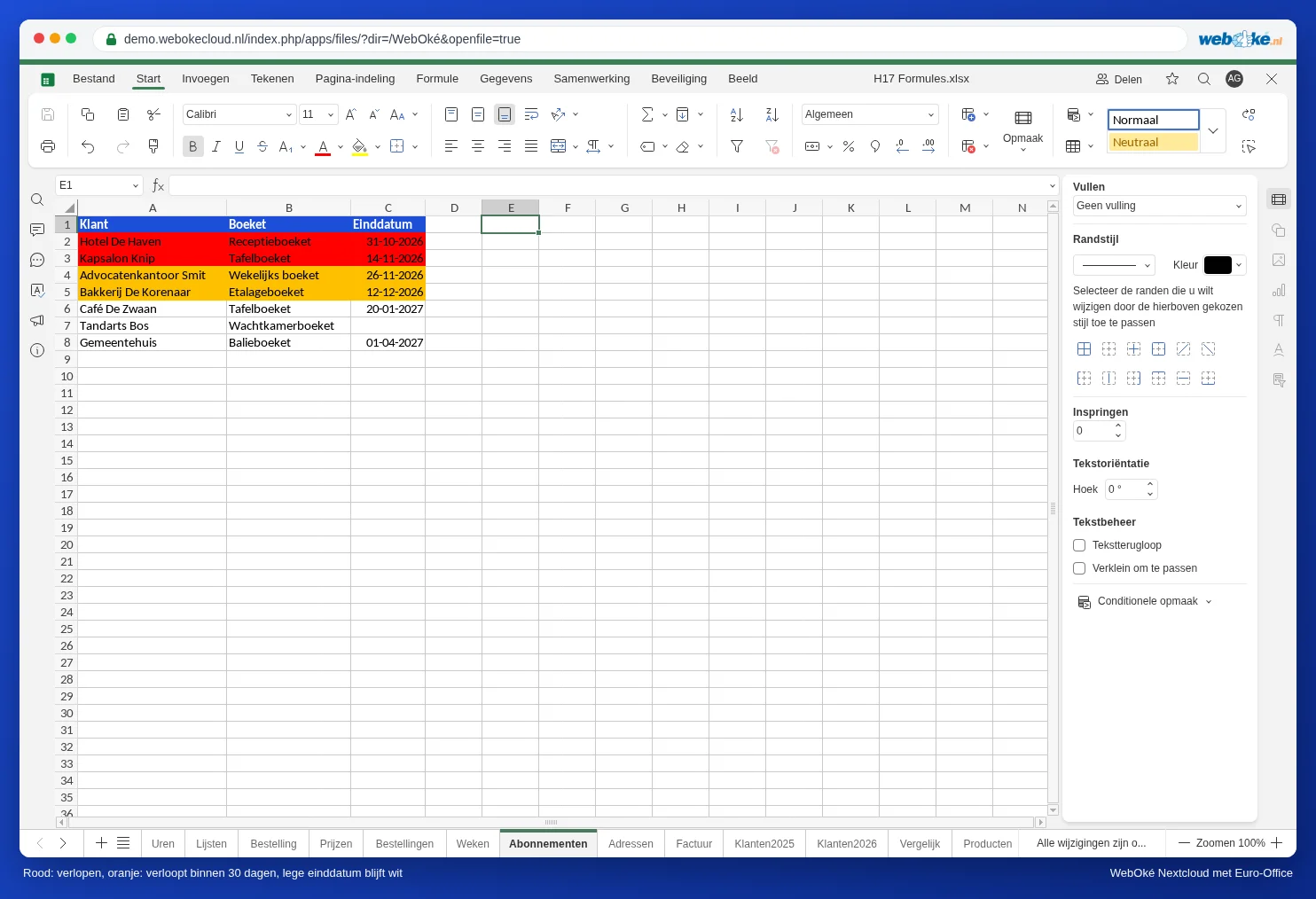
Pokaždé, když soubor otevřete, funkce DNES() se přepočítá. Barvy se tedy posouvají samy.
Kontrola nebo úprava pravidel
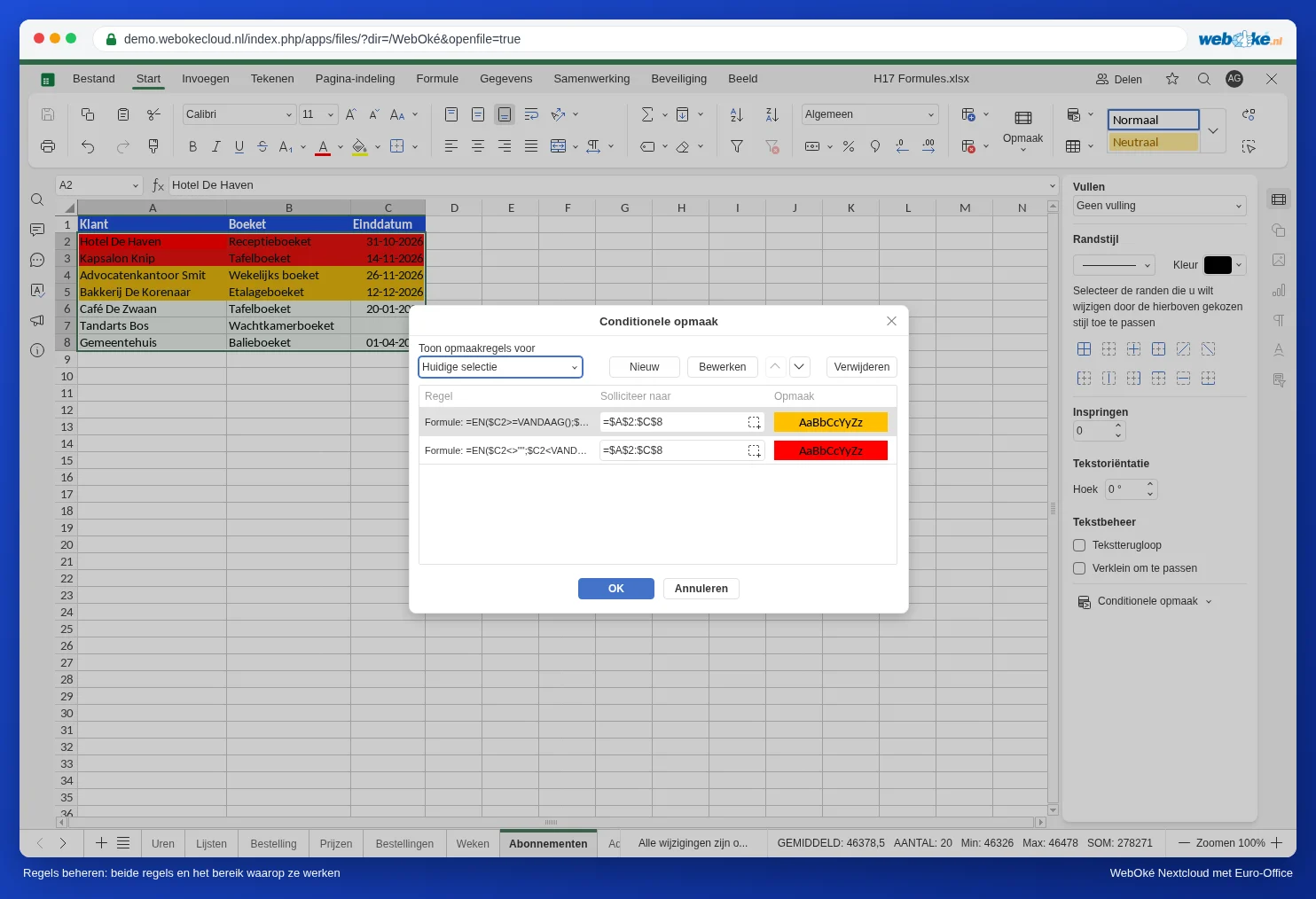
Vyberte Podmíněné formátování, Spravovat pravidla. Uvidíte všechna pravidla pro výběr. Oblast, na kterou se pravidlo vztahuje, najdete ve sloupci Uplatnit na. Tlačítky Upravit a Smazat pravidlo změníte nebo odstraníte, šipkami změníte pořadí. Pravidlo, které je výše, má přednost. V tomto příkladu se pravidla nepřekrývají, takže na pořadí nezáleží. Pokud přidáte pravidlo, které se překrývá (například "do 7 dnů" tmavě červeně), umístěte ho nahoru.
Další varianty
- Pracovní dny místo kalendářních dnů: =A($C2>=DNES();$C2<=WORKDAY(DNES();20)) obarví vše, co vyprší do 20 pracovních dnů.
- Víkendy šedě v plánu s daty v řádku 1 od buňky B1: vyberte celou plochu plánu a použijte =DENTÝDNE(B$1;2)>5. Tentokrát je znak dolaru před číslem 1, protože datum je v řádku 1.
- Zvýraznění dneška ve stejném plánu: =B$1=DNES().
Na co si dát pozor
- Znak dolaru je před sloupcem: $C2. Bez znaku dolaru se každý sloupec dívá na jiný sloupec; s $C$2 se vše dívá na stejnou buňku.
- Začněte prvním řádkem Vašeho výběru: pokud vybíráte od řádku 2, vzorec odkazuje na řádek 2.
- Data jako text (zarovnaná vlevo) se neobarví. Nejprve je převeďte: viz Data, která se importují jako text nebo mají prohozený den a měsíc.
- Žádné upozornění: Euro-Office neposílá e-mail ani připomínku, když něco vyprší. Uvidíte to jen tehdy, když soubor otevřete. Pokud chcete připomínku, zapište si nejdůležitější data také do kalendáře ve Vašem WebOké Nextcloud.