
Kapitola 20 · 20.7
Makro, které nefunguje: hledání chyb
Vložíte makro, kliknete na Běh a nic se nestane. Žádná chybová hláška, žádné vysvětlení. To je nejčastější stížnost na makra v Euro-Office, zvlášť u kódu z internetu nebo z chatbota. Euro-Office chyby v makru v dokumentu nezobrazuje. Musíte je zviditelnit sami. Máte dvě možnosti: zapsat chybu do buňky, nebo použít konzoli prohlížeče.
Příklad s chybou
Toto makro má přečíst stav z E2 a do G2 zapsat „Gelukt“. Obsahuje jednu chybu: getValue s malým g.
(function () {
    const blad = Api.GetActiveSheet();
    console.log("stap 1: blad gevonden", blad.GetName());
    const status = blad.GetRange("E2").getValue();
    console.log("stap 2: status", status);
    blad.GetRange("G2").SetValue("Gelukt");
})();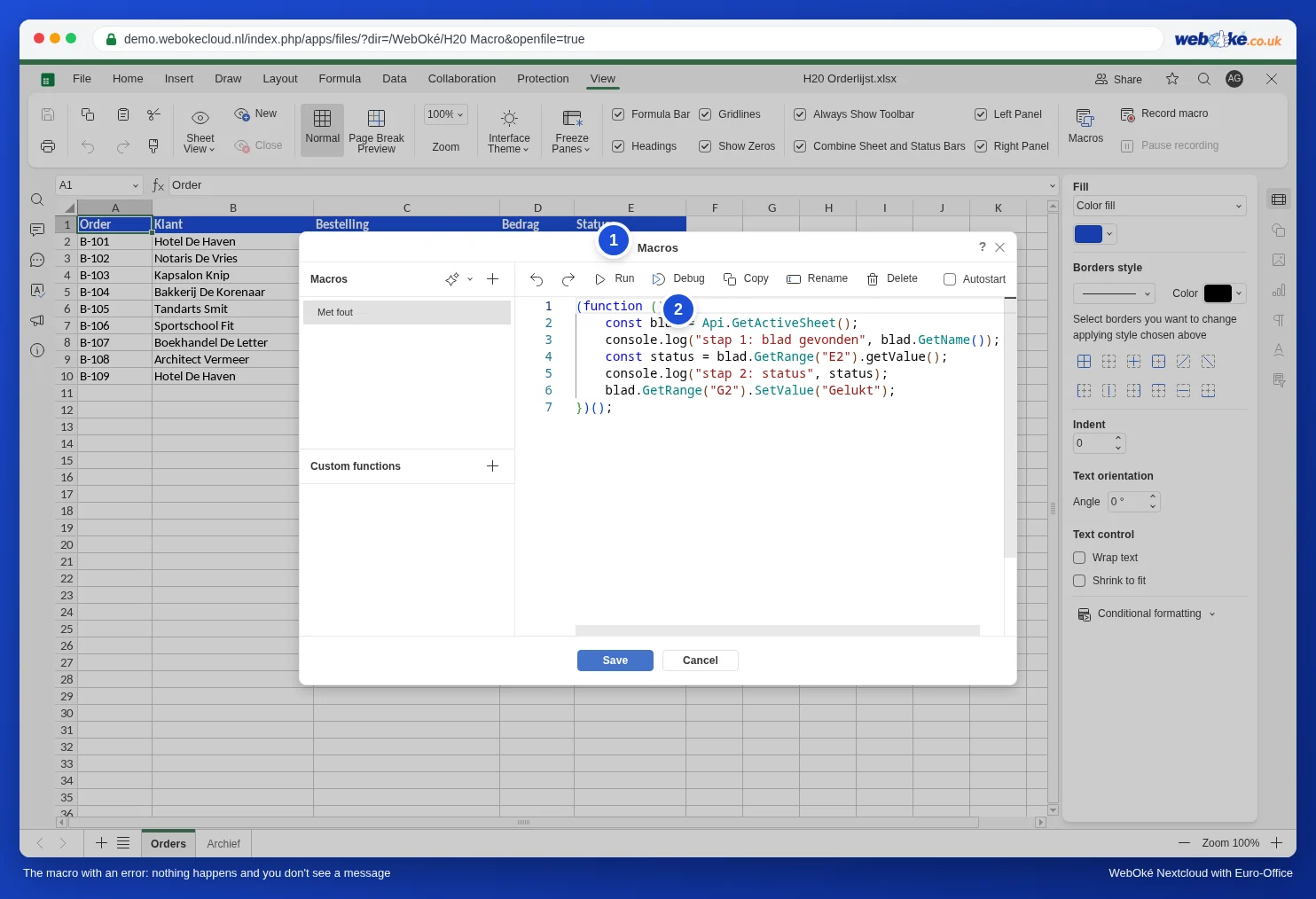
Když kliknete na Běh, zůstane G2 prázdná. Makro se zastaví na chybném řádku; vše před ním se provede, vše za ním už ne.
Způsob 1: zapsat chybu do buňky
Vložte kód makra mezi try a catch. Pokud se něco pokazí, makro přeskočí do části catch. Tam zapíšete chybovou hlášku do buňky, takže ji uvidíte přímo v listu:
(function () {
    const blad = Api.GetActiveSheet();
    try {
        const status = blad.GetRange("E2").getValue();
        blad.GetRange("G2").SetValue("Gelukt: " + status);
    } catch (fout) {
        // Foutmelding zichtbaar maken in een cel.
        blad.GetRange("G1").SetValue("Fout in de macro:");
        blad.GetRange("G2").SetValue(fout.message);
    }
})();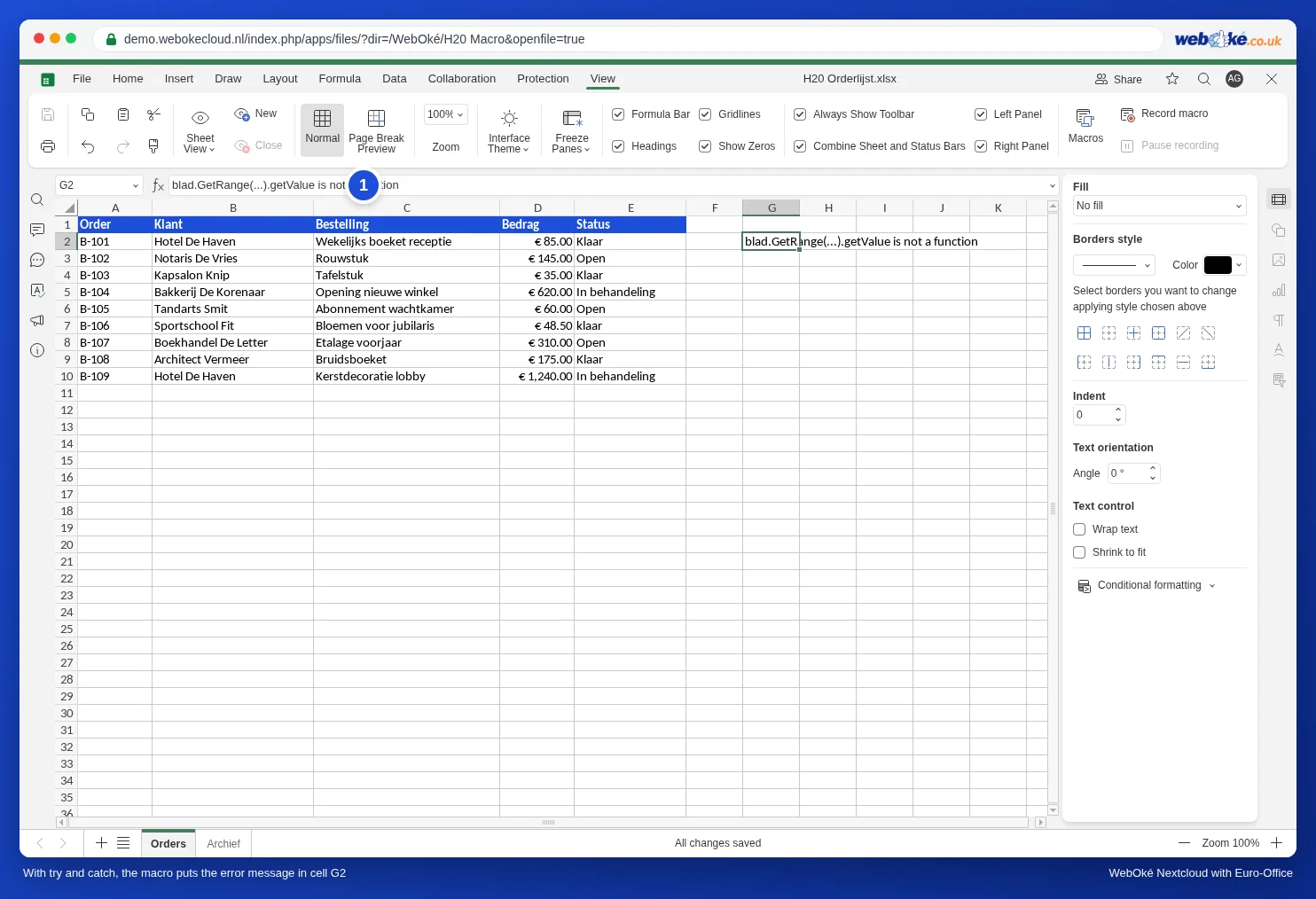
Hláška je v angličtině, ale většinou je dobře srozumitelná. Nejčastější z nich:
| Hláška | Význam | Řešení |
|---|---|---|
| ... is not a function | Tato metoda neexistuje. | Zkontrolujte pravopis, s velkým písmenem: GetValue, SetValue, GetRange. |
| Cannot read properties of null (reading 'GetName') | Něco, co požadujete, neexistuje. V našem testu: Api.GetSheet("Archif") s překlepem v názvu listu. | Zkontrolujte název písmeno po písmenu, včetně velkých písmen a mezer. |
| ... is not defined | Používá se název, který nebyl nikde vytvořen. | Ověřte, zda jste proměnnou vytvořili pomocí const nebo let a zda je název všude napsán stejně. |
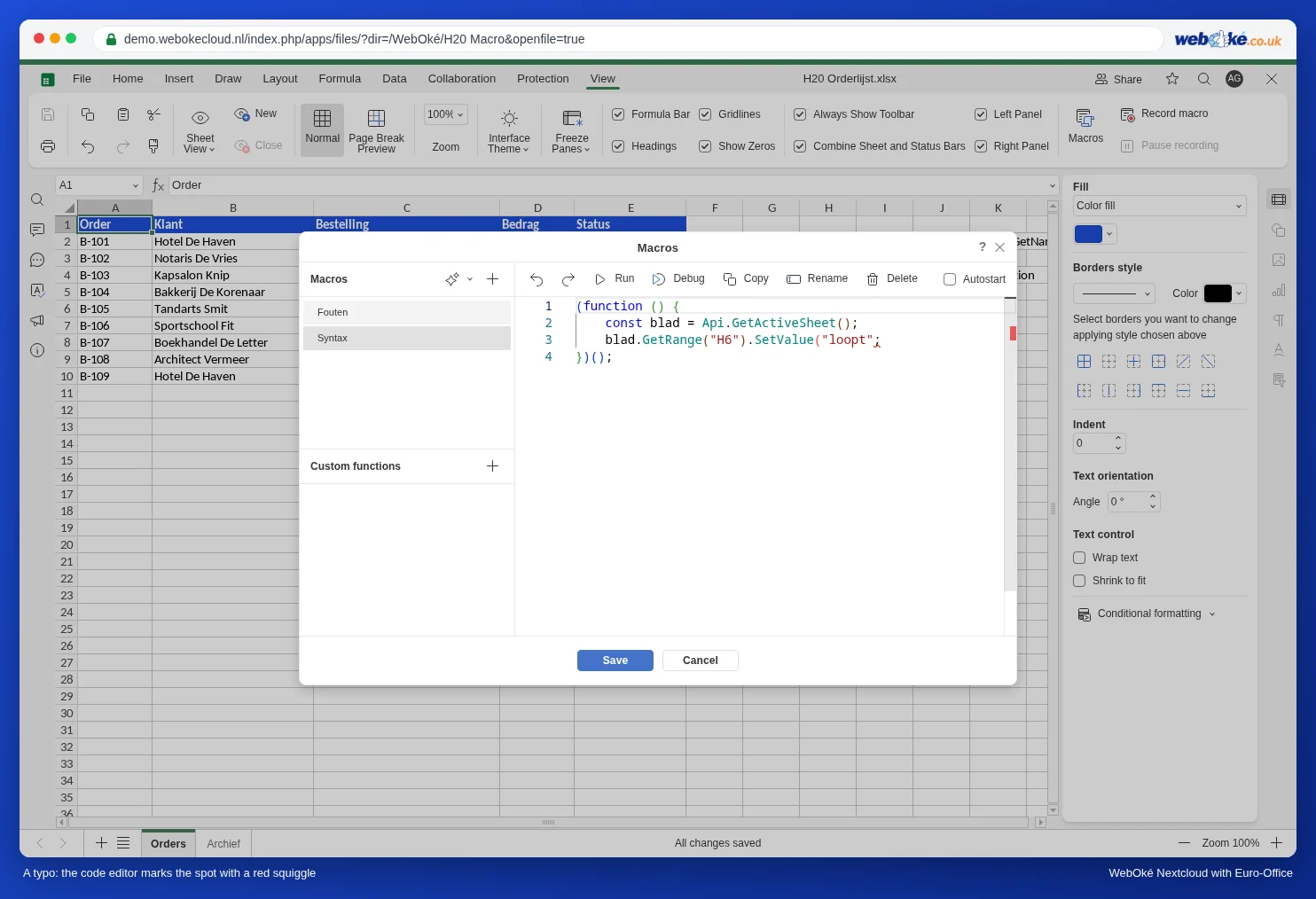
Překlep přímo v kódu, například zapomenutá závorka, žádnou hlášku v buňce nevytvoří: makro se pak vůbec nespustí. Editor kódu však dané místo podtrhne červenou vlnovkou a vpravo na posuvníku se objeví červená čárka.
Když makro funguje, try a catch odstraňte, nebo je ponechte: nijak neuškodí.
Způsob 2: konzole prohlížeče
U delších maker chcete vidět, kam až makro dojde. K tomu do kódu vložíte řádky s console.log, jako v příkladu výše. Tento text se zobrazí v konzoli Vašeho prohlížeče.
- V prohlížeči stiskněte F12 (na Macu Cmd+Option+I). Otevřou se nástroje pro vývojáře.
- Klikněte na kartu Konzole.
- V okně Makra klikněte na Běh.
- V konzoli nyní uvidíte řádky z console.log a červeně také chybu. V našem příkladu: nejprve „stap 1: blad gevonden Orders“, poté „TypeError: blad.GetRange(...).getValue is not a function“. Krok 2 se už nezobrazí: tam nastala chyba.
Tlačítko Ladit vedle Běh je určeno pro ty, kdo chtějí pomocí nástrojů pro vývojáře procházet kód krok za krokem. V našem testu dalo Ladit v konzoli stejný výsledek jako Běh.
Kontrolní seznam, když se nic neděje
- Velká písmena: téměř všechny metody začínají velkým písmenem: GetActiveSheet, GetRange, SetValue, GetValue. Výjimkou je attachEvent z Automatické vložení data a času, jakmile někdo změní buňku, s malým a.
- Správný list: GetActiveSheet je list, který je právě otevřený. Je-li otevřený jiný list, makro pracuje v něm.
- Názvy listů: přesně tak, jak jsou na kartě listu, se stejnými velkými písmeny a mezerami.
- Vnější řádky: kód je mezi (function () { a })();. Pokud zapomenete poslední řádek, makro se nikdy neprovede.
- Kód z chatbota nebo z internetu často používá metody z Excel-VBA nebo Google Sheets, které Euro-Office nezná, například getRange s malým písmenem nebo Cells. Viz převodní tabulka v Ruční převod makra VBA do JavaScriptu: převodní tabulka.
- Makro s automatickým spuštěním neběží, pokud jste při otevření zvolili Ne. Viz Bezpečné používání maker: nastavení maker, automatické spuštění u kolegů a opakované použití.
Co nelze
- Hláška na obrazovce jako MsgBox v Excelu: makro nemůže zobrazit okno. Alternativou je buňka s hláškou.
- Protokol dřívějších spuštění: Euro-Office neukládá, kdy které makro běželo. Pokud to chcete sledovat, nechte makro samo zapsat řádek s datem a časem do listu Logboek.
- F12 v aplikaci v telefonu: konzole je k dispozici jen v prohlížeči na počítači.