
Kapitola 6 · 6.4
Přechody a animace
Podívejte se na krátké video
Je přechod je efekt mezi dvěma snímky, například vyblednutí nebo posun. Animace je efekt na jedné součásti snímku, například odrážkový seznam, který se zobrazuje řádek po řádku. Používejte je s mírou: klidná prezentace se čte příjemněji.
Výběr přechodu
- Vyberte snímek v přehledu snímků.
- Přejděte na kartu Přechody a vyberte efekt (1), například Vyblednout, Posunout nebo Transformace.
- Pomocí Možnosti (2) vyberete směr, u Doba trvání (3) nastavíte, jak dlouho efekt trvá.
- Klikněte na Náhled (4) pro zobrazení náhledu, nebo na Použít na všechny snímky (5) pro použití stejného přechodu v celé prezentaci.

Tip: s efektem Transformace to vypadá, jako by se prvky z jednoho snímku pohybovaly do dalšího. Duplikujte snímek, na kopii něco přesuňte nebo zvětšete a jako přechod vyberte Transformace.
Přidání animace
- Klikněte na text nebo objekt, který se má pohybovat.
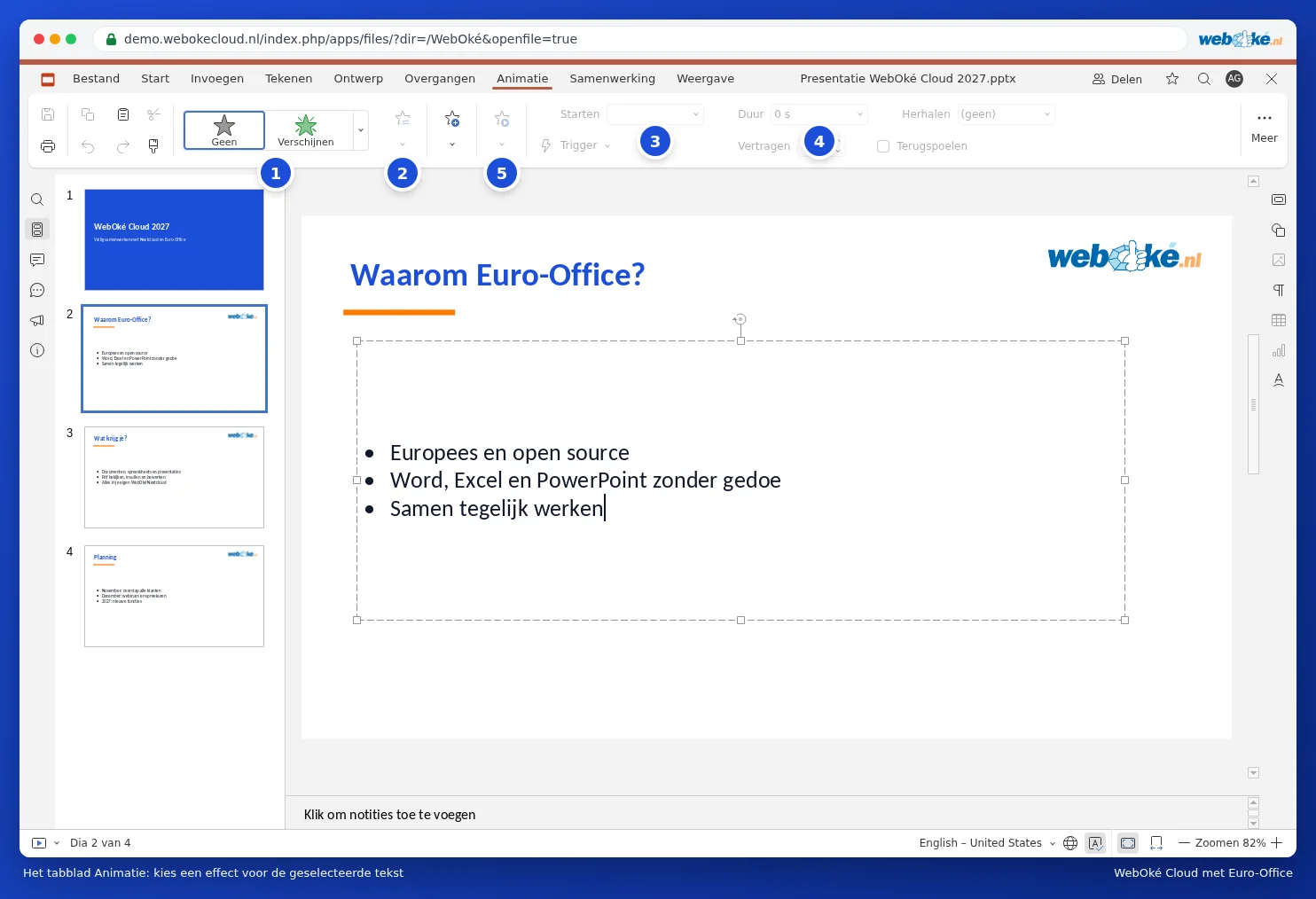
- Přejděte na kartu Animace a vyberte efekt (1). Pomocí Zobrazit další efekty uvidíte všechny vstupní, zdůrazňující a ukončovací efekty.
- Pomocí Možnosti (2) vyberete například, zda se odrážkový seznam zobrazuje po jednotlivých odstavcích.
- U Začátek (3) vyberte, kdy efekt začne: Při kliknutí, S předchozí nebo Po předchozí. U Doba trvání (4) nastavíte rychlost.
- Klikněte na Náhled (5), abyste si jej prohlédli.
Má li snímek více animací, uvidíte vedle jednotlivých prvků malá čísla. Pomocí Přenést výše a Přenést o vrstvu níž změníte jejich pořadí.