
Kapitola 19 · 19.11
Porovnání dvou PDF: co se změnilo?
Protistrana Vám pošle zpět „mírně upravenou“ nabídku nebo novou smlouvu ve formátu PDF a neuvede, co se změnilo. Čtení obou verzí vedle sebe řádek po řádku zabere hodně času a snadno přitom přehlédnete částku nebo lhůtu. Euro-Office nemá tlačítko pro porovnání dvou PDF, nabízí však spolehlivou náhradní cestu: převeďte oba soubory PDF na textový dokument a nechte Euro-Office tyto dokumenty porovnat.
V příkladu porovnává pekárna Bakkerij De Korenaar dvě verze nabídky na úklid: Offerte versie 1.pdf a Offerte versie 2.pdf.
Krok 1: převod obou PDF do formátu DOCX
- Otevřete soubor Offerte versie 1.pdf ve Vašem WebOké Nextcloud.
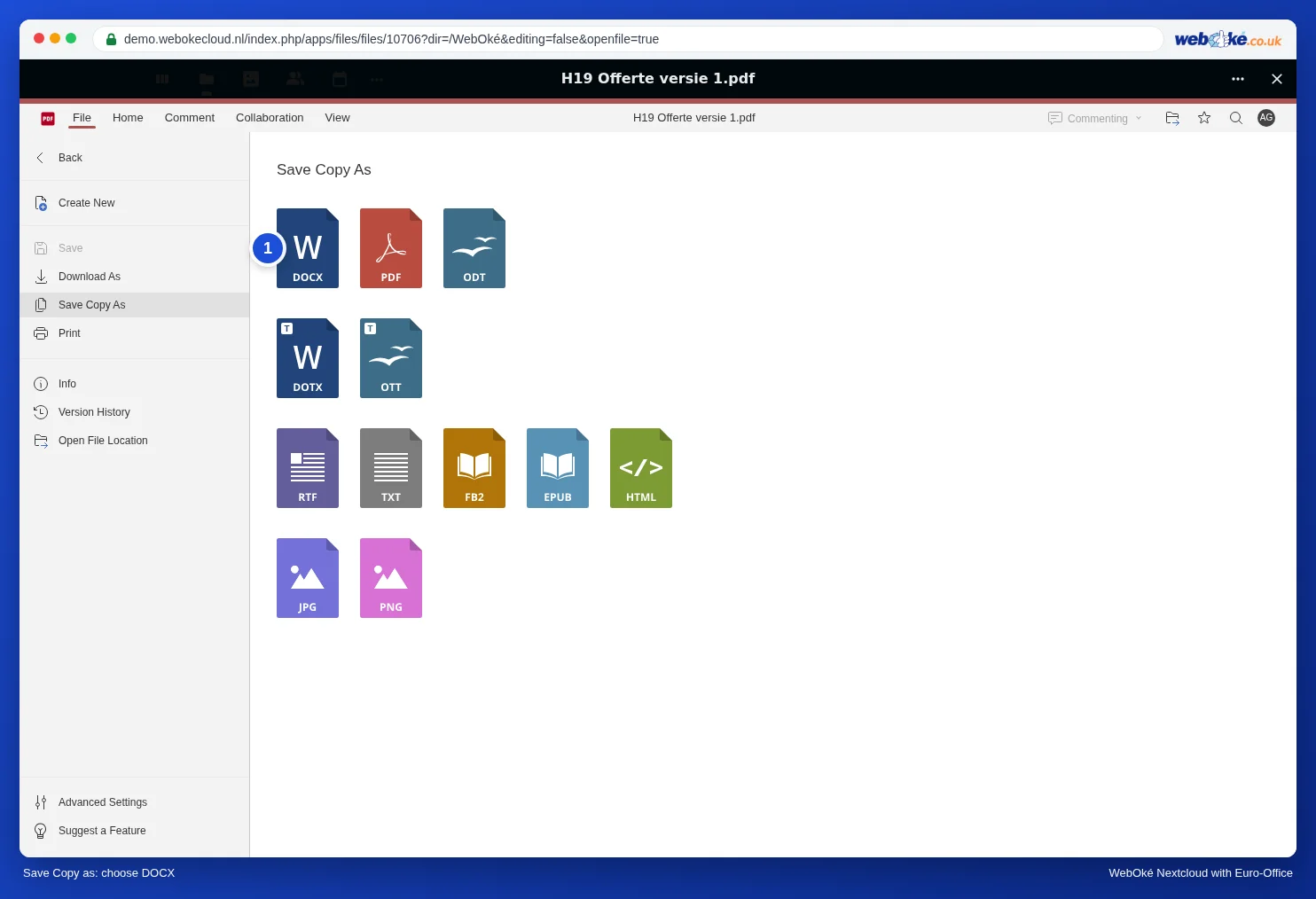
- Klikněte na Soubor, zvolte Uložit kopii jako a klikněte na DOCX (1).
- Euro-Office Vás upozorní, že PDF bude převedeno do upravitelného formátu a nemusí vypadat úplně stejně. Klikněte na OK. Druhé upozornění týkající se nového formátu potvrďte rovněž tlačítkem OK.
- Uložte kopii do Vašeho Nextcloud stejně jako u každého jiného použití funkce Uložit kopii jako (viz Jak převést PDF na upravitelný dokument Word).
- Totéž proveďte se souborem Offerte versie 2.pdf.
Více o převodu PDF do formátu Word se dočtete v článku Jak převést PDF na upravitelný dokument Word.
Krok 2: porovnání
- Otevřete soubor DOCX se starou verzí.
- Přejděte na kartu Spolupráce a klikněte na Porovnat.
- Zvolte Dokument z úložiště a vyberte soubor DOCX s novou verzí.
- Euro-Office vloží všechny rozdíly do dokumentu jako sledované změny: odstraněný text je přeškrtnutý, přidaný text je barevně zvýrazněný.
Více o procházení změn, režimu zobrazení a přijímání či odmítání změn se dočtete v článcích Zjištění, co se změnilo mezi dvěma verzemi smlouvy a Wijzigingen van meerdere reviewers beoordelen, persoon voor persoon.
Pozor: převod a porovnání těchto dvou nabídek jsme v demoverzi neprošli od začátku do konce. Postup je stejný jako v článcích Jak převést PDF na upravitelný dokument Word a Zjištění, co se změnilo mezi dvěma verzemi smlouvy. Výsledek si proto vždy ověřte přímo v PDF.
Na co si dát pozor?
- Částky, data a lhůty: tady je největší riziko. V příkladu pekárny jde o drobné posuny, které při běžném čtení snadno přehlédnete: měsíční cena se zvýšila z 1 250 na 1 295 eur, splatnost se zkrátila ze 14 na 8 dní a výpovědní lhůta se prodloužila z 1 na 3 měsíce.
- Zdánlivé změny: při převodu se může řádek zalomit trochu jinak nebo se tabulka může sestavit jinak. Euro-Office pak zobrazí rozdíl, který obsahově neexistuje. U každého rozdílu se proto vždy podívejte i do samotného PDF.
- Naskenované soubory PDF neobsahují text, a proto je tímto způsobem porovnat nelze. Viz Jak z naskenovaného PDF udělat prohledávatelný dokument.
Lepší je předcházet
Pokud na smlouvách s někým spolupracujete častěji, požádejte druhou stranu, aby Vám poslala zpět soubor DOCX se zapnutou funkcí Sledovat změny (viz Sledování a přijímání změn), nebo ji nechte pracovat přímo ve Vašem dokumentu prostřednictvím odkazu ke sdílení (viz Vytvoření veřejného odkazu (ke čtení nebo úpravám)). Každou změnu pak uvidíte, aniž byste museli dokumenty porovnávat.