
Kapitola 17 · 17.1
Výkaz hodin s nočními směnami a součty nad 24 hodin
Výkaz hodin vypadá jednoduše: konec mínus začátek. Dokud v něm není noční směna. Směna od 22:00 do 6:00 pak dá ##### nebo záporný čas. A když to vyřešíte, týdenní součet po 24 hodinách skočí zpět na nulu: z 54 hodin je 6:45. Pak přijde třetí překvapení: hodiny krát hodinová sazba dají příliš nízkou částku. Všechny tři problémy vyřešíte v několika krocích.
Jako příklad použijeme směnu u pece v pekárně Bakkerij De Korenaar s týdnem plným ranních a nočních směn:
| A | B | C | D | E | |
|---|---|---|---|---|---|
| 1 | Datum | Začátek | Konec | Pauza | Odpracováno |
| 2 | 16-11-2026 | 22:00 | 6:00 | 0:30 | |
| 3 | 17-11-2026 | 4:00 | 12:30 | 0:30 | |
| 4 | 18-11-2026 | 22:00 | 6:30 | 0:45 |
Časy zadávejte vždy s dvojtečkou: 22:00, ne 22.00 nebo 22 h. Jen tak je Euro-Office rozpozná jako čas a zarovná je v buňce doprava.
Krok 1: směny přes půlnoc
Do buňky E2 napište:
=MOD(C2-B2;1)-D2
a vzorec přetáhněte dolů. Proč MOD? Tabulkový procesor počítá s časem jako se zlomkem dne: 6:00 je 0,25 a 22:00 je 0,917. 6:00 mínus 22:00 je tedy záporné číslo. MOD(...;1) ponechá jen část za desetinnou čárkou a z -0,667 udělá pěkně 0,333: 8 hodin. U denní směny MOD nic nemění. Poté se odečte pauza. Noční směna od 22:00 do 6:00 s půlhodinovou pauzou tak dá 7:30.
Krok 2: součet nad 24 hodin
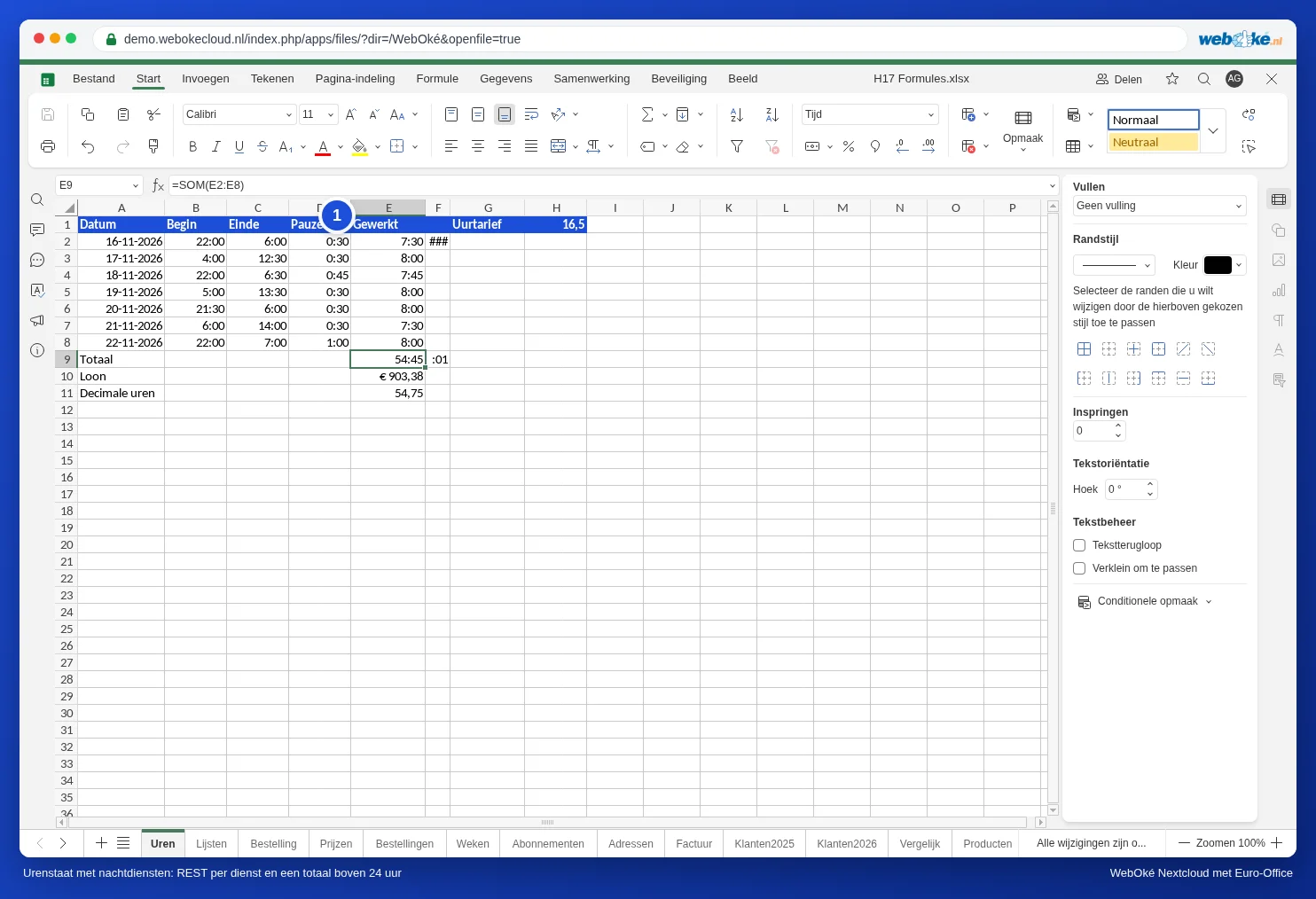
Do buňky E9 napište =SUMA(E2:E8). S běžným formátem času zobrazí Euro-Office jen hodiny v rámci jednoho dne: z 54 hodin a 45 minut je 6:45. Dejte proto buňce se součtem vlastní formát:
- Vyberte buňku E9.
- Na kartě Domů klikněte na rozbalovací seznam formátů čísel (obvykle v něm je Obecné) a úplně dole zvolte Více formátů.
- V okně Formát čísla zvolte kategorii Vlastní.
- V poli pod Formát je nyní běžný formát času, například h:mm. Nahraďte ho formátem [h]:mm a klikněte na OK.

Hranaté závorky kolem h zajistí, že se hodiny počítají dál i nad 24. Součet nyní ukazuje 54:45. Jednotlivé směny mohou klidně zůstat v běžném formátu h:mm; závorky potřebuje jen buňka se součtem.
Pozor: V některých jazycích zobrazuje Euro-Office běžný formát času s místním písmenem pro hodiny (například v nizozemštině jako u:mm), ale v hranatých závorkách funguje jen anglické h. S formátem jako [u]:mm dostanete nesmyslný výsledek, například :01. Pište tedy vždy [h]:mm.
Krok 3: hodiny krát hodinová sazba
Hodinovou sazbu zadejte do buňky H1, například 16,50. Pro mzdu napište:
=E9*24*$H$1
a buňce dejte formát Měna. To je opravdu nutné: Euro-Office převezme formát času z buňky E9, takže místo částky nejdřív uvidíte něco jako 9:00. Proč krát 24? Protože 54:45 je pro tabulkový procesor 2,28 dne. Vynásobením 24 z toho vznikne 54,75 hodiny. Bez té 24 dostanete částku 24krát nižší: 37,64 místo 903,38.
Pokud mzdová účtárna potřebuje hodiny jako číslo, použijte =E9*24 s formátem Číslo a dvěma desetinnými místy: 54,75.
Časté chyby
- ##### v buňce: záporný čas. U směny přes půlnoc jste zapomněli na MOD.
- Příliš nízký součet: buňka se součtem má běžný formát času h:mm místo [h]:mm.
- Mzda 24krát nižší: chybí násobení 24.
- Směny delší než 24 hodin funkce MOD nezvládne. U začátku a konce pak zadejte datum i čas (16-11-2026 22:00) a jednoduše je od sebe odečtěte.
- Hodiny do minusu: záporný čas Euro-Office, stejně jako Excel, nedokáže zobrazit jako čas. Počítejte pak v desetinných hodinách (krát 24) a odečtěte je.
- Čas jako text: pokud je čas v buňce zarovnaný doleva, jde o text a do výpočtu se nezapočítá. Zadejte ho znovu s dvojtečkou.