
Kapitola 20 · 20.5
Nahrazení textů a polí šablony najednou pomocí makra
Mnoho firem pracuje s pevnou šablonou pro nabídky, smlouvy nebo potvrzení. Na místech, která se u každého zákazníka mění, jsou pole jako {klantnaam}, {datum} a {bedrag}. Pomocí funkce Najít a nahradit (viz Najít a nahradit) musíte každé pole nahradit zvlášť a snadno na některé zapomenete. Hromadná korespondence (viz Vytváření dopisů ze seznamu adres) je určena pro mnoho dopisů najednou ze seznamu adres. Pro jednotlivou nabídku je nejpraktičtější makro: nahoře vyplníte hodnoty, kliknete na Běh a všechna pole jsou vyplněna najednou.
Šablona
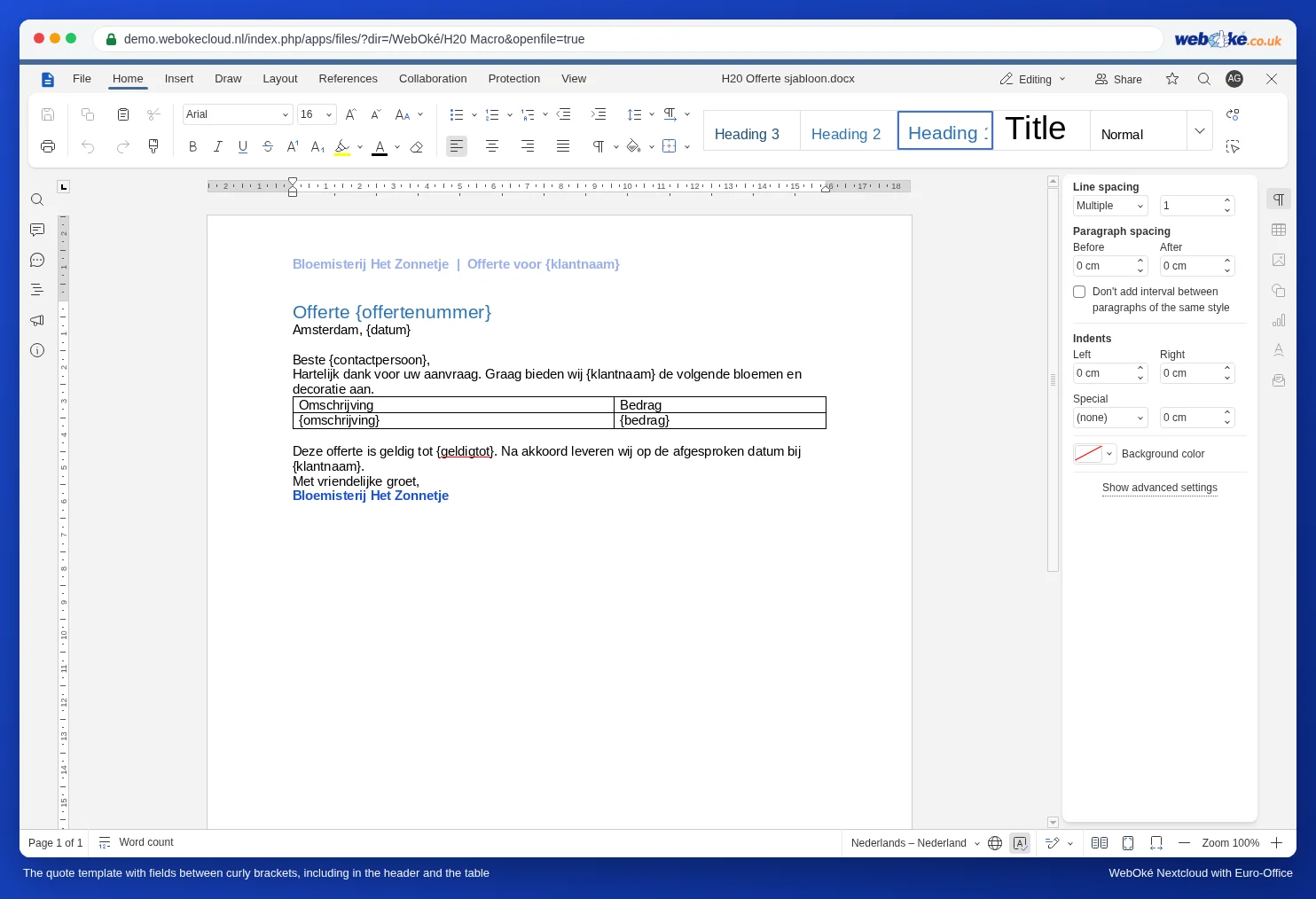
Květinářství Het Zonnetje má šablonu nabídky s poli v záhlaví, v textu, v tabulce a v zápatí. Každé pole je ve složených závorkách. To je důležité: tak máte jistotu, že se slovo nevyskytuje nikde jinde v textu. Slovo „datum“ se může objevit i ve větě, „{datum}“ ne.
Postup krok za krokem
- Vytvořte kopii šablony pro novou nabídku: ve Vašem WebOké Nextcloud přes tři tečky vedle souboru a Kopírovat, nebo v Euro-Office přes Soubor, Uložit kopii jako. Nikdy nepracujte přímo v šabloně.
- Otevřete kopii a na kartě Zobrazit klikněte na Makra.
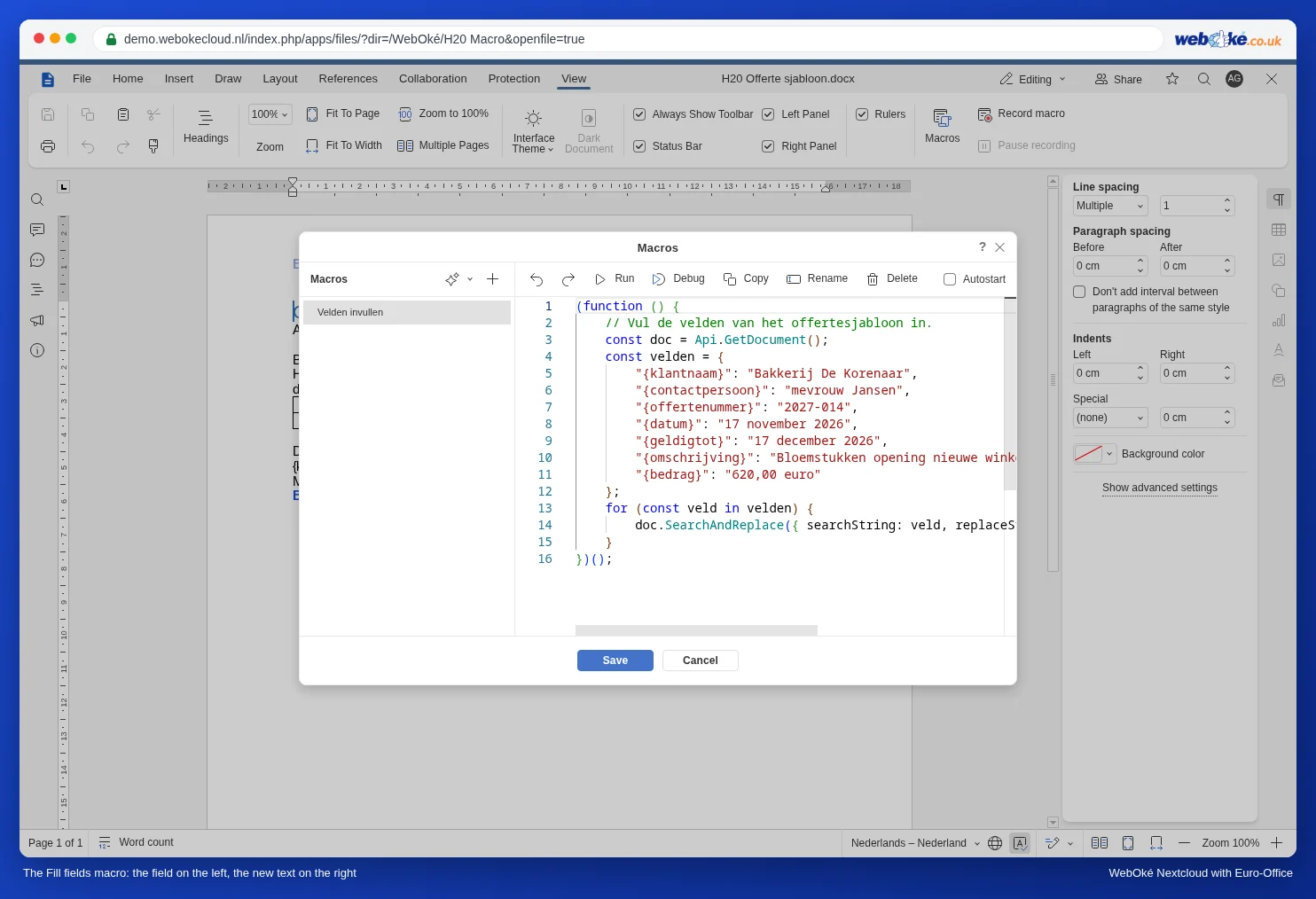
- Klikněte na plus vedle položky Makra, pojmenujte makro Velden invullen a vložte níže uvedený kód.
- Napravo od každé dvojtečky vyplňte text pro tohoto zákazníka.
- Klikněte na Běh a poté na Uložit.
(function () {
    // Vyplní pole šablony nabídky.
    const doc = Api.GetDocument();
    const velden = {
        "{klantnaam}": "Bakkerij De Korenaar",
        "{contactpersoon}": "mevrouw Jansen",
        "{offertenummer}": "2027-014",
        "{datum}": "17 november 2026",
        "{geldigtot}": "17 december 2026",
        "{omschrijving}": "Bloemstukken opening nieuwe winkel",
        "{bedrag}": "620,00 euro"
    };
    for (const veld in velden) {
        doc.SearchAndReplace({ searchString: veld, replaceString: velden[veld], matchCase: true });
    }
})();
Jak kód funguje
- velden je seznam dvojic: pole tak, jak je uvedeno v dokumentu, a nový text. Můžete přidat tolik řádků, kolik chcete. Dejte pozor na čárku na konci každého řádku kromě posledního.
- SearchAndReplace nahradí každý výskyt pole v celém dokumentu. Pokud se {klantnaam} vyskytuje třikrát, bude nahrazeno třikrát.
- matchCase: true zajistí, že velká a malá písmena musí přesně odpovídat. {Klantnaam} s velkým písmenem pak nahrazeno nebude.
- Formátování zůstane zachováno: z pole, které bylo tučné nebo modré, se stane tučný nebo modrý text.
Kde to funguje a kde ne?
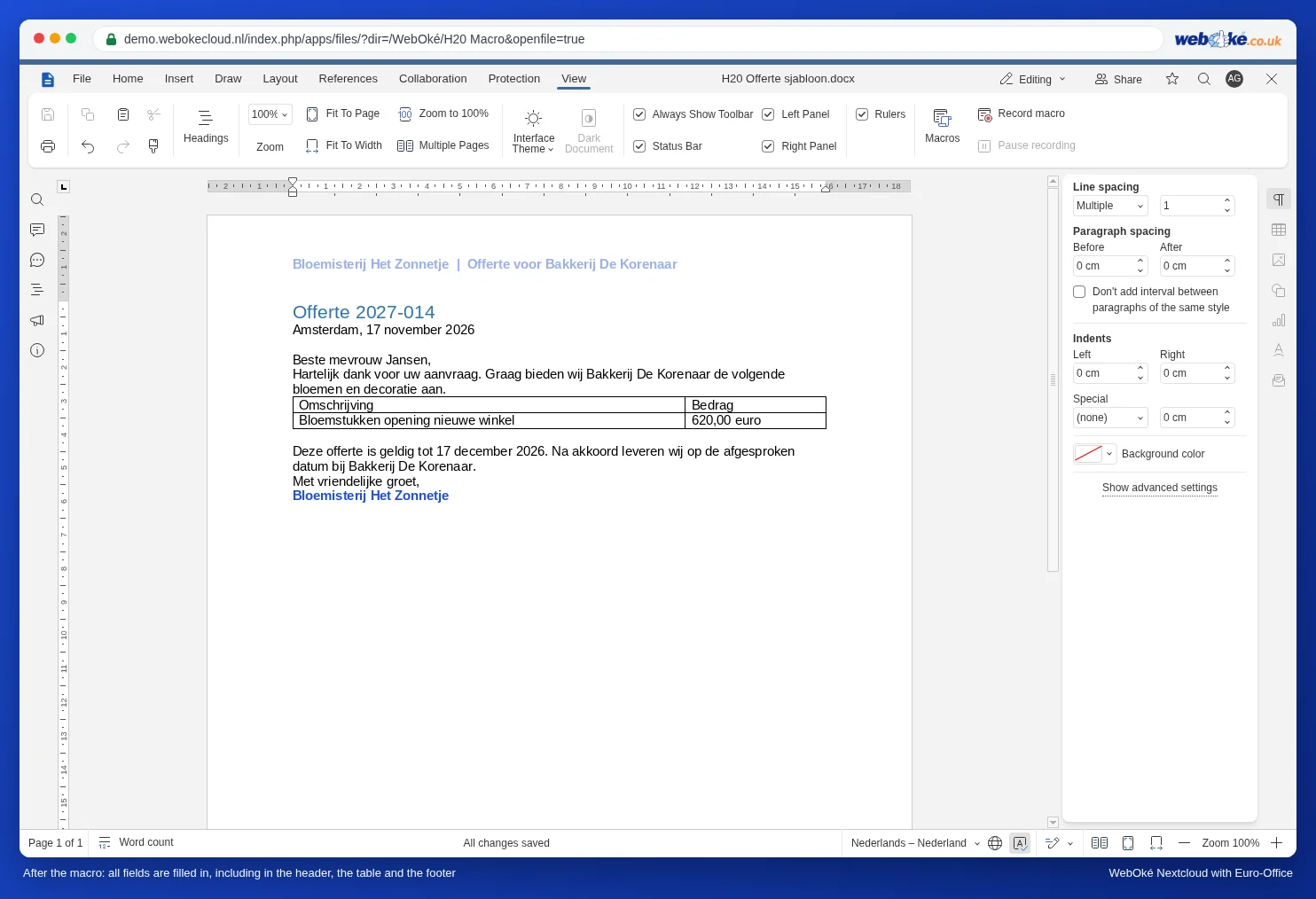
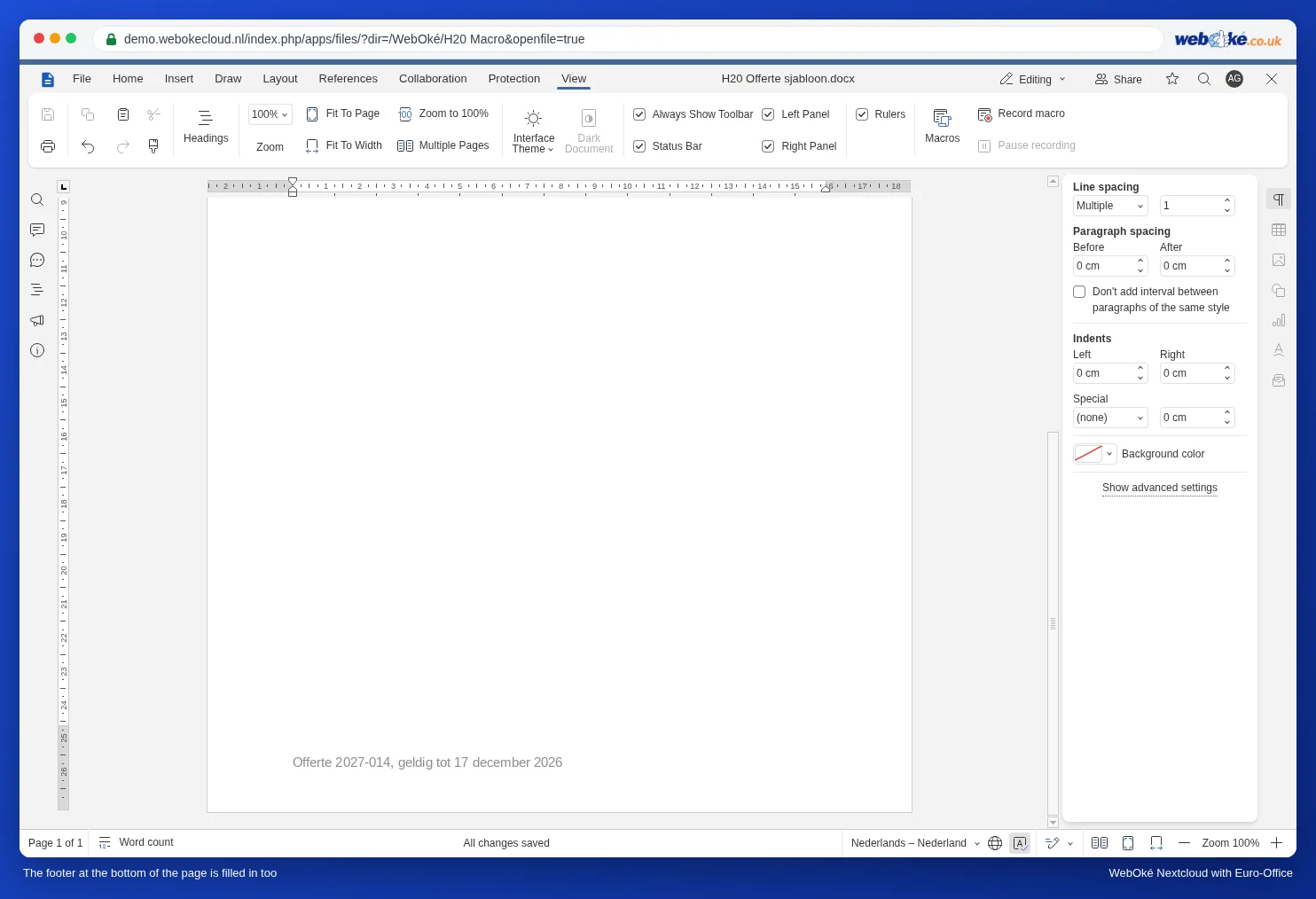
V našem testu makro vyplnilo pole všude: v běžném textu, v tabulce, v záhlaví nahoře a v zápatí dole na stránce.
Uložení makra v šabloně
Vložte makro přímo do šablony, s prázdnými nebo ukázkovými hodnotami. Každá kopie ho pak už obsahuje: otevřete kopii, upravíte hodnoty a kliknete na Běh. Makro, které by fungovalo pro všechny Vaše dokumenty najednou, v Euro-Office neexistuje; viz Bezpečné používání maker: nastavení maker, automatické spuštění u kolegů a opakované použití.
Na co si dát pozor
- Pole zůstalo nenahrazené: zkontrolujte, zda je v dokumentu uvedeno přesně stejně, se stejnými velkými a malými písmeny a bez mezery uvnitř složených závorek.
- Uvozovky ve Vašem textu: pokud nový text sám obsahuje rovné uvozovky ("), vložte před ně zpětné lomítko: \". Apostrof jako v „Hotel 't Anker“ problém nepředstavuje.
- Spustili jste makro omylem v šabloně? Obnovte šablonu pomocí historie verzí (viz Historie verzí: obnovení starší verze).
Co není možné
- Načíst hodnoty z tabulky: makro může pracovat jen ve vlastním dokumentu a nemůže nahlížet do jiného souboru. Pokud máte údaje o zákaznících v tabulce, použijte hromadnou korespondenci (viz Vytváření dopisů ze seznamu adres).
- Vyžádat si hodnoty v dialogovém okně, jako InputBox ve Wordu: makro nemůže zobrazit okno pro zadání hodnot. Hodnoty vyplníte přímo v kódu.