
Kapitola 19 · 19.3
Kontrola vstupu ve formuláři: PSČ, IBAN, telefonní číslo a datum
Vytvoříte přihlašovací formulář a dostanete ho zpět s PSČ bez písmen, s IBAN, kterému chybí jedna číslice, a s datem narození ve tvaru „12/3“. Pak musíte volat a doptávat se. Se správným Formátem u každého pole kontroluje Euro-Office vstup už během vyplňování a vyplňující hned dostane upozornění, pokud něco nesedí.
Jako příklad vytvoříme přihlašovací formulář na workshopy květinářství Bloemisterij Het Zonnetje. Jak vytvořit základ formuláře, najdete v článku Vytvoření PDF formuláře.
Pozor: pole, která do PDF přidáte nebo upravíte, Euro-Office automaticky neukládá. Než PDF zavřete, stiskněte Ctrl + S nebo klikněte vlevo nahoře na Uložit; pokud soubor zavřete bez uložení, Vaše nová pole se ztratí. V našem testu (listopad 2026) byly nové pole i hodnota v něm po uložení a zavření během několika sekund uloženy v souboru ve Vaší WebOké Nextcloud. Formulář poté klidně otevřete znovu a zkontrolujte, zda jsou Vaše pole a nastavení stále na místě.
Kde to nastavíte?
- Otevřete PDF a vpravo nahoře zvolte Upravit.
- Přejděte na kartu Formuláře a vložte na stránku Textové pole.
- Klikněte na pole. Vpravo se zobrazí Nastavení formuláře. Pokud je nevidíte, klikněte úplně vpravo na ikonu nastavení formuláře.
- Pojmenujte pole v části Název srozumitelně, například postcode.
- V části Formát zvolte, jak má vstup vypadat.

Možnosti v části Formát
| Formát | Co dělá | Vhodné pro |
|---|---|---|
| Žádné | Povoleno je cokoli | Jméno, poznámka |
| Číslo | Pouze číslo | Počet, částka |
| Procento | Číslo jako procento | Sleva |
| Datum a Čas | Pouze datum nebo čas ve zvoleném formátu | Datum narození, čas začátku |
| Speciální | Pevné vzory jako PSČ a Telefonní číslo | Pozor: jde o americké vzory, viz níže |
| Regulární výraz | Vlastní vzor, který zadáte sami | Nizozemské PSČ, IBAN, mobilní číslo začínající 06 |
Pozor na možnost Speciální
U možnosti Speciální vybíráte ve druhém rozevíracím seznamu z možností PSČ, PSČ + 4, Telefonní číslo, Číslo sociálního zabezpečení a Jakákoli maska. První čtyři jsou americké vzory: PSČ očekává pět číslic jako 90210, Telefonní číslo americké číslo a Číslo sociálního zabezpečení je ve skutečnosti americké social security number (tři, dvě a čtyři číslice). Pro evropské údaje proto použijte regulární výraz.

Jakákoli maska: řízení psaní
Pátá možnost u volby Speciální, Jakákoli maska, je pro evropské údaje použitelná. Do pole pod ní napíšete masku: 9 zastupuje číslici, A písmeno a ostatní znaky (například mezera) zůstávají tak, jak jsou. S maskou 9999 AA může vyplňující na místo číslice napsat jen číslici a na místo písmene jen písmeno. Když někdo napíše 38a1 12, zůstane v poli 3811.
Maska kontroluje jen během psaní. Napůl vyplněné PSČ, například 3811, propustí bez upozornění. Pokud chcete, aby byla neúplná hodnota odmítnuta, použijte regulární výraz.
Nizozemské PSČ: pomocí regulárního výrazu
Regulární výraz je krátký popis toho, jak má text vypadat. Tento jazyk se nemusíte učit: stačí zkopírovat vzory z tabulky níže.
- Klikněte na pole pro PSČ.
- V části Formát zvolte možnost Regulární výraz.
- Do pole pod ní napište vzor: ^[1-9][0-9]{3} ?[A-Za-z]{2}$ a stiskněte Enter.
- Do pole Nápověda zadejte příklad, například „Například 3811 AB“. Varování při chybném vstupu neříká, jak to má být správně; nápověda ano.
- Zaškrtněte Požadováno, pokud je PSČ povinné.
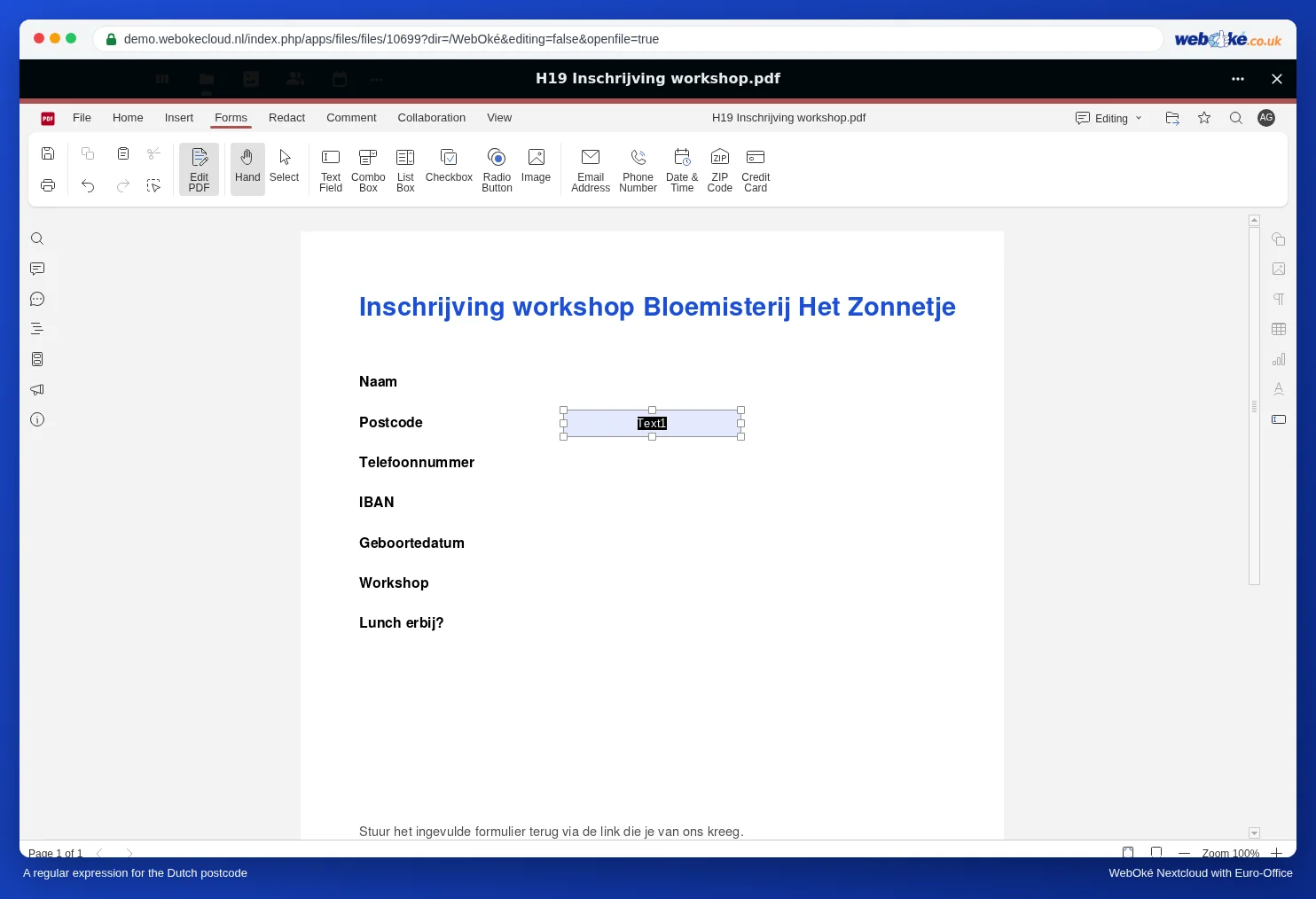
Vždy s ^ na začátku a $ na konci
Euro-Office kontroluje, zda se vzor vyskytuje kdekoli ve vstupu. Bez dalších znaků vzor pro belgické PSČ [1-9][0-9]{3} schválí i 02000, protože obsahuje 2000. Proto na začátek dejte ^ (stříšku) a na konec $ (znak dolaru): pak musí vzoru odpovídat celý vstup. S ^[1-9][0-9]{3}$ je 02000 odmítnuto a 2000 schváleno; se vzorem pro PSČ uvedeným výše je 3811 ABC odmítnuto. (Na obrázku je vzor ještě bez ^ a $.)
Vzory ke zkopírování
| Pole | Vzor | Správně | Chybně |
|---|---|---|---|
| Nizozemské PSČ | ^[1-9][0-9]{3} ?[A-Za-z]{2}$ | 3811 AB, 3811AB | 12345, 3811 ABC |
| Belgické PSČ | ^[1-9][0-9]{3}$ | 2000 | 02000 |
| Nizozemské mobilní číslo | ^06[0-9]{8}$ | 0612345678 | 06-1234567 |
| Nizozemský IBAN | ^NL[0-9]{2} ?[A-Z]{4} ?([0-9]{4} ?){2}[0-9]{2}$ | NL91 ABNA 0417 1643 00 | NL91ABNA041716430 |
Datum ve formátu den, měsíc, rok
Pokud v části Formát zvolíte možnost Datum, vyberete formát z pevného seznamu a pole dostane při vyplňování šipku pro kalendář. Tento seznam začíná americkými formáty jako m/d/yy (měsíc jako první) a neobsahuje dd-mm-yyyy, tedy obvyklé pořadí den, měsíc, rok zapsané číslicemi. Máte dvě dobré možnosti:

- dd-mmm-yyyy: den, měsíc jako zkratka a rok. Jednoznačné, protože den a měsíc nelze zaměnit.
- yyyy-mm-dd: mezinárodní formát, například 1990-12-31. Praktické, pokud budete odpovědi později řadit nebo vkládat do tabulky.
Chcete za každou cenu 31-12-1990? Pak v části Formát nevolte Datum, ale Regulární výraz se vzorem ^(0[1-9]|[12][0-9]|3[01])-(0[1-9]|1[0-2])-(19|20)[0-9]{2}$. Pole pak nemá kalendář, ale přijme pouze datum ve tvaru 31-12-1990; 12/31/1990 bude odmítnuto. Do pole Nápověda zadejte jako příklad „dd-mm-rrrr“.
Pozor: pokud ponecháte výchozí formát m/d/yy, pole odmítne datum jako 31-12-1990 s upozorněním, že hodnota musí odpovídat formátu „m/d/yy“. Formát proto vždy volte vědomě.
Povinná pole a maximální délka
- Zaškrtněte Požadováno u polí, která musí být vždy vyplněna. Takové pole má při vyplňování tmavší barvu, takže vyplňující vidí, že je povinné.
- Pomocí Limit počtu znaků nastavíte maximální počet znaků, například 22 pro nizozemský IBAN bez mezer.
Testování: takto to uvidí vyplňující
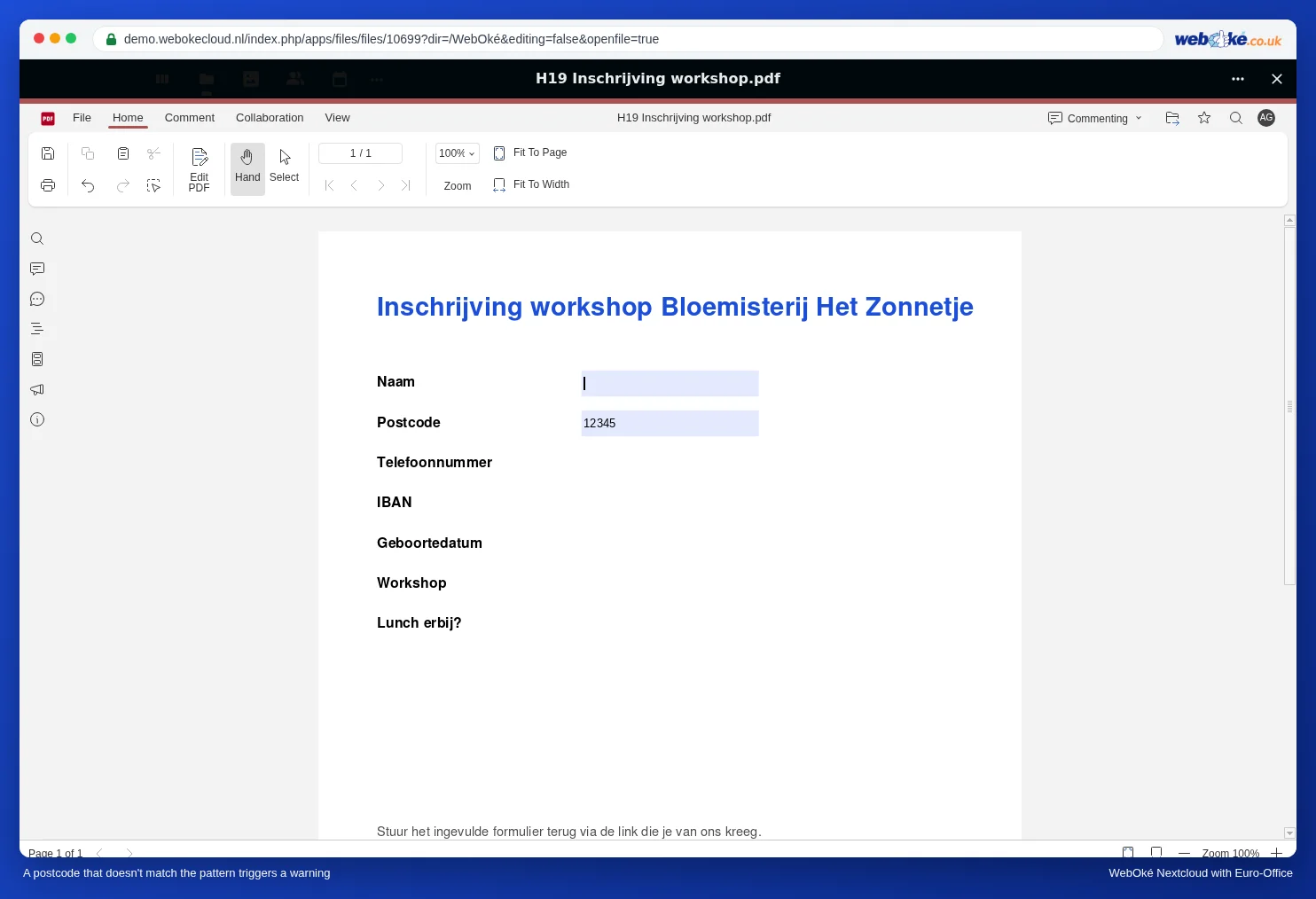
- Vpravo nahoře zvolte Komentovat; v tomto režimu vyplňujete formulář stejně jako příjemce.
- Do pole pro PSČ napište chybnou hodnotu, například 12345, a stiskněte Tab.
- Euro-Office zobrazí Varování: „Neplatná hodnota pro pole“ s názvem pole. Pojmenujte proto svá pole srozumitelně v části Název, protože právě ten zde vyplňující uvidí.
- Klikněte na OK, napište 3811 AB a stiskněte Tab: nyní hodnota projde bez upozornění.
Na co si dát pozor
- Tvar není kontrola pravosti: vzor pro IBAN kontroluje, zda hodnota vypadá jako nizozemský IBAN, ne zda číslo účtu existuje nebo zda sedí kontrolní číslice.
- Ne příliš přísně: vzor pro nizozemské PSČ vyloučí vyplňující z Belgie nebo Německa. Pokud pracujete i se zahraničními zákazníky, nastavte pole volněji nebo k němu přidejte samostatné pole Země.
- Mezery a velká písmena: [A-Z] povoluje pouze velká písmena. Pokud chcete povolit i malá písmena, použijte [A-Za-z] jako ve vzoru pro PSČ.
- Vždy testujte se správnou i chybnou hodnotou, než formulář odešlete.