
Kapitola 19 · 19.12
Zabezpečení PDF heslem
Výplatní pásky, lékařské zprávy nebo nabídku s ostrými cenami jistě nechcete jen tak rozesílat. Mnoho lidí se proto ptá, jak nastavit heslo přímo na PDF, aby jej mohl otevřít pouze příjemce. Níže se dočtete, co Euro-Office ve Vašem WebOké Nextcloud umí a co ne, a jaký je v praxi nejbezpečnější postup.
Heslo přímo na PDF: v prohlížeči to nejde
V editoru PDF v prohlížeči nenajdete v nabídce Soubor položku Zabezpečení. V Euro-Office ve Vašem WebOké Nextcloud tedy nelze nastavit heslo pro otevření PDF. U textového dokumentu to však možné je: viz Een document met een wachtwoord versleutelen, openen of het wachtwoord weghalen.
Otevření PDF s heslem: to jde
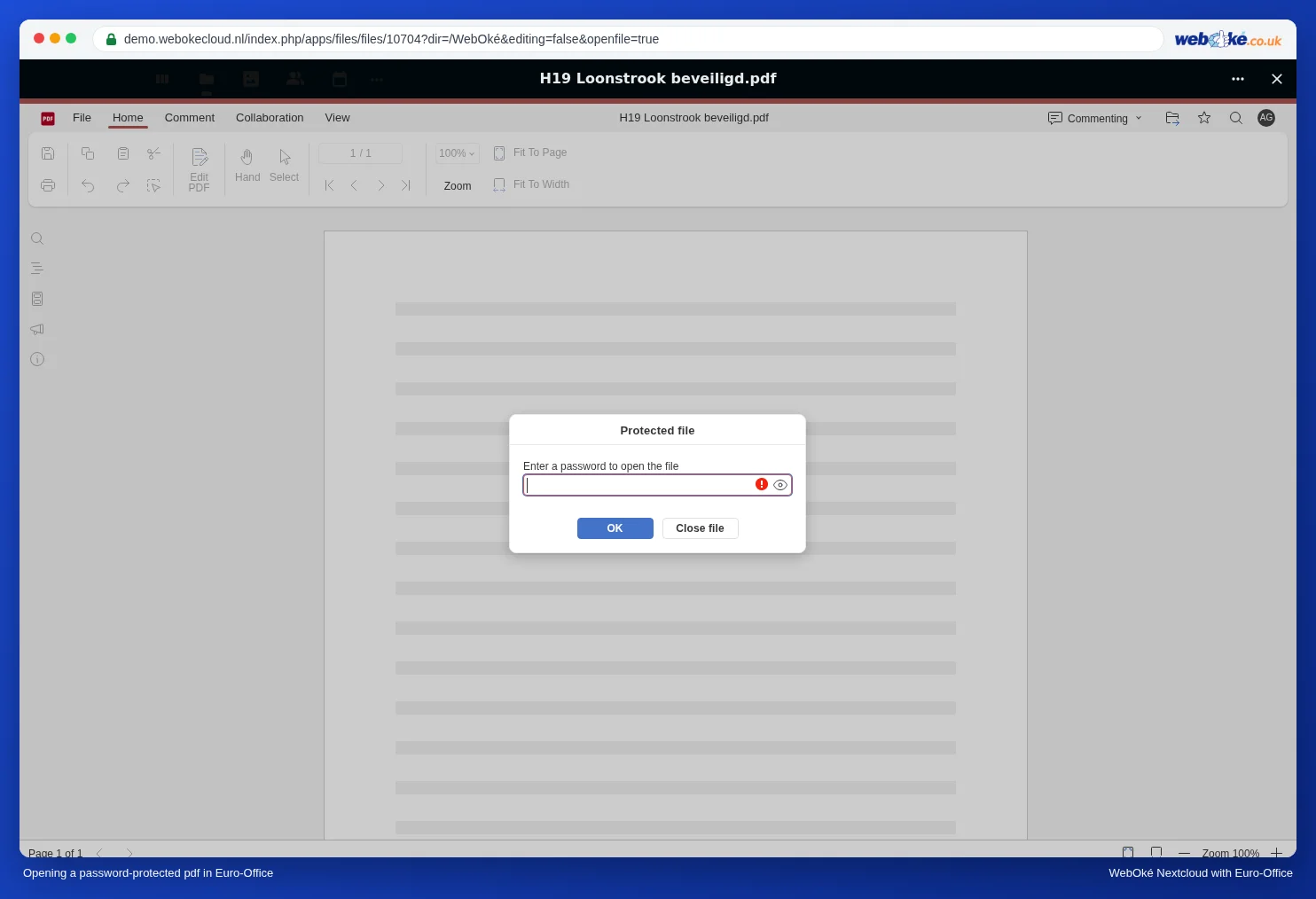
Dostali jste PDF chráněné heslem, například výplatní pásku od mzdové účetní? Nahrajte jej do svého WebOké Nextcloud a klikněte na něj. Euro-Office si v okně Zabezpečený soubor vyžádá heslo. Zadejte jej a klikněte na OK; PDF se normálně otevře. Samotné čtení na souboru nic nemění: heslo na něm zůstává.
Lepší způsob: odkaz s heslem a datem vypršení
PDF s heslem, které pošlete e-mailem, zůstane navždy v poštovní schránce příjemce a často také ve Vaší odeslané poště. Bezpečnější je ponechat PDF ve Vašem WebOké Nextcloud a sdílet odkaz:
- Vytvořte veřejný odkaz na PDF s oprávněním Pouze prohlížet (viz Vytvoření veřejného odkazu (ke čtení nebo úpravám)).
- Nastavte na něj heslo a datum vypršení, například za 14 dní (viz Heslo a datum skončení platnosti u odkazu).
- Odkaz pošlete e-mailem a heslo jiným kanálem, například SMS nebo telefonicky.
- Po datu vypršení odkaz přestane fungovat. Můžete jej také zrušit dříve, pokud PDF omylem odešlo nesprávné osobě.
Tak máte vše pod kontrolou: odkaz můžete zrušit a soubor neleží volně v cizí poštovní schránce.
Musí to být opravdu PDF s heslem?
Někteří příjemci trvají na zabezpečeném PDF jako příloze. V takovém případě si PDF stáhněte (viz Stáhnout jako docx, xlsx, pptx, odt nebo pdf) a nastavte na něj heslo pomocí programu pro PDF ve Vašem počítači, který to umí. I tehdy pošlete heslo jiným kanálem.
Na co si dát pozor
- Zapomenuté heslo: heslo k PDF nelze obnovit. Uložte si jej do svého správce hesel.
- Slabé heslo, jako je datum narození nebo PSČ, se snadno uhodne. Používejte alespoň dvanáct znaků.