
Kapitola 10 · 10.2
Zahájení konverzace: jeden na jednoho, skupina nebo tým
Dostupné v balíčcích s Office. Talk je součástí Vašeho WebOké Nextcloud, jakmile je k Vašemu balíčku přiřazena alespoň jedna licence Office Suite. Pak může Talk používat kdokoli v rámci Vašeho balíčku, i uživatelé bez vlastní licence. Pokud nemáte Office, Talk se Vám v nabídce nezobrazí. Viz Které aplikace jsou součástí mého balíčku?.
V Talk je vše konverzace: chat s jedním kolegou, skupina pro Váš projekt nebo stálá zasedací místnost. V každé konverzaci můžete chatovat i volat.
Konverzace jeden na jednoho
- Do vyhledávacího pole vlevo nahoře napište jméno dané osoby.
- Klikněte ve výsledcích vyhledávání na danou osobu. Talk ihned otevře konverzaci pouze mezi Vámi dvěma.
- Napište svoji zprávu dole a stiskněte Enter.
Vytvoření skupinové konverzace
- Klikněte na tlačítko vedle vyhledávacího pole (1) a zvolte Vytvořit novou konverzaci (2). Pomocí Přidat se do všem přístupných konverzací (3) uvidíte konverzace, které ostatní otevřeli pro všechny.

- Otevře se okno Vytvořit novou skupinovou konverzaci. U pole Název (1) vyplňte srozumitelný název, například název Vašeho projektu. Popis a obrázek nejsou povinné.
- U Typu konverzace zvolte zpravidla Výchozí: zprávy, vlákna a hovory. Pro zobrazení této volby posuňte okno dolů. Webinář má rovnou předsálí, což se hodí pro schůzku s lidmi zvenčí (viz Hosté v konverzaci Talk s čekárnou (lobby)).
- Klikněte na Přidat účastníky (3) a vyberte osoby, které mají být součástí konverzace. Nebo klikněte na Vytvořit konverzaci a účastníky přidejte později.

Obrazovka konverzace

- Dole napíšete svoji zprávu (1). Pomocí Enter ji odešlete, pomocí Shift + Enter začnete nový řádek. Ikona smajlíka přidá emoji, pomocí mikrofonu vpravo nahrajete hlasovou zprávu.
- Pomocí plus (2) sdílíte soubor, vytvoříte nový dokument nebo spustíte anketu. Viz Sdílení souborů a jejich společné prohlížení v konverzaci.
- Pomocí tlačítka Zavolat (3) zahájíte (video)hovor. Viz Videohovory a schůze: kamera, mikrofon, pozadí a přihlášení o slovo.
- Za třemi tečkami (4) najdete Nastavení konverzace, zobrazení na celou obrazovku a samostatné místnosti pro skupinovou práci (breakout rooms).
- Vpravo vidíte Účastníky (5) a pod Sdílené položky vše, co bylo v konverzaci sdíleno. Křížkem tento postranní panel zavřete.
Přidávání účastníků: osoby, skupiny a týmy
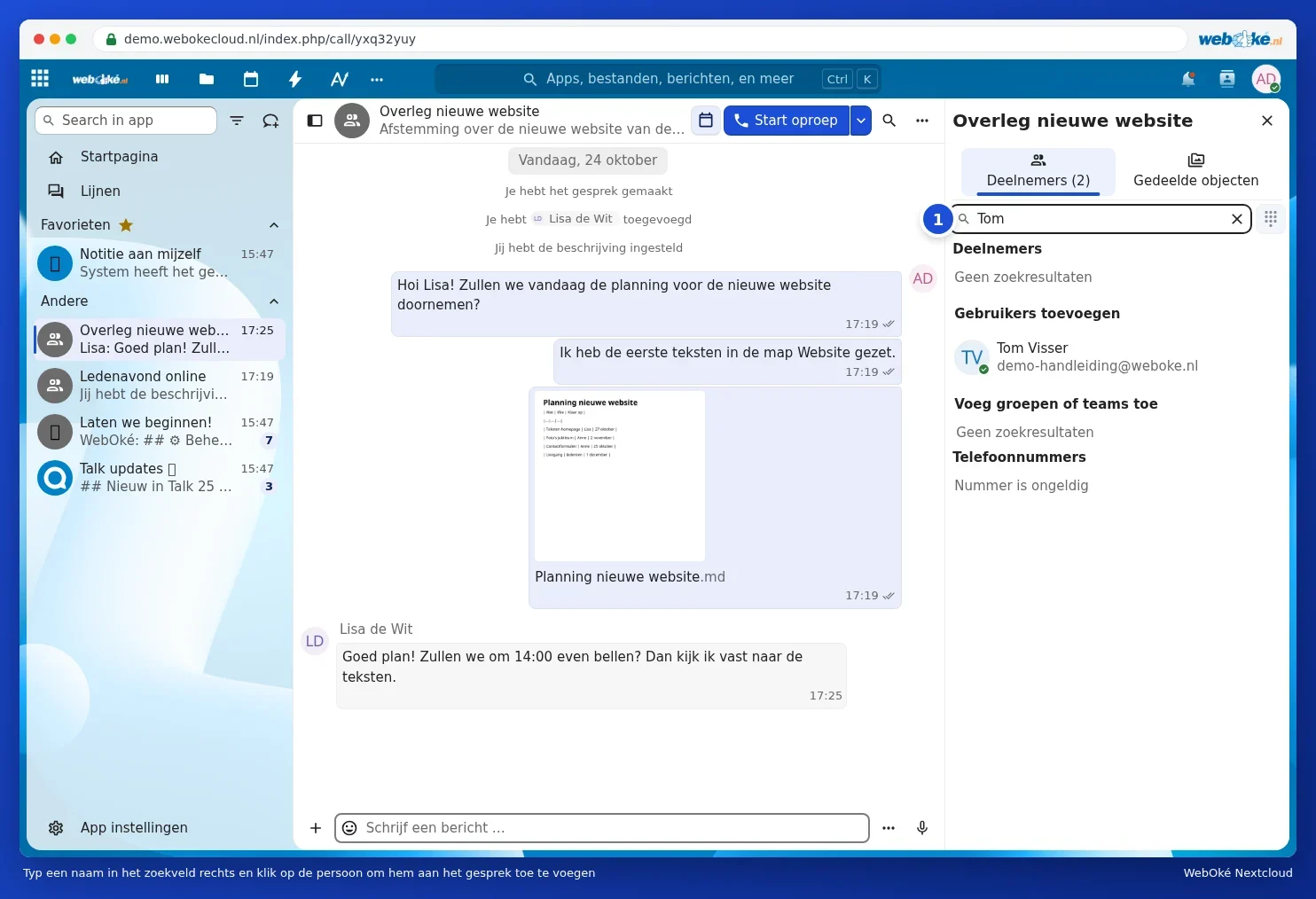
Do vyhledávacího pole Vyhledat nebo přidat účastníky (1) napište jméno. Pod Přidat uživatele najdete lidi z Vašeho Nextcloud, pod Přidat skupiny nebo týmy Vaše skupiny a týmy. Kliknutím je přidáte. Pokud přidáte tým, zapojí se i lidé, kteří se k danému týmu připojí později. Jak vytvořit tým, se dočtete v Vytváření týmů a sdílení složky s celým Vaším týmem.
Zmínění někoho
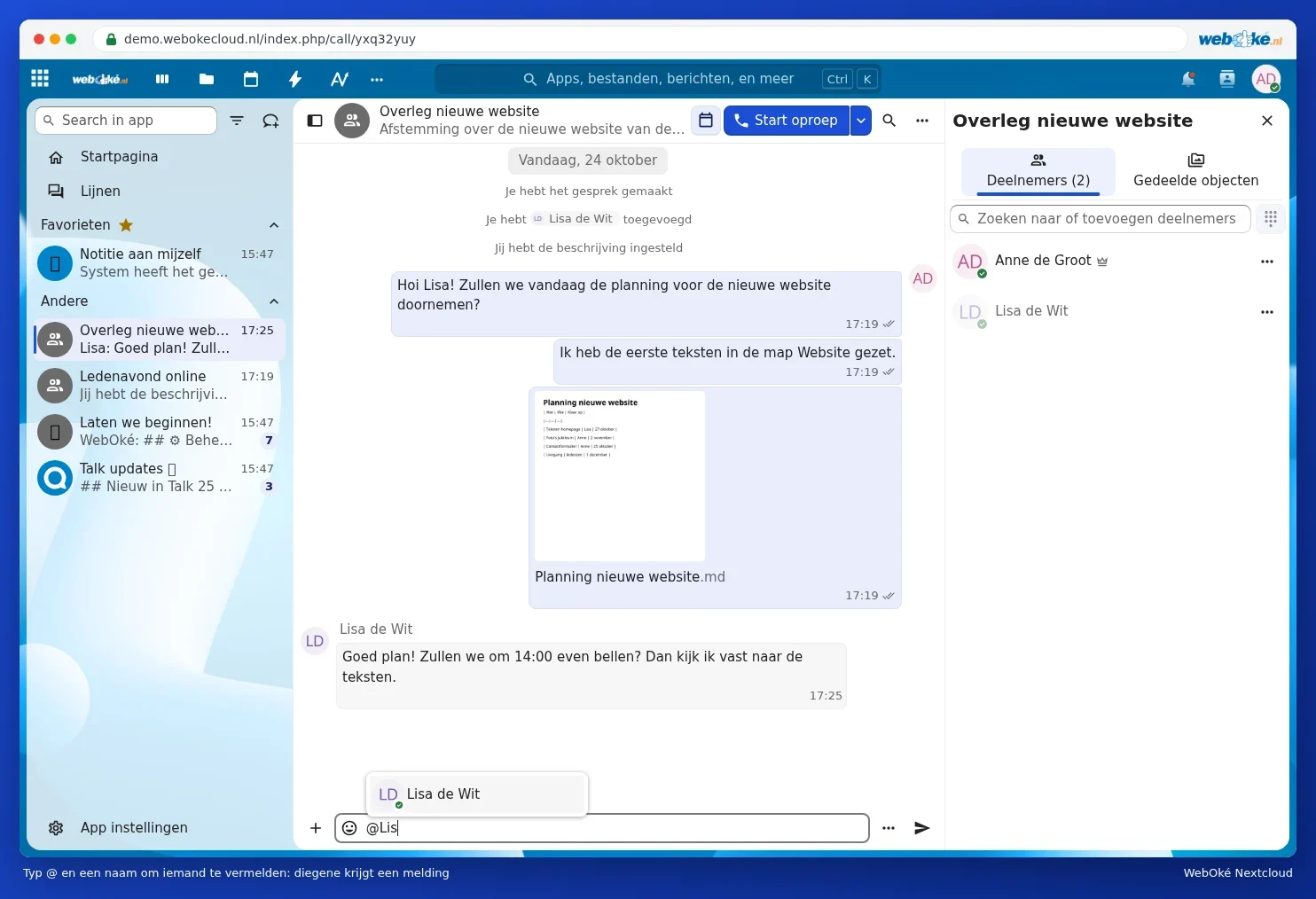
Napište @ a první písmena jména. Vyberte osobu ze seznamu. Daná osoba dostane upozornění, i když má u této konverzace nastaveno zobrazování upozornění pouze na Pouze zmínky ve stylu @jméno. Pomocí @all zmíníte všechny účastníky konverzace.
Užitečné funkce v konverzaci
- Reakce na zprávu: najeďte myší na zprávu. Poté můžete přidat reakci pomocí emoji, odpovědět (zobrazí se přitom původní zpráva) nebo pomocí tří teček nastavit připomenutí, upravit zprávu či ji smazat.
- Odeslání později: klikněte na tři tečky vedle pole pro zprávu a zvolte Odeslat později. Pomocí Odeslat bez upozornění odešlete zprávu, aniž by ostatní dostali upozornění.
- Vlákna: pokud je konverzace rušná, začněte vlákno (podřízenou konverzaci) k jednomu tématu. Všechna vlákna uvidíte vlevo pod Vláken.
- Hledání: pomocí lupy nahoře vyhledáváte ve zprávách této konverzace. Vyhledávací pole nahoře v Nextcloud hledá i v Talk.
- Oblíbené: najeďte na konverzaci v seznamu vlevo, klikněte na tři tečky a označte ji jako oblíbenou. Poté bude vždy nahoře.
Opuštění nebo odstranění konverzace
Otevřete Nastavení konverzace a přejděte do Nebezpečné zóny. Pomocí Opustit konverzaci z ní odejdete pouze Vy, ostatní mohou pokračovat. Odstranit konverzaci odstraní konverzaci pro všechny a Smazat zprávy chatu smaže pouze zprávy. Poslední dvě možnosti může provést pouze moderátor, většinou ten, kdo konverzaci vytvořil.