
Kapitola 5 · 5.7
Sdílení s někým na jiném Nextcloudu (federativní sdílení)
Pracuje druhá osoba také s Nextcloudem, ať už u WebOké nebo u jiného poskytovatele? Pak můžete sdílet přímo z Nextcloudu do Nextcloudu. Tomu se říká federativní sdílení. Soubor se pak zobrazí ve vlastním Nextcloudu druhé osoby, jako by tam byl uložen.
Vaše vlastní adresa: Federated Cloud ID
Každý uživatel Nextcloudu má Federated Cloud ID. To vypadá jako e-mailová adresa: Vaše uživatelské jméno, zavináč a adresa Vašeho Nextcloudu. Najdete ho přes svou profilovou fotku vpravo nahoře, Nastavení a poté Sdílet, u Vaše Federated Cloud ID (1). Pomocí tlačítka pro kopírování vedle něj ho zkopírujete do schránky.

Sdílení s jiným Nextcloudem
- Požádejte druhou osobu o její Federated Cloud ID.
- U souboru nebo složky otevřete záložku Sdílet.
- Pod Externí sdílení zadejte Federated Cloud ID druhé osoby (1). V seznamu se zobrazí dvě možnosti: adresa s obálkou znamená sdílení přes e-mail (viz Sdílení e-mailem s někým bez účtu). Pro federativní sdílení vyberte řádek se jménem a pod ním "na" a adresou druhého Nextcloudu, například jan, na cloud.priklad.cz.
- Vyberte oprávnění a sdílení uložte.
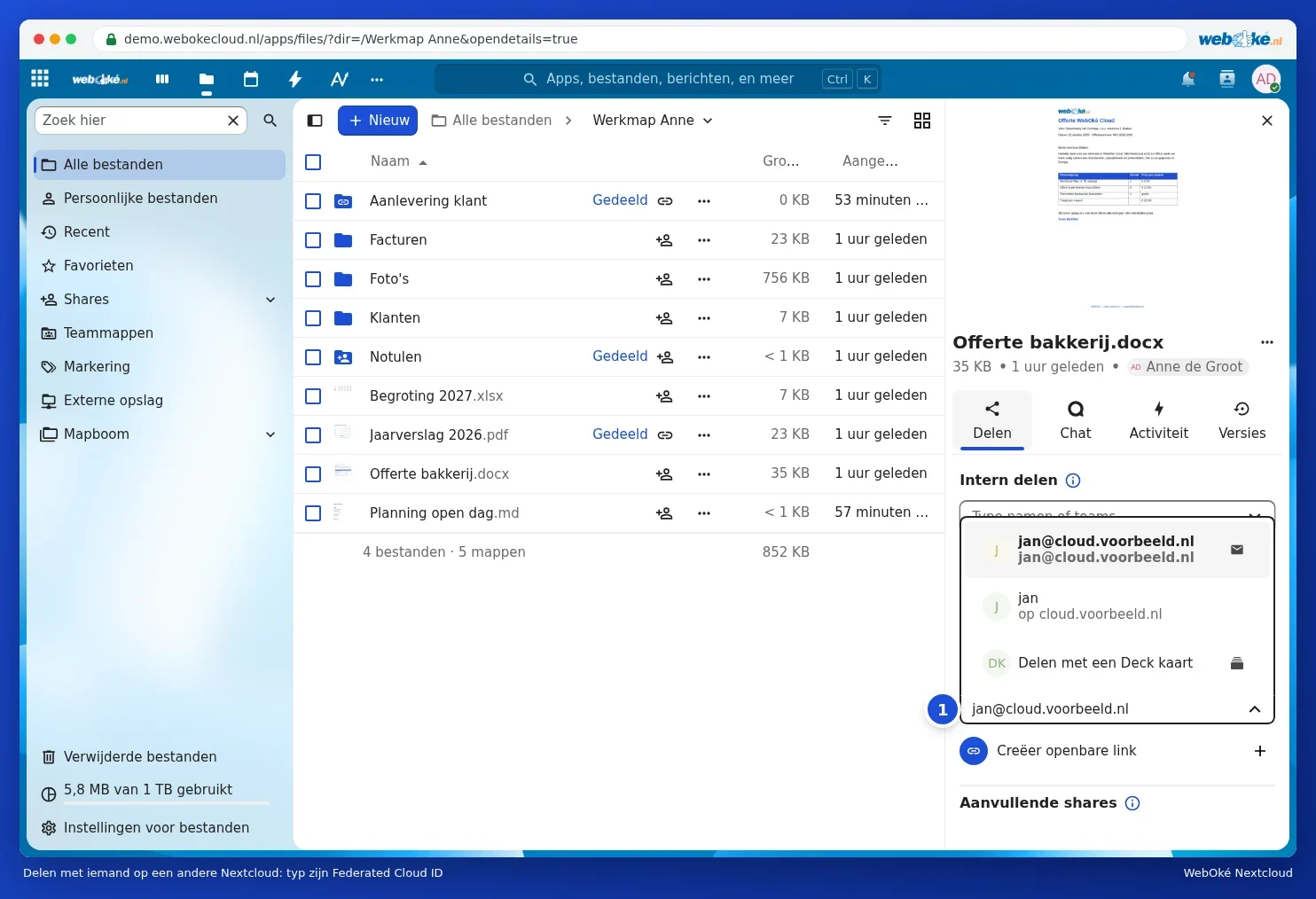
Druhá osoba obdrží ve svém Nextcloudu upozornění a musí sdílení nejprve přijmout. Poté se soubor nebo složka objeví v jejích Souborech.
Někdo sdílí s Vámi
Pokud s Vámi někdo z jiného Nextcloudu něco sdílí, obdržíte upozornění (zvoneček vpravo nahoře). Klikněte na Přijmout a sdílení se zobrazí ve Vašich Souborech a u Sdílení.
Tip: toto funguje i mezi dvěma WebOké Nextcloudy, například mezi balíčkem Vaší firmy a Vaším vlastním balíčkem Personal.