
Kapitola 14 · 14.8
AI asistent ve vaší instanci Nextcloud
S balíčkem Nextcloud Family a Max využíváte AI přímo ve vaší vlastní instanci Nextcloud. Chatujete s Asistentem a necháte si texty shrnout, přepsat nebo přeložit. Za tímto účelem propojíte svůj vlastní účet u poskytovatele AI. WebOké si za to prozatím nic neúčtuje.
| Balíček | AI asistent |
|---|---|
| Free a Personal | Ne. U balíčku Personal uvidíte na kartě AI asistent v Nextcloud je k dispozici od balíčku Nextcloud Family. s tlačítkem Změnit balíček. |
| Family a Max | Ano |
Co potřebujete?
Klíč API u jednoho z těchto poskytovatelů:
- Mistral, se zpracováním v EU (v seznamu označeno jako EU).
- OpenAI. Díky tomu můžete také vytvářet obrázky a převádět řeč na text.
- Anthropic Claude (v seznamu označeno jako beta).
Poskytovateli platíte přímo sami podle využití. Předplatné jako ChatGPT Plus nebo Claude Pro zde nefunguje: skutečně potřebujete klíč API. U karty najdete odkaz Kde získám klíč API?
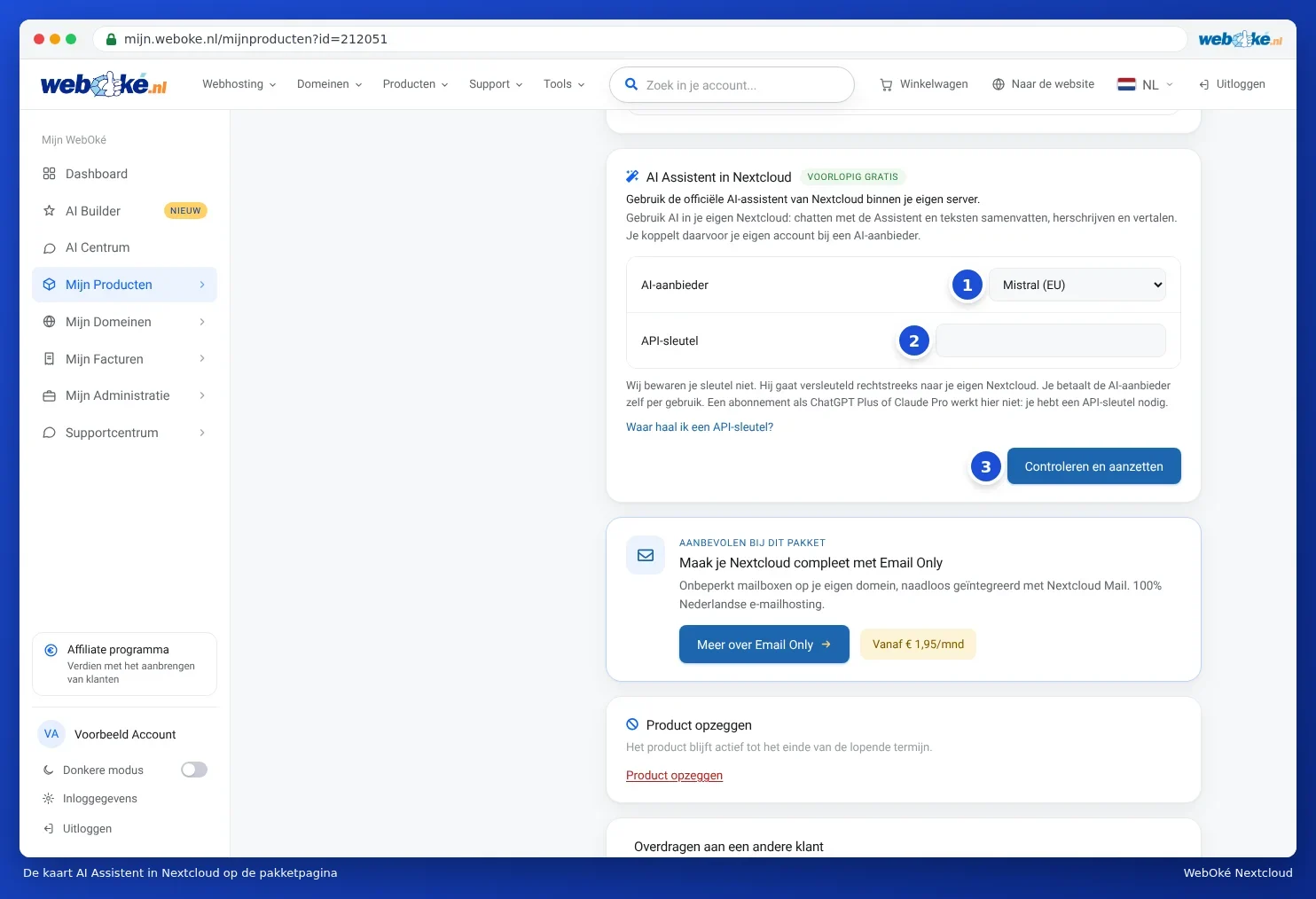
Jak to zapnout
- Otevřete stránku balíčku v Mijn WebOké a přejděte na kartu AI asistent v Nextcloud.
- U pole Poskytovatel AI (1) vyberte svého poskytovatele.
- Vložte svůj klíč do pole Klíč k aplikačnímu program. rozhraní (API) (2).
- Klikněte na Zkontrolovat a zapnout (3). Klíč ověříme u poskytovatele a vše připravíme. Obvykle to trvá méně než minutu.
- Nyní uvidíte, s jakým poskytovatelem a jakým modelem je AI zapnutá. Otevřete svou instanci Nextcloud a zvolte Asistenta.
Chcete jiný model? Vyberte jej u pole Model a klikněte na Uložit model. AI může zapnout nebo vypnout pouze vlastník účtu.
Hlášení
| Hlášení | Co dělat |
|---|---|
| Toto nevypadá jako platný klíč API. | Zkopírujte klíč znovu, celý a bez mezer. |
| Poskytovatel tento klíč nepřijímá. | Zkontrolujte klíč a svůj kredit u poskytovatele. |
| S tímto klíčem nejsou k dispozici žádné použitelné modely. | Zjistěte u poskytovatele, jaké modely smí váš účet používat. |
| Příliš mnoho pokusů. Zkuste to prosím znovu za hodinu. | Počkejte hodinu. |
Soukromí
Váš klíč neukládáme. Putuje šifrovaně přímo do vaší vlastní instance Nextcloud. Texty, které AI poskytnete, putují k poskytovateli, kterého si zvolíte. Chcete li, aby vše zůstalo v EU, zvolte Mistral.
Vlastní klíč pro každého uživatele
Každý uživatel vaší instance Nextcloud si navíc může nastavit vlastní klíč přímo v Nextcloud, v části Nastavení, v sekci o umělé inteligenci (AI).
Vypnutí
Na kartě klikněte na Vypnout AI. Váš klíč bude poté z vaší instance Nextcloud odstraněn a Asistent zmizí. Vaše soubory zůstanou beze změny zachovány.
Přečtěte si také náš článek v znalostní bázi Používání AI ve vaší instanci Nextcloud s vlastním klíčem API.