
Kapitola 9 · 9.1
Kalendář: zobrazení, vytváření schůzek, opakování a připomínky
Podívejte se na krátké video
Pomocí aplikace Kalendář si ve svém WebOké Nextcloud vedete přehled o svých schůzkách. Můžete používat více kalendářů vedle sebe, například jeden pro práci a jeden pro rodinu, sdílet je s dalšími osobami a zobrazit si je i v telefonu. Kalendář otevřete pomocí ikony kalendáře v horní liště.

| Č. | Prvek | K čemu slouží? |
|---|---|---|
| 1 | Událost | Vytvoření nové schůzky. |
| 2 | Dnes | Přechod zpět na dnešní den. Pomocí šipek nad ním se pohybujete na předchozí nebo následující týden; klepnutím na datum mezi nimi zvolíte konkrétní den. |
| 3 | Zobrazit | Vyberte z možností Den, Týden, Měsíc, Rok a Seznam. |
| 4 | Moje kalendáře | Vaše kalendáře. Zaškrtávacím políčkem zapnete nebo vypnete zobrazení kalendáře; každý kalendář má vlastní barvu. |
| 5 | Koš | Obnovení smazaných schůzek a kalendářů. |
| 6 | Nastavení kalendáře | Časové pásmo, import, adresy pro telefon a další. |
Pod vlastními kalendáři vidíte také nástěnky z aplikace Deck (karty s termínem splnění) a své seznamy úloh z aplikace Úlohy. Kalendář Narozeniny si Nextcloud vytváří sám, na základě narozenin z Vašich kontaktů.
Výběr jiného zobrazení
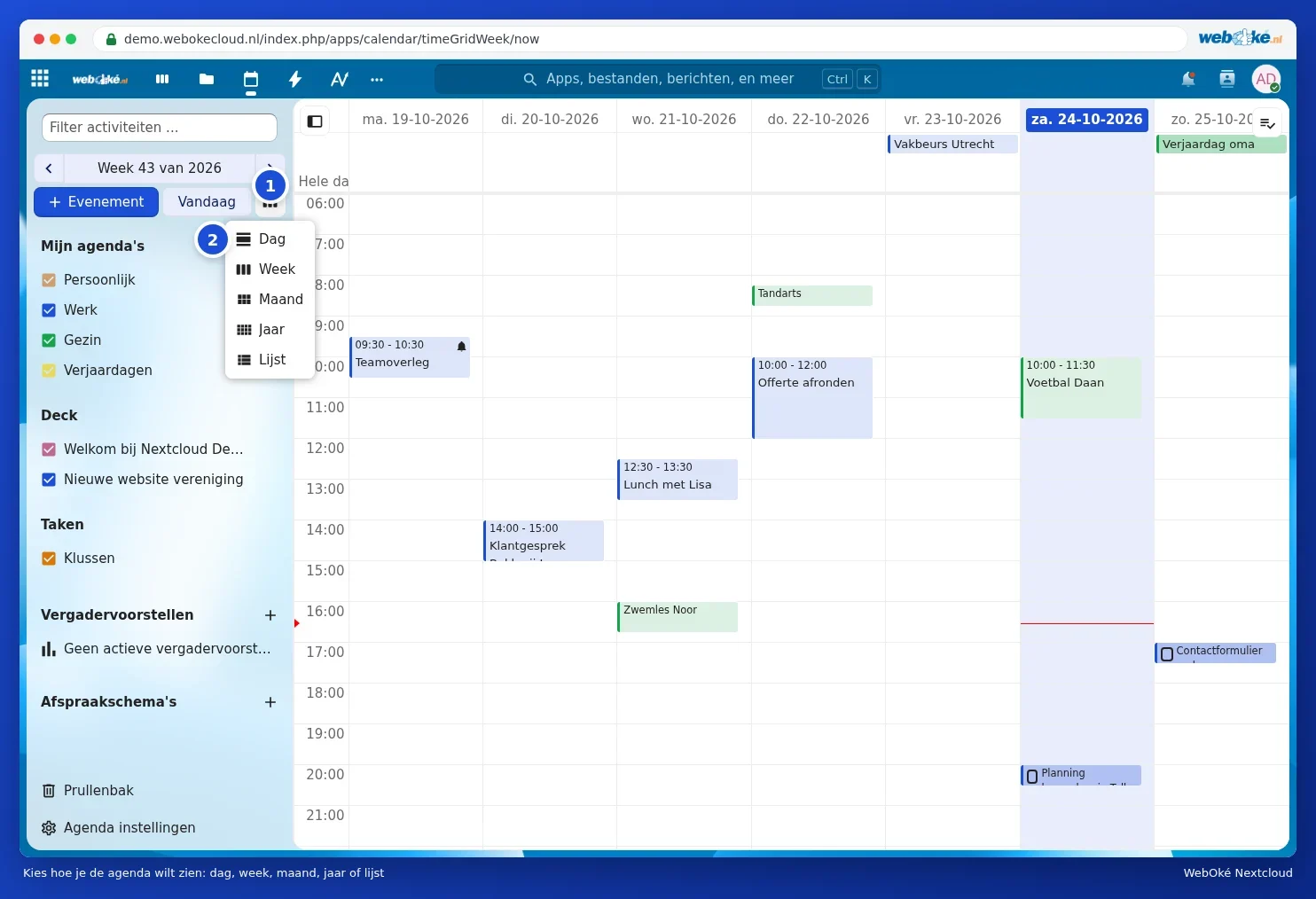
Klepněte na tlačítko vedle položky Dnes (1) a vyberte zobrazení (2). Seznam zobrazuje všechny schůzky pod sebou, což je praktické pro rychlý přehled o nadcházejících událostech.

Vytvoření schůzky
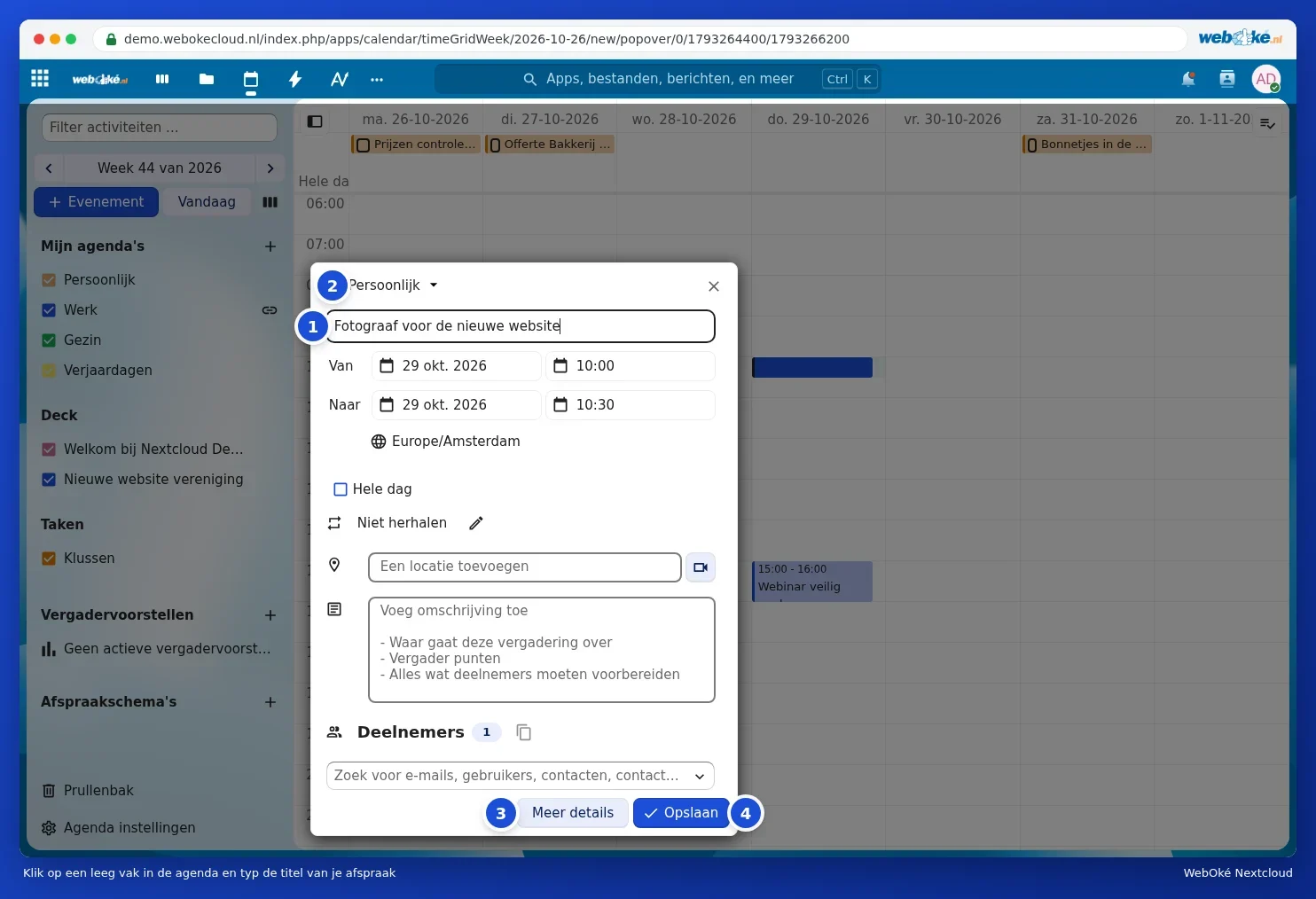
- V týdenním nebo denním zobrazení klepněte na prázdné políčko ve správném čase, nebo přetažením přes více políček vytvořte delší schůzku. Můžete také klepnout na Událost.
- Zadejte název schůzky (1).
- Nahoře vyberte, do kterého kalendáře schůzka patří (2), například Práce nebo Rodina.
- Zkontrolujte datum a čas u polí Z a Pro. Zaškrtněte Celý den pro narozeniny nebo volný den.
- Případně vyplňte místo konání a popis.
- Klepněte na Uložit (4). Chcete nastavit více, například připomínku? Klepněte na Další podrobnosti (3).
Tip: vedle pole pro místo konání je tlačítko s ikonou kamery. Pomocí něj v balíčcích s Office přímo přidáte ke schůzce konverzaci v Talk, takže se k ní může online připojit kdokoli (viz Zahájení konverzace: jeden na jednoho, skupina nebo tým).
Všechny možnosti: Další podrobnosti
V části Další podrobnosti se schůzka zobrazí ve velkém okně. Zde nastavíte:
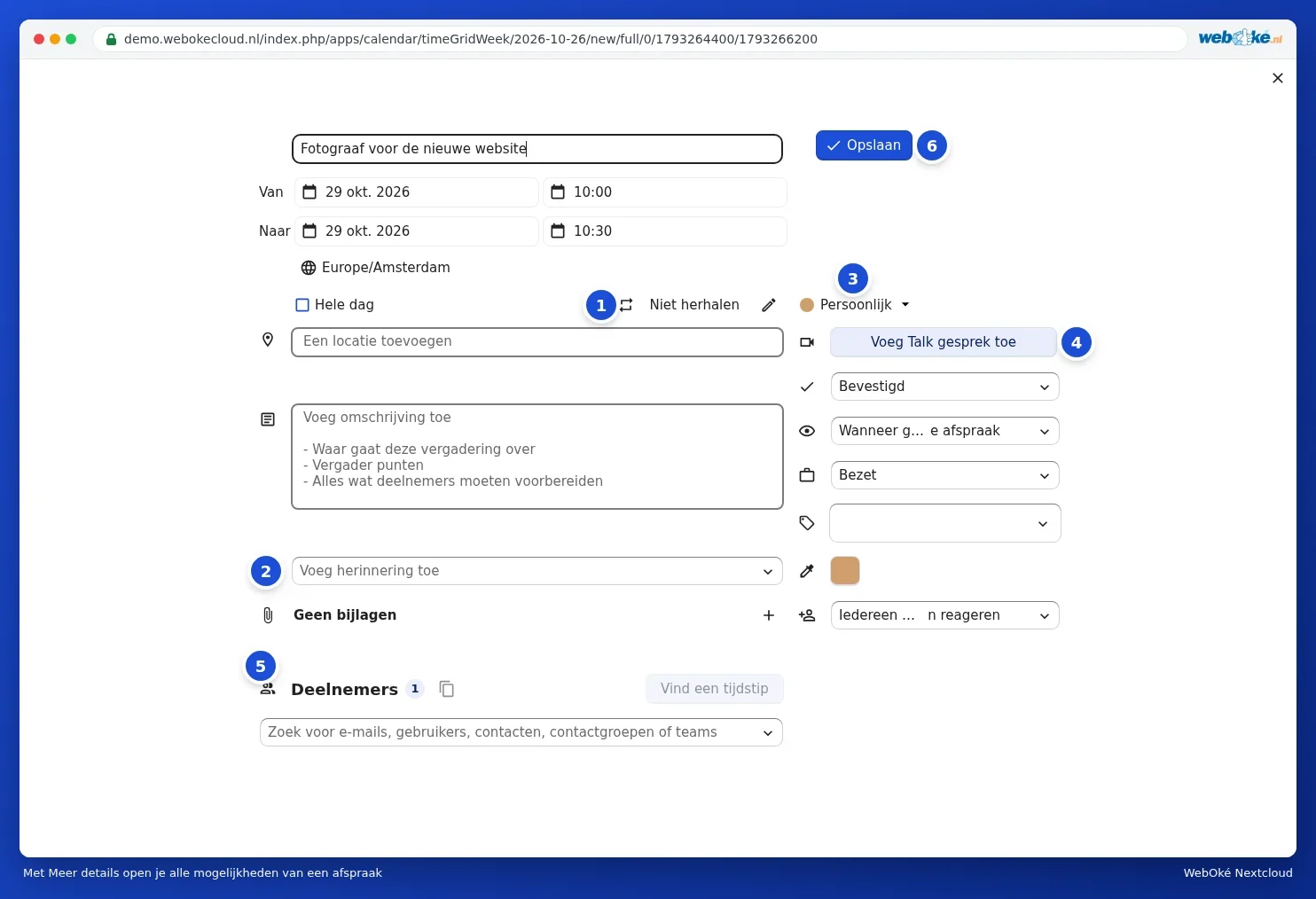
- Opakování (1): klepněte na tužku vedle položky Neopakovat.
- Připomínka (2): v nabídce Přidat připomínku zvolte, kdy chcete dostat upozornění.
- Kalendář (3): v jakém kalendáři se schůzka nachází. Pokud ho změníte, schůzka se přesune.
- Konverzace v Talk (4): propojení s online schůzkou (balíčky s Office).
- Účastníci (5): pozvání osob, viz Lidé pozvaní na schůzku.
- Na pravé straně dále: stav (například Potvrzeno), co uvidí ostatní, když kalendář sdílíte, zda se čas počítá jako Zaneprázdněn(a) nebo Volné, štítky, vlastní barva a kdo může na pozvánku reagovat.
- Vlevo pod připomínkou přidáte přílohy pomocí plus u položky Žádné přílohy.
Klepněte na Uložit (6). U existující schůzky se toto tlačítko jmenuje Aktualizovat.
Nastavení opakování schůzky
V Dalších podrobnostech klepněte na tužku vedle položky Neopakovat. Otevře se okno Zopakovat událost. V rozevírací nabídce vyberte, jak často (každý den, týden, měsíc nebo rok), poté v jaké dny a kdy opakování skončí. Klepněte na Nastavit opakování.
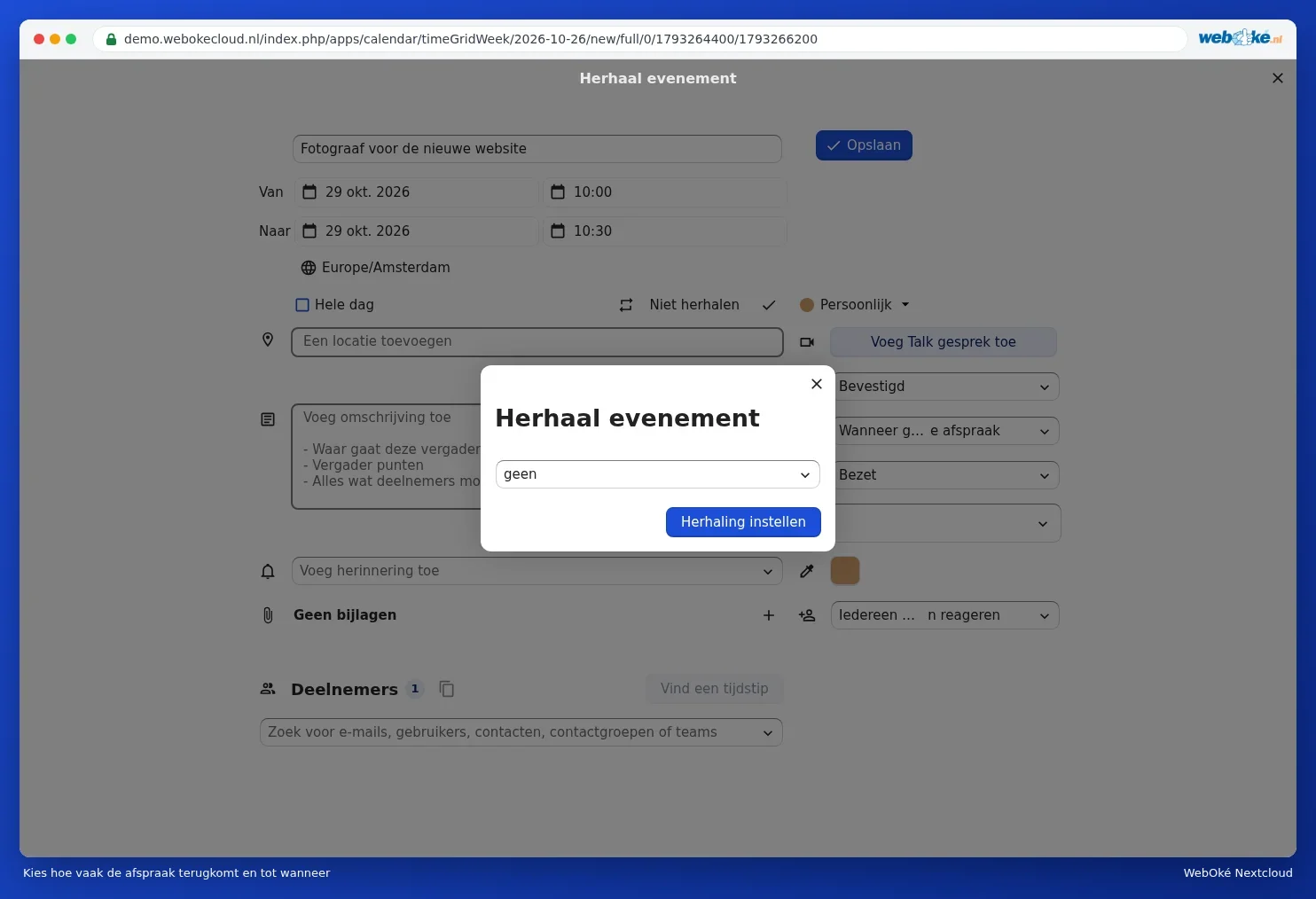
Pokud později upravíte jednu schůzku z celé série, Kalendář se zeptá, zda chcete upravit jen tuto schůzku, nebo i všechny následující.
Připomínky
V Dalších podrobnostech klepněte na Přidat připomínku a zvolte například 15 minut nebo 1 den předem. Můžete přidat více připomínek. Připomínku dostanete jako oznámení ve svém Nextcloud a také do telefonu, pokud máte kalendář v telefonu propojený (viz Kalendář a kontakty na iPhonu a iPadu a Kalendář a kontakty na Androidu pomocí DAVx5).

Tip: chcete, aby se u každé nové schůzky v kalendáři automaticky nastavila připomínka? Nastavte u samotného kalendáře výchozí připomínku: najeďte myší na kalendář, klepněte na tužku a vyberte možnost u položky Výchozí připomínka pro aktivity (viz Sdílení kalendářů, jejich zveřejnění a vložení na web).
Zobrazení, úprava, přesunutí nebo smazání schůzky
- Zobrazení: klepněte na schůzku. Uvidíte čas, místo a popis, s tlačítky Další podrobnosti a Upravit.
- Přesunutí: přetáhněte schůzku na jiný čas nebo jiný den. Tažením za spodní okraj ji prodloužíte nebo zkrátíte.
- Smazání: klepněte na schůzku, otevřete nabídku se třemi tečkami a vyberte smazání.

Smazali jste něco omylem?
Klepněte vlevo dole na Koš. Tam najdete smazané schůzky a kalendáře. Klepnutím na Obnovit je vrátíte zpět. Po určité době z koše zmizí; okno zobrazuje, po kolika dnech k tomu dojde.
Nesedí čas?
Zobrazují se schůzky posunuté o hodinu nebo více? Podívejte se v Nastavení kalendáře, jaké je nastavené Časové pásmo. Vyberte Amsterdam (nebo časové pásmo, ve kterém žijete). Viz také Vyplnění profilu: jméno, fotka, e-mailová adresa, jazyk a časové pásmo ohledně jazyka a časového pásma Vašeho účtu.