
Kapitola 4 · 4.1
Aplikace Soubory: přehled a zobrazení
Podívejte se na krátké video
V aplikaci Soubory jsou uloženy všechny Vaše složky a dokumenty. Otevřete ji přes ikonu složky v horní liště nebo pomocí nabídky s devíti tečkami vlevo nahoře. Vše, co zde vidíte, je bezpečně uloženo ve Vašem WebOké Nextcloud a je dostupné i z počítače a telefonu.
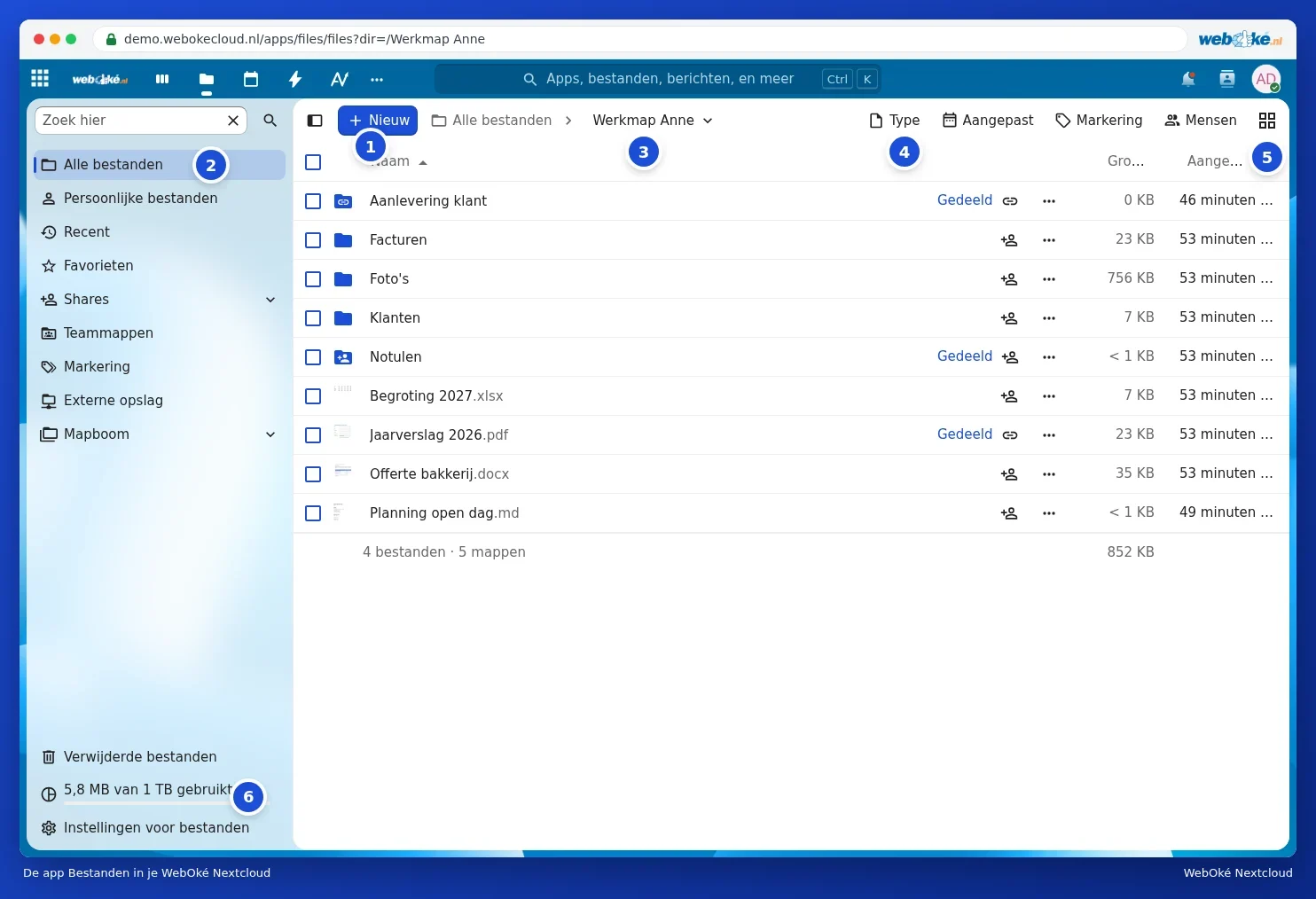
Součásti obrazovky
- Nový (1): nahrávání souborů nebo složek a vytváření nových složek, dokumentů nebo žádosti o soubor. Viz Nahrávání a stahování, i velkých souborů, celých složek a zipu a Vytváření, přesouvání, kopírování a přejmenovávání složek.
- Pohyb (2): Všechny soubory, Osobní soubory, Nedávné, Oblíbené, Sdílení, Týmové složky, Štítky, Externí úložiště a Strom složek. Nad tím se nachází pole Hledat zde.
- Drobečková navigace (3): zobrazuje, kde se právě nacházíte. Klikněte na Všechny soubory nebo na složku v cestě, chcete-li se vrátit zpět.
- Filtry (4): zobrazit pouze určitý Typ (například pdf nebo obrázky), soubory Změněné v určitém období, s určitým Štítkem nebo od určitých Lidí.
- Zobrazit (5): přepínání mezi seznamem a mřížkou.
- Úložiště (6): kolik místa využíváte. Viz Kontrola úložiště: co se počítá a co ne.
Vlevo dole najdete také Smazané soubory (Váš koš, viz Obnovení smazaného souboru ze Smazaných souborů) a Nastavení pro Soubory.
Seznam nebo mřížka
V zobrazení seznamu vidíte u každého souboru Název, Velikost a kdy byl naposledy Změněn. Kliknutím na záhlaví sloupce podle něj seřadíte obsah, dalším kliknutím pořadí obrátíte.
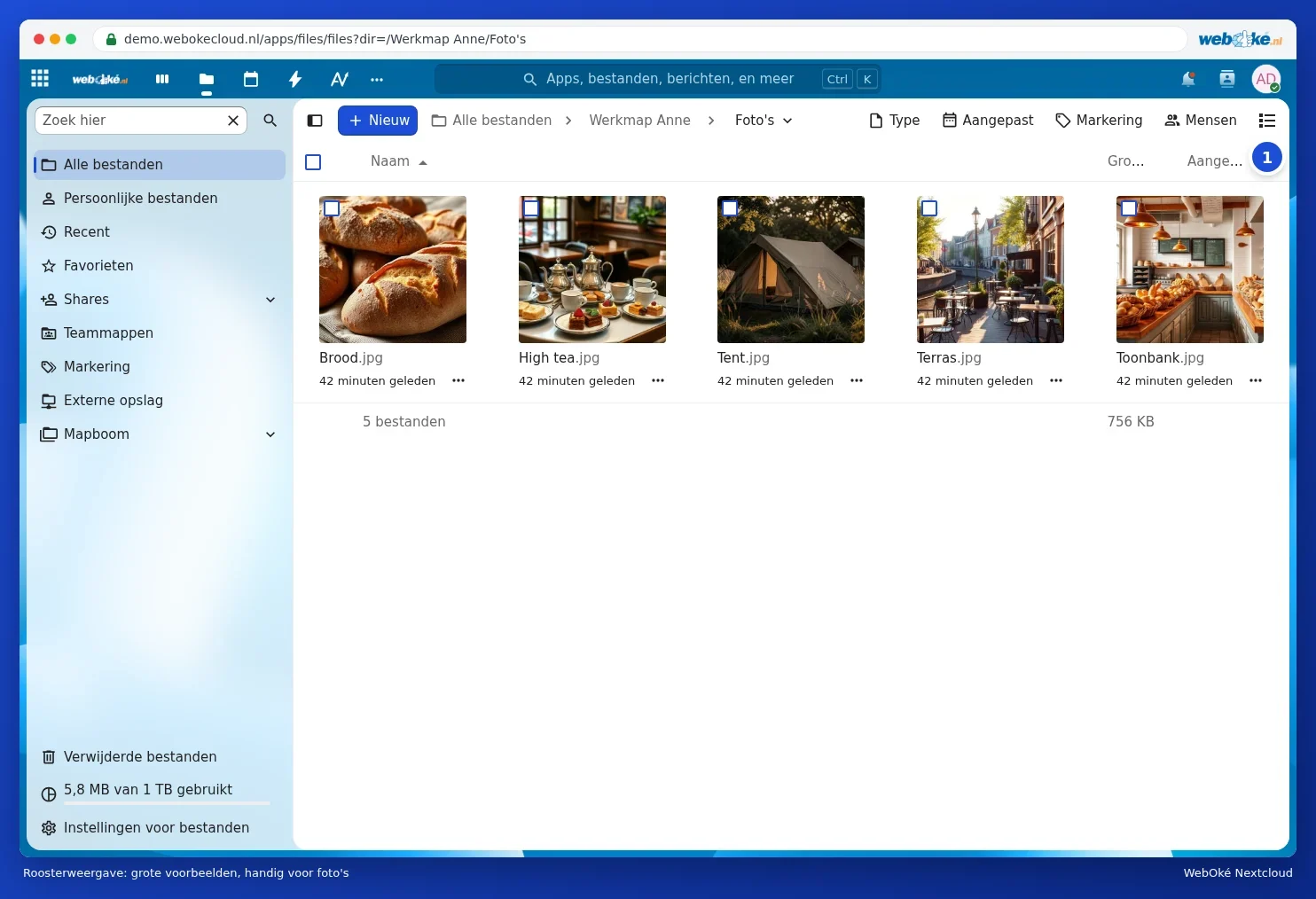
Zobrazení v mřížce zobrazuje velké náhledy. To se hodí ve složce s fotografiemi. Stejným tlačítkem vpravo nahoře (1) se vrátíte zpět na seznam. Nextcloud si Vaši volbu zapamatuje.
Postranní panel s podrobnostmi
Klikněte pravým tlačítkem myši na soubor (nebo na tři tečky v řádku) a vyberte Podrobnosti. Vpravo se otevře postranní panel s náhledem, velikostí, datem a vlastníkem. Pod tím jsou karty:
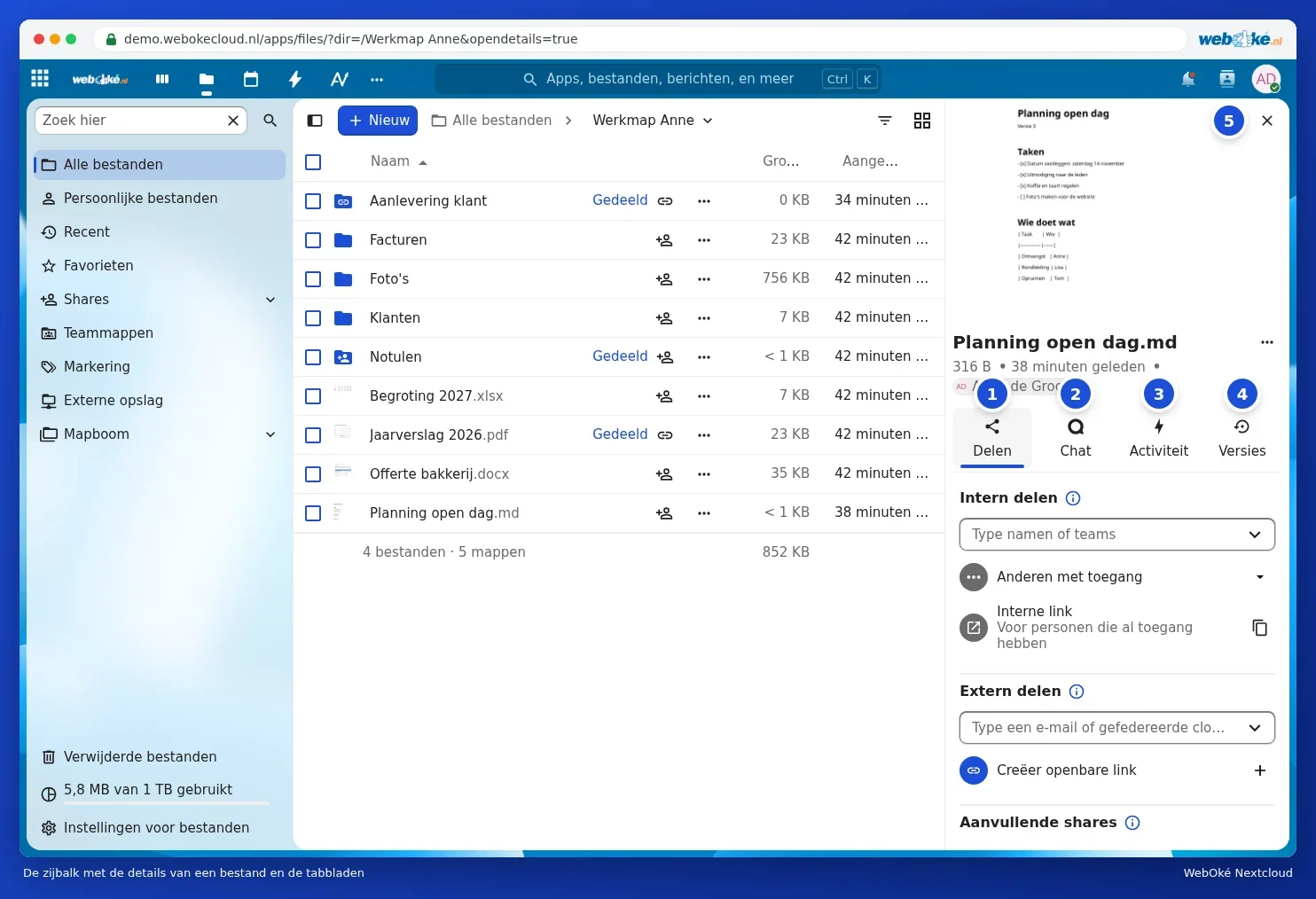
- Sdílet (1): sdílení souboru s dalšími osobami nebo pomocí odkazu. Viz Sdílení s uživatelem z Vašeho vlastního Nextcloudu a Vytvoření veřejného odkazu: čtení, úpravy, heslo, datum skončení platnosti a limit stahování.
- Chat (2): diskuse o tomto souboru. Viz Chat a aktivita u souboru.
- Aktivita (3): kdo a co se souborem udělal.
- Verze (4): obnovení předchozích verzí. Viz Obnovení starší verze a pojmenování verzí.
Křížkem (5) postranní panel opět zavřete.
Nastavení pro Soubory
V nabídce Nastavení pro Soubory vlevo dole určujete mimo jiné, zda jsou složky zobrazeny nad soubory, zda se oblíbené položky zobrazují jako první, zda jsou viditelné skryté soubory a zda se Vám zobrazí upozornění před smazáním souboru. Na stejném místě pod položkou WebDAV najdete adresu, pomocí které připojíte svůj Nextcloud jako síťový disk.
Tip: Dokumenty Office (Word, Excel a PowerPoint) a soubory pdf se otevírají v Euro-Office. Jak s nimi pracovat, najdete v příručce Euro-Office.