
Kapitola 7 · 7.2
Instalace Nextcloud Files na Windows
Takto nainstalujete desktopovou aplikaci Nextcloud Files na počítač s Windows a propojíte ji s vaším WebOké Nextcloud. Počítejte s přibližně deseti minutami.
Krok 1: stažení
- Přejděte na www.weboke.nl/download a u položky Nextcloud Files klikněte na Windows (1). Nebo použijte přímo tento odkaz: Nextcloud Files pro Windows.
- Soubor stahujete přímo od Nextcloud. Soubor se jmenuje například Nextcloud-35.0.0-x64.msi a uloží se do složky Stažení.

Krok 2: instalace
- Dvakrát klikněte na stažený soubor.
- Postupujte podle kroků instalačního programu. Navržená nastavení můžete ponechat beze změny.
- Windows se zeptá, zda smí aplikace provést změny. Klikněte na Ano. K tomu potřebujete oprávnění správce na počítači.
- Po instalaci se aplikace sama spustí. Zobrazí se okno pro přihlášení a vpravo dole na hlavním panelu se objeví obláček Nextcloud. Pokud obláček nevidíte, klikněte na šipku nahoru vedle hodin.
Krok 3: propojení s vaším Nextcloud
Tato část aplikace je zatím z velké části v angličtině, i na počítači v českém jazyce. Níže uvádíme názvy tak, jak je uvidíte v aplikaci.
- V okně Log in to Nextcloud vyplňte u položky Server address adresu vašeho WebOké Nextcloud, například https://demo.webokecloud.nl. Klikněte na Log in.
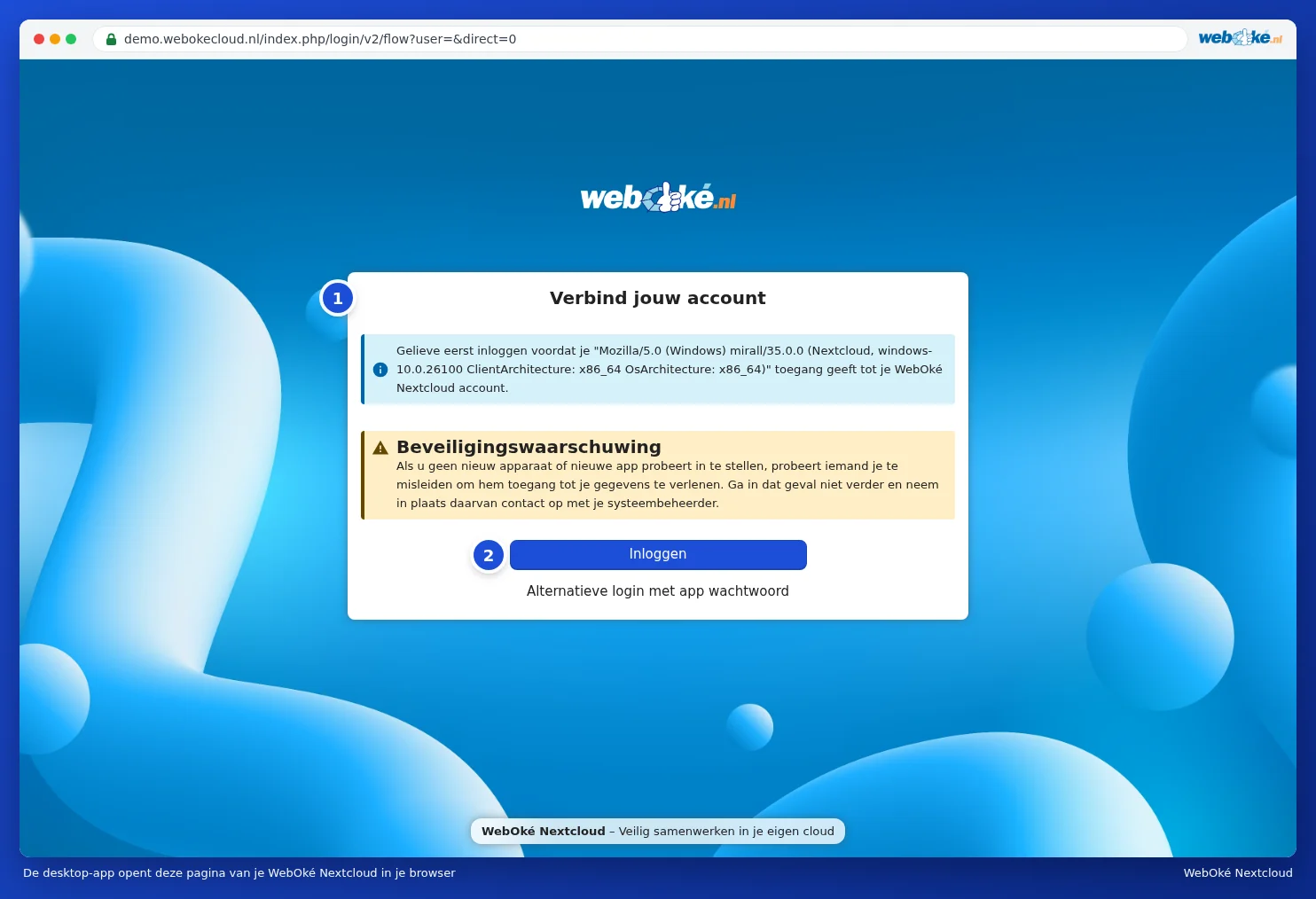
- Aplikace otevře váš prohlížeč se stránkou Propojit s vaším účtem (1). Klikněte na Přihlásit (2). V aplikaci mezitím uvidíte Přepněte do prohlížeče. Pokud se prohlížeč neotevře automaticky, klikněte v aplikaci na Kopírovat odkaz a vložte odkaz do prohlížeče.
Na stránce se zobrazí Varování ohledně zabezpečení: přístup udělte pouze tehdy, pokud právě sami nastavujete aplikaci. Nad tím je uveden název, pod kterým se aplikace hlásí; u desktopové aplikace jde o dlouhý technický název obsahující "mirall" a "Nextcloud". To je normální. - Pokud ještě nejste přihlášeni, přihlaste se pomocí uživatelského jména a hesla a zadejte přihlašovací kód, který obdržíte e-mailem nebo v aplikaci pro ověřování.
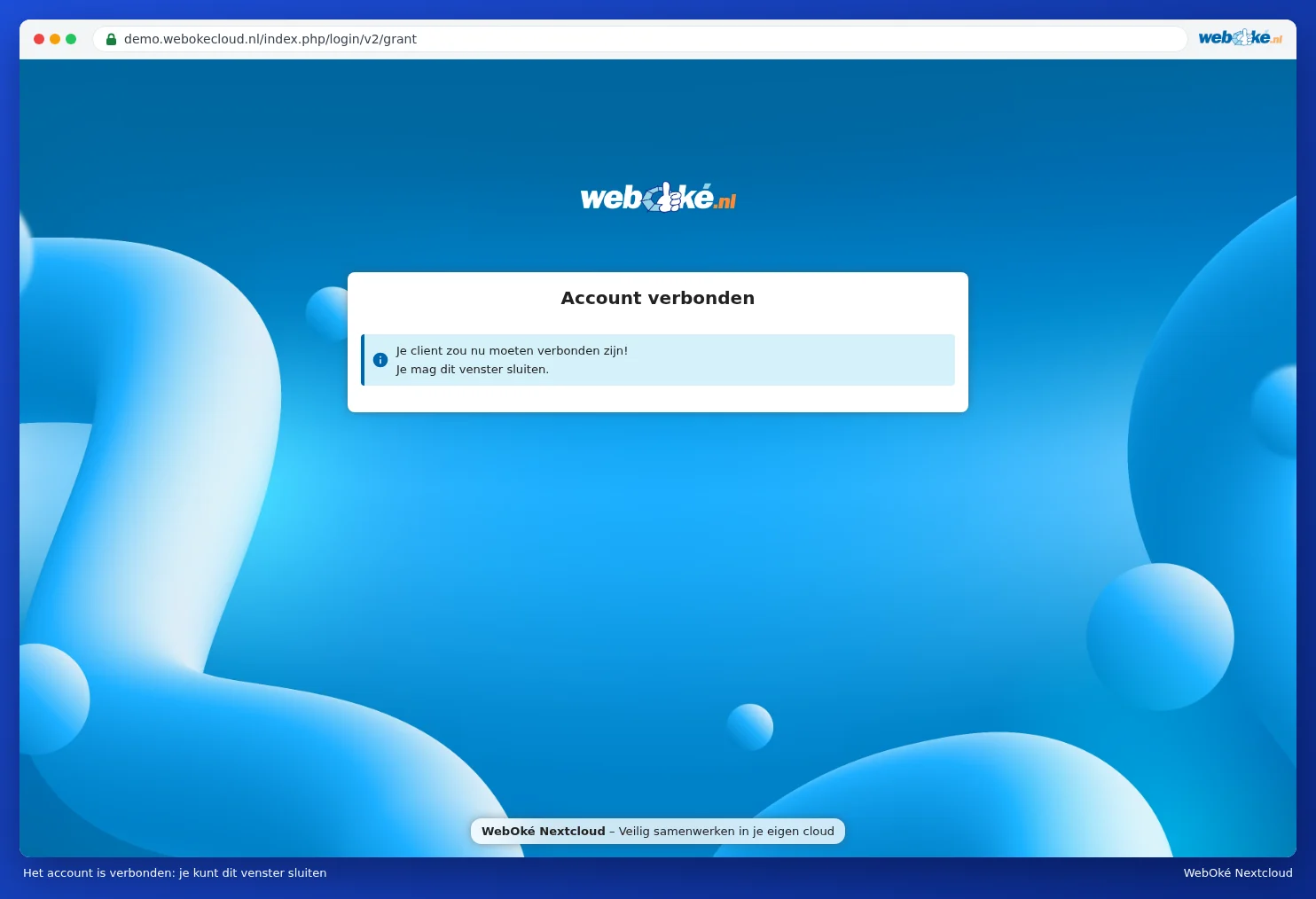
- Zobrazí se Přístup k účtu se jménem, pod kterým jste přihlášeni. Klikněte na Udělit přístup (3). Prohlížeč poté oznámí, že účet byl propojen a že okno můžete zavřít.
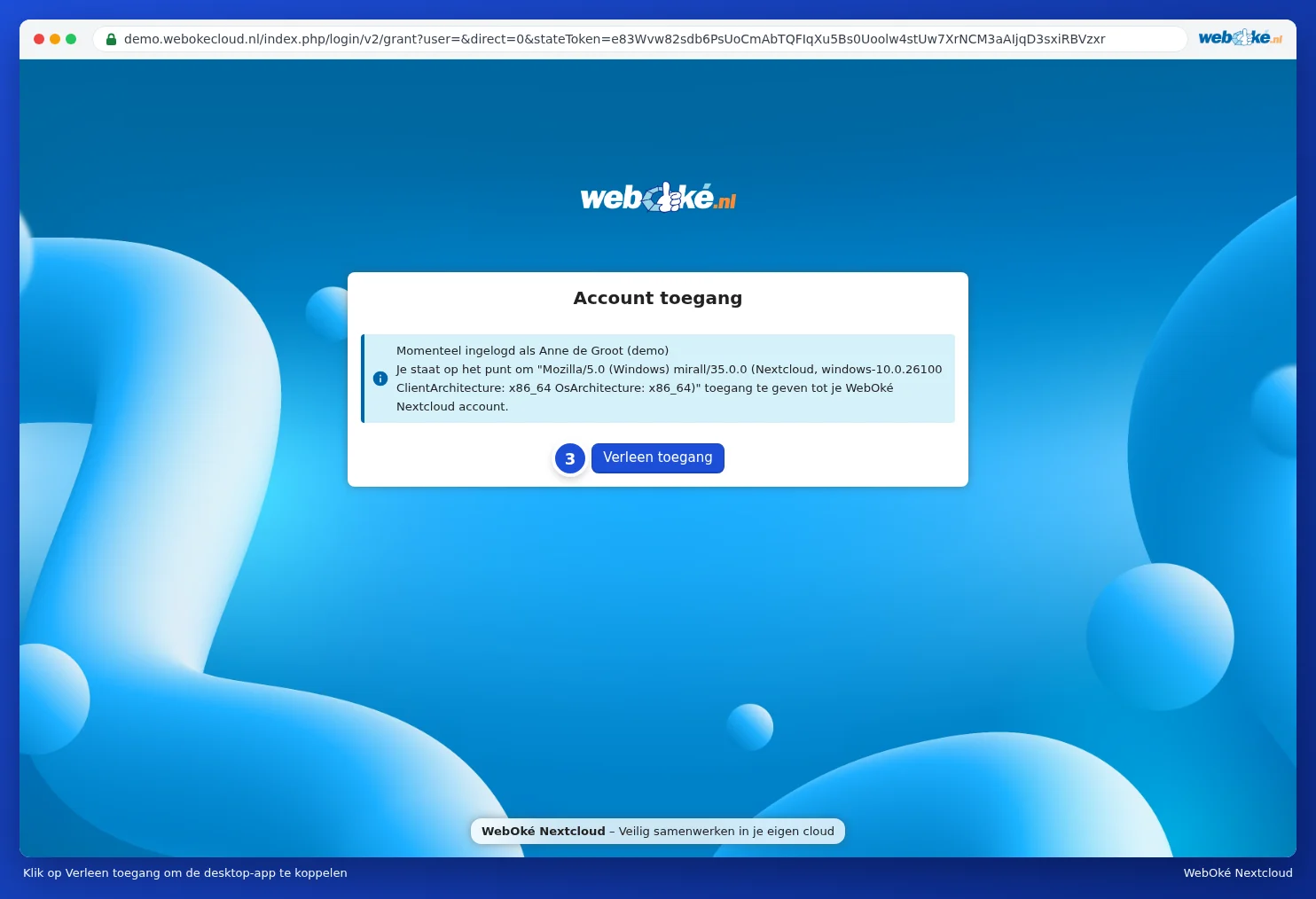
Nemusíte tedy vytvářet heslo aplikace: aplikace si to zařídí sama. Ve vašem Nextcloud pak počítač uvidíte v nabídce Nastavení, Zabezpečení, v sekci Zařízení a relace (viz Zobrazení, odvolání nebo vzdálené vymazání zařízení a sezení).
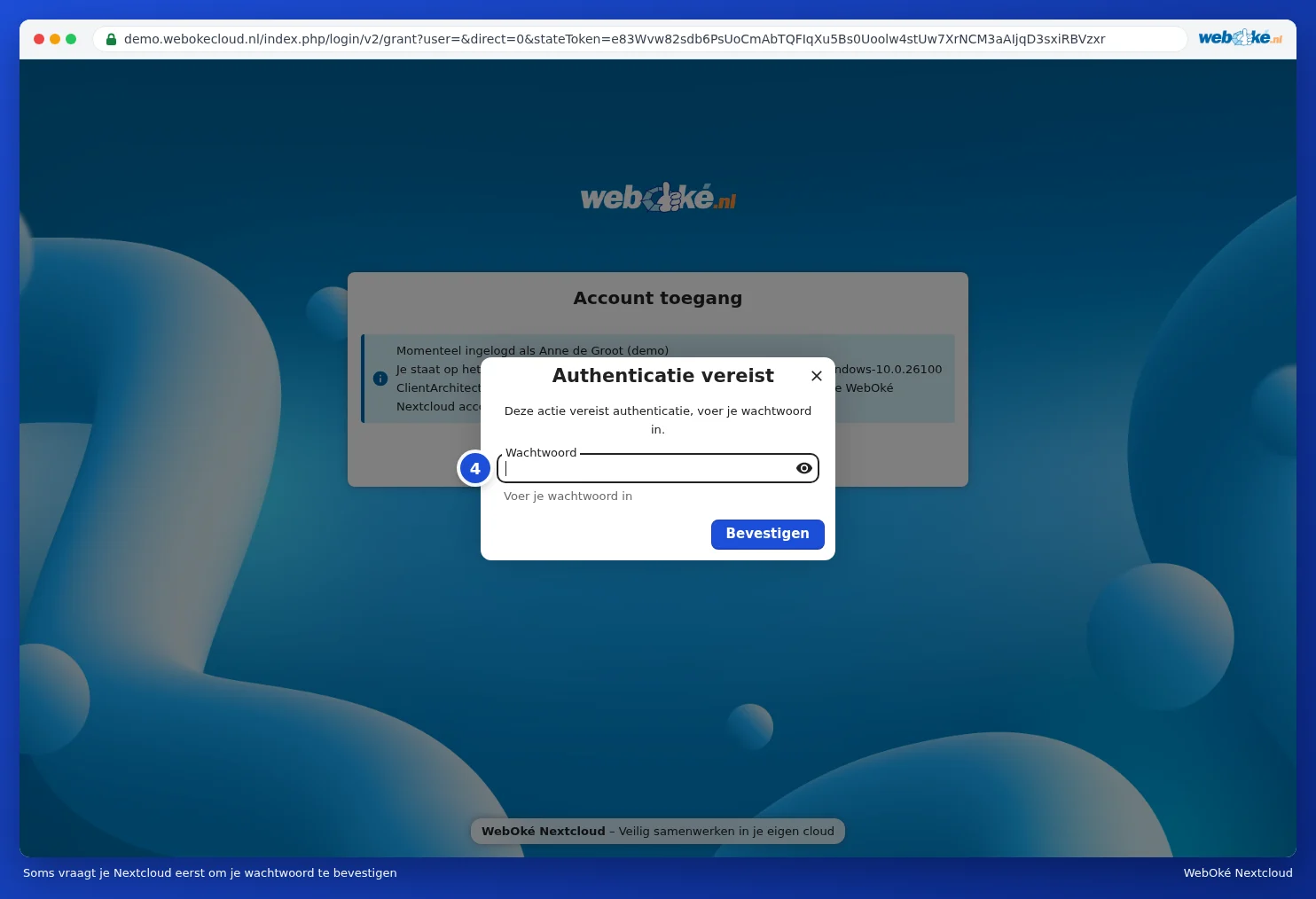
Pokud jste v prohlížeči byli přihlášeni již delší dobu, Nextcloud vás může nejprve požádat o potvrzení hesla: Vyžadováno ověření se. Zadejte své běžné heslo (4) a klikněte na Potvrdit.
Krok 4: výběr toho, co se dostane na váš počítač
Zpátky v aplikaci zvolíte způsob synchronizace:
| Volba v aplikaci | Co dělá | Kdy zvolit |
|---|---|---|
| Virtual files (virtuální soubory) | Vidíte všechny své soubory a složky, ale soubor se stáhne až ve chvíli, kdy ho otevřete. | Naše doporučení pro většinu uživatelů, zejména na notebooku. Viz Virtuální soubory: vidíte vše, stáhne se jen to, co otevřete. |
| Synchronize everything (synchronizovat vše) | Vše z vašeho Nextcloud se na počítač uloží jako skutečný soubor. | Pokud chcete mít vždy a všude offline přístup ke všem svým souborům a váš disk je dostatečně velký. |
| Choose what to sync (vybrat, co synchronizovat) | Zaškrtnete, které složky se dostanou na váš počítač. | Pokud na tomto počítači potřebujete jen několik složek. Viz Selektivní synchronizace: pouze vybrané složky. |
U položky Local sync folder vidíte, kam se složka na vašem počítači uloží. Výchozí je složka Nextcloud ve vaší uživatelské složce. Pokud chcete jiné umístění, klikněte na Choose. Vyberte prázdnou složku na běžném disku; virtuální soubory nefungují na síťovém disku ani přímo v kořenové složce disku (například D:\). Poté klikněte na Connect (na počítači v českém jazyce se toto tlačítko může jmenovat Připojit).
Aplikace začne okamžitě pracovat. Jak dlouho první synchronizace potrvá, závisí na množství souborů a vašem internetovém připojení. U virtuálních souborů to jde rychle, protože se zatím nic nestahuje.
Krok 5: nalezení vašich souborů
- Otevřete Průzkumníka. Vlevo je položka Nextcloud s modrým obláčkem. Tam najdete své soubory.
- Klikněte na obláček vpravo dole na hlavním panelu, abyste viděli, co aplikace dělá. Vysvětlení k tomuto oknu najdete v Oblak: čtení stavu, aktivity a chyb.
- Aplikace se od nynějška automaticky spustí při zapnutí počítače.
Tip: klikněte v Průzkumníkovi pravým tlačítkem myši na soubor ve složce Nextcloud. Pod položkou Nextcloud pak najdete mimo jiné Možnosti sdílení a Otevřít v prohlížeči. Takto sdílíte soubor, aniž byste museli nejdřív otevírat prohlížeč. (Ve Windows 11 jsou tyto možnosti někdy pod položkou Zobrazit další možnosti.)
Pozor: Windows nepovoluje v názvech souborů některé znaky, jako například : ? * " < > |. Pokud se takový název nachází ve vašem Nextcloud, aplikace tento soubor přeskočí. Jak to vyřešit, se dočtete v Soubory se zakázanými znaky vyčistit, aby Windows zase synchronizoval.
Aktualizace
Aplikace sama kontroluje, zda je k dispozici nová verze, a případně vás na to upozorní. Nejnovější verzi si také můžete kdykoli stáhnout pomocí tlačítka na naší stránce ke stažení a nainstalovat ji přes starou verzi. Vaše nastavení i vaše složka zůstanou zachovány.